기본 기능
NEW · v3.1.0에서 추가홈 화면 위젯: 물건과 추억을 가까이 두기
오늘의 숲, 낙엽 알림, 오늘의 재회, 오늘의 보물의 차이부터 추가 방법, 범위 설정, 표시 정보 보호와 새로고침 문제까지 알아봅니다.
최종 업데이트 Oct 6, 2026 약 11분 소요
이 페이지의 내용
앱을 열지 않아도 살펴볼 물건과 익숙한 이야기를 만날 수 있어요
「홈 화면에 작은 숲의 창을 두고, 돌봄과 추억을 일상으로 가져오세요.」
위젯은 iPhone이나 iPad의 홈 화면에 놓는 정보 카드입니다. 모노노모리가 준비한 물건이나 추억을 보여 주며, 누르면 앱에서 이어서 볼 수 있습니다. 기록을 추가하거나 수정하는 작업은 앱 안에서 합니다.
처음이라면 물건 하나를 추가한 뒤 오늘의 보물을 사용해 보세요. 생활용품의 기한을 살펴보고 싶다면 물건의 만료일을 저장하고 낙엽 알림을 추가합니다.
네 가지 위젯 중 하나부터 선택하기
| 위젯 | 보여 주는 내용 | 크기 | 알맞은 용도 |
|---|---|---|---|
| 오늘의 숲 | 오늘의 재회와 낙엽 알림을 함께 표시 | 중간 | 추억과 기한을 카드 하나에서 보기 |
| 낙엽 알림 | 기한이 지났거나 다가오며 아직 돌봄이 필요한 물건 | 작게·중간 | 식품, 화장품 등의 기한 확인 |
| 오늘의 재회 | 추억의 숲에 보낸 물건 하나와 이야기 | 작게·중간 | 매일 물건의 추억 다시 만나기 |
| 오늘의 보물 | 사용 중인 물건 하나. 카테고리나 태그로 범위 선택 | 작게·중간 | 이미 가진 물건에 다시 관심 갖기 |
오늘의 보물을 위해 별도의 보물 표시를 할 필요는 없습니다. 사용 중인 기록에서 고르며, 겨울잠·휴지통·추억의 숲에 있는 물건은 제외됩니다. 오늘의 재회는 물건의 추억이며, 추억 노트에서 직접 만든 페이지와는 다릅니다.
작은 크기는 물건 하나에 집중하고, 중간 크기는 더 많은 정보를 담습니다. 현재는 홈 화면용 위젯입니다. 잠금 화면 목록에 같은 위젯이 없다고 설치가 실패한 것은 아닙니다.
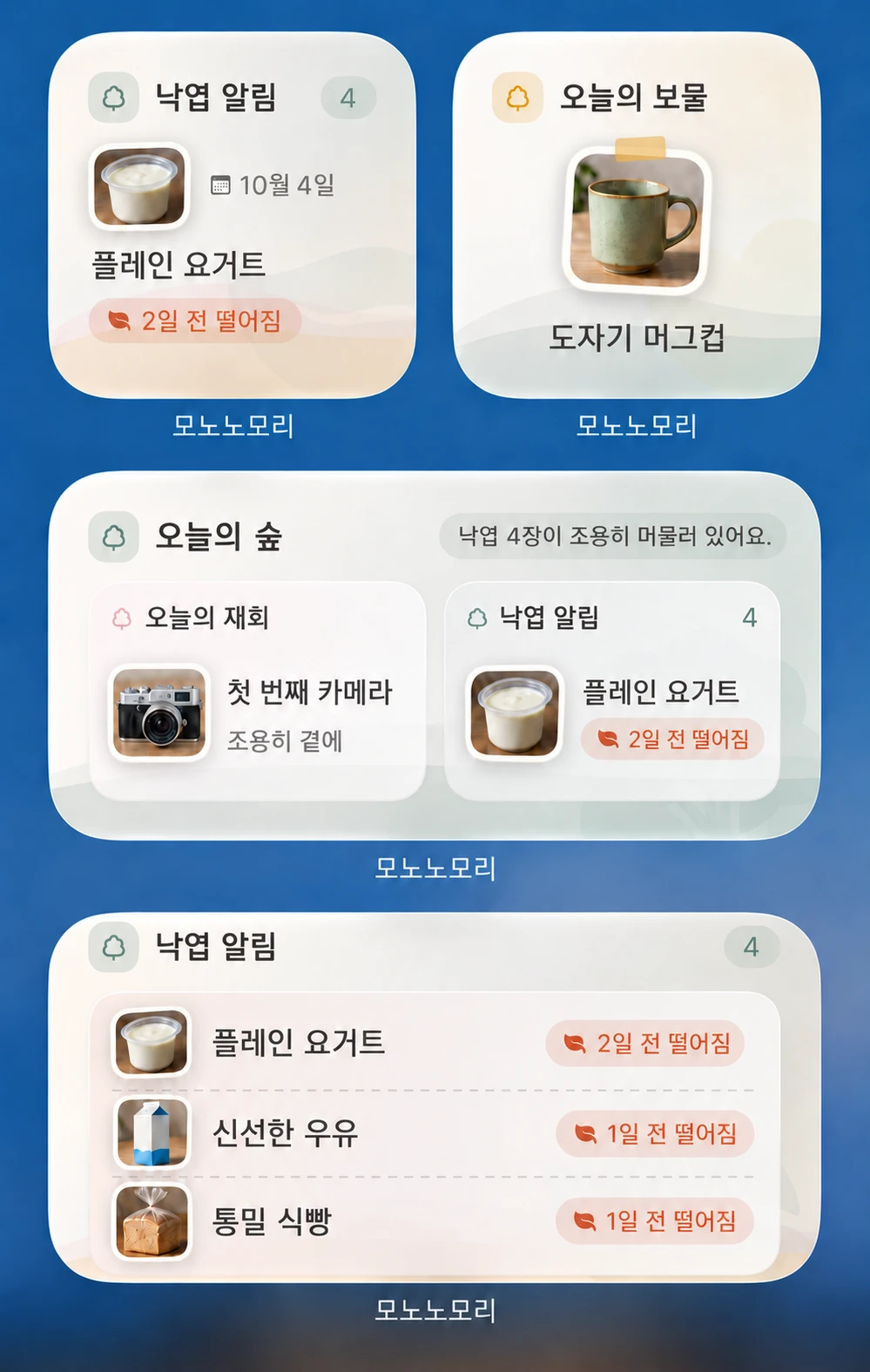
실제 위젯 이미지를 바탕으로 AI를 사용해 예시 사진·이름·날짜와 표시 언어를 바꾼 설명용 이미지입니다. 실제 내용은 기록과 시스템 새로고침에 따라 달라집니다. 지난 기한의 일수는 예시입니다.
첫 위젯 추가하기
위젯을 지원하는 버전으로 업데이트하고 앱을 한 번 열어 현재 기록을 준비합니다. 앱의 「더보기 → 숲 탐색 → 홈 화면 위젯」 에서도 기능 설명을 읽을 수 있습니다.
iPhone에서는 다음 순서로 추가합니다.
- 홈 화면의 빈 곳을 길게 눌러 아이콘이 흔들리게 합니다.
- 위쪽 「편집 → 위젯 추가」 를 누릅니다. 시스템 버전에 따라 「+」 가 보일 수 있습니다.
- 갤러리에서 MononoMori 를 검색합니다.
- 종류와 크기를 고르고 「위젯 추가」 를 누릅니다.
- 보기 편한 곳에 놓고 「완료」 를 누릅니다.
iPad도 홈 화면 갤러리에서 추가합니다. 시스템 화면은 버전에 따라 다르므로 Apple의 추가 및 편집 안내를 참고하세요. 처음에는 하나만 추가하고 내용과 이동 위치를 확인하면 좋습니다. 같은 종류를 여러 개 추가해 각각 다른 범위를 설정할 수도 있습니다.
범위와 표시 내용 바꾸기
홈 화면 위젯을 길게 눌러 「위젯 편집」 을 선택합니다. 설정 후 패널 바깥을 눌러 닫습니다.
오늘의 숲과 낙엽 알림: 숲 선택
두 위젯은 숲을 지정할 수 있습니다. 지정하지 않으면 모든 숲이 대상이고, 지정하면 해당 숲의 기한 알림만 보여 줍니다. 집과 사무실용 낙엽 알림을 따로 놓을 수도 있습니다. 새 숲이 목록에 없다면 먼저 앱에서 저장 여부를 확인하세요. 후보는 이 기기에서 준비한 자료를 사용합니다.
오늘의 숲의 숲 선택은 낙엽 알림 부분에만 적용됩니다. 왼쪽 재회는 그날의 물건 추억을 보여 주며, 지정한 숲의 추억으로 함께 필터링되는 것은 아닙니다.
오늘의 보물: 전체·카테고리·태그
선택 범위는 다음 중 하나입니다.
- 전체: 현재 준비된 사용 중인 물건에서 고릅니다.
- 카테고리 하나: 도서 등 상위 카테고리를 선택합니다.
- 태그 하나: 여행 기념 등 태그를 선택합니다.
세 가지는 서로 다른 선택 방식입니다. 현재 위젯에는 하위 카테고리 선택 항목이 없습니다. 여러 카테고리를 가로지르는 물건을 보고 싶다면 같은 태그를 붙여 선택하세요. 후보 목록은 기기의 위젯용 자료를 바탕으로 하며, 앱의 전체 기록을 완전히 나열하는 목록은 아닐 수 있습니다. 바꾼 후 카드의 내용도 확인합니다.
모든 종류: 이름과 사진 표시
네 위젯 모두 이름 표시와 사진 표시를 따로 바꿀 수 있습니다.
- 이름을 숨기면 일반적인 문구가 대신 나타나고, 이야기나 위치도 레이아웃에 따라 생략됩니다.
- 사진을 숨기면 카드 구조는 유지되며 아이콘 등이 대신 표시됩니다.
- 같은 위젯이 여러 개라면 각각 설정합니다.
홈 화면 표시만 바뀌며, 앱의 이름·사진·이야기는 삭제되지 않습니다. 기한 상태 등 다른 정보는 계속 보일 수 있습니다. 구체적인 물건 정보를 줄이고 싶다면 두 항목을 모두 끕니다.
낙엽 알림의 표시 조건
물건의 만료일이 저장되어 있어야 합니다. 현재는 최근 30일 안에 기한이 지난 기록과 앞으로 7일 안에 기한이 오는 기록을 기한 순서로 보여 줍니다. 작은 크기는 주로 한 건, 중간 크기는 여러 건을 보여 줍니다.
보이지 않는 물건은 순서대로 확인합니다.
- 만료일 필드인지 확인합니다. 구매일이나 사용자 지정 날짜는 대신 쓰이지 않습니다.
- 표시 기간 안의 날짜인지 확인합니다. 아주 오래전이나 먼 미래의 날짜는 모두 나열되지 않습니다.
- 휴지통이나 추억의 숲으로 옮기지 않았는지 확인합니다.
- 다른 숲으로 범위를 제한하지 않았는지 확인합니다.
- 앱의 「낙엽의 계절」에서 처리 완료했거나 미루기 기간이 남아 있으면 돌봄 목록에서 잠시 빠집니다.
- 앱의 저장 결과를 확인하고 시스템 새로고침을 기다립니다.
빈 카드는 현재 범위에 표시할 기록이 없다는 뜻입니다. 숲에 물건이 없거나 모든 실물을 점검했다는 뜻은 아닙니다. 위젯은 홈 화면에 보여 주기만 하고 기한을 바꾸지 않습니다. 만료 알림은 앱이 따로 보냅니다. 기본적으로 만료일 7일 전, 3일 전, 1일 전 9:00에 알리며, 설정의 「만료 알림」에서 알림 시점과 시간을 바꿀 수 있습니다. 알림이 오지 않으면 iOS에서 모노노모리의 알림이 허용되어 있는지 확인하세요.
재회와 보물이 매번 바뀌지 않는 이유
그날의 선택에 따라 표시하므로, 앱을 여러 번 열거나 카드를 눌러도 매번 다른 물건으로 바뀌지는 않습니다. 후보가 적으면 다른 날 같은 물건이 다시 나올 수 있습니다.
오늘의 재회는 앱 추억 페이지의 당일 재회와 연결됩니다. 아직 물건의 추억이 없으면 기다리는 상태를 보여 줍니다. 위젯을 채우려고 사용 중인 물건과 작별할 필요는 없습니다.
오늘의 보물에 선택한 카테고리나 태그의 후보가 없다면 전체나 다른 범위를 고릅니다. 일상에서 물건을 소개하는 카드이며, 전체 물건을 차례로 모두 표시했거나 재고 조사를 마쳤는지 확인하는 도구는 아닙니다.
누르면 어디로 이동하나요?
| 누르는 곳 | 보통 열리는 내용 |
|---|---|
| 오늘의 보물의 물건 | 물건 상세 |
| 오늘의 재회 | 해당 물건의 추억 |
| 작은 낙엽 알림의 물건 | 물건 상세 |
| 중간 낙엽 알림의 물건 행 | 물건 상세 |
| 중간 낙엽 알림의 나머지 영역 | 앱의 「낙엽의 계절」 |
| 오늘의 숲의 재회/알림 영역 | 추억/「낙엽의 계절」 |
빈 카드나 업데이트 안내는 관련 앱 화면을 엽니다. 물건이 삭제되었거나 상태가 바뀌었거나 아직 동기화되지 않았다면 이전 기록을 못 열 수도 있습니다. 앱에서 확인한 뒤 위젯 업데이트를 기다립니다.
새로고침·조정·제거
iOS가 새로고침 시점을 정합니다. 앱이 저장 후 업데이트를 요청해도, 닫는 즉시 모든 변경이 홈 화면에 보인다고 보장할 수는 없습니다. 이전 이름이나 사진, 앱을 열어 업데이트하라는 안내가 남으면 다음을 확인합니다.
- 앱에서 저장을 확인합니다. 다른 기기의 기록은 이 기기의 동기화 완료를 기다립니다.
- 홈 화면으로 돌아와 새로고침 시간을 줍니다.
- 숲·카테고리·태그가 존재하고 알맞게 선택되었는지 확인합니다.
- 위젯 편집에서 설정을 다시 확인하고, 필요하면 제거한 뒤 다시 추가합니다.
길게 눌러 「위젯 제거」 를 선택해도 앱의 물건과 추억은 삭제되지 않습니다.
처음 해 볼 연습
생활용품 두 개의 기한을 확인해 입력하고, 중간 낙엽 알림을 추가합니다. 해당 숲을 선택해 표시 범위를 확인하고 물건을 눌러 상세로 이동합니다. 마지막으로 이름과 사진 표시를 꺼서 차이를 보세요. 추가·설정·확인·표시 조정을 한 번씩 경험할 수 있습니다.