基本機能
NEW · v3.1.0 で追加ホーム画面ウィジェット:毎日の持ち物と思い出をそばに
今日の森、落ち葉、今日の再会、今日の宝物の違いと、追加方法、表示範囲、プライバシー設定、更新されないときの確認方法を紹介します。
更新日 2026年10月6日 約 10 分で読めます
このページの内容
アプリを開かなくても、気になる期限を確認したり、懐かしい物語に出会ったりできます
「ホーム画面に小さな森の窓を置いて、お手入れと思い出を毎日の暮らしに。」
ウィジェットは、iPhoneやiPadのホーム画面に置く情報カードです。モノの森が用意した持ち物や思い出を表示し、タップするとアプリで続きを確認できます。記録の追加・編集はアプリ内で行います。
初めて使う場合は、まず持ち物を1つ登録して「今日の宝物」を試しましょう。日用品の期限を確認したい場合は、期限日を保存してから「落ち葉」を追加します。
4種類から、自分に合うものを選ぶ
| ウィジェット | 表示内容 | サイズ | 向いている使い方 |
|---|---|---|---|
| 今日の森 | 今日の再会と落ち葉を並べて表示 | 中 | 思い出と期限を1枚で確認 |
| 落ち葉 | 期限切れ・期限間近で、対応が必要な持ち物 | 小・中 | 食品やスキンケア用品の期限を確認 |
| 今日の再会 | 思い出の森に送った持ち物とその物語 | 小・中 | 毎日、持ち物の思い出に再会 |
| 今日の宝物 | 使用中の持ち物を1つ表示。カテゴリーやタグで範囲を指定可能 | 小・中 | すでに持っているものを見直す |
「今日の宝物」に特別な宝物マークを設定する必要はありません。使用中の記録から選ばれ、冬眠中、一時保管、思い出の森の持ち物は対象外です。「今日の再会」は持ち物の思い出で、思い出の手帳で作成したページとは別の内容です。
小サイズは1つの持ち物、中サイズはより多くの情報に向いています。現在はホーム画面用です。ロック画面の一覧に同じ選択肢がなくても、インストールの失敗ではありません。
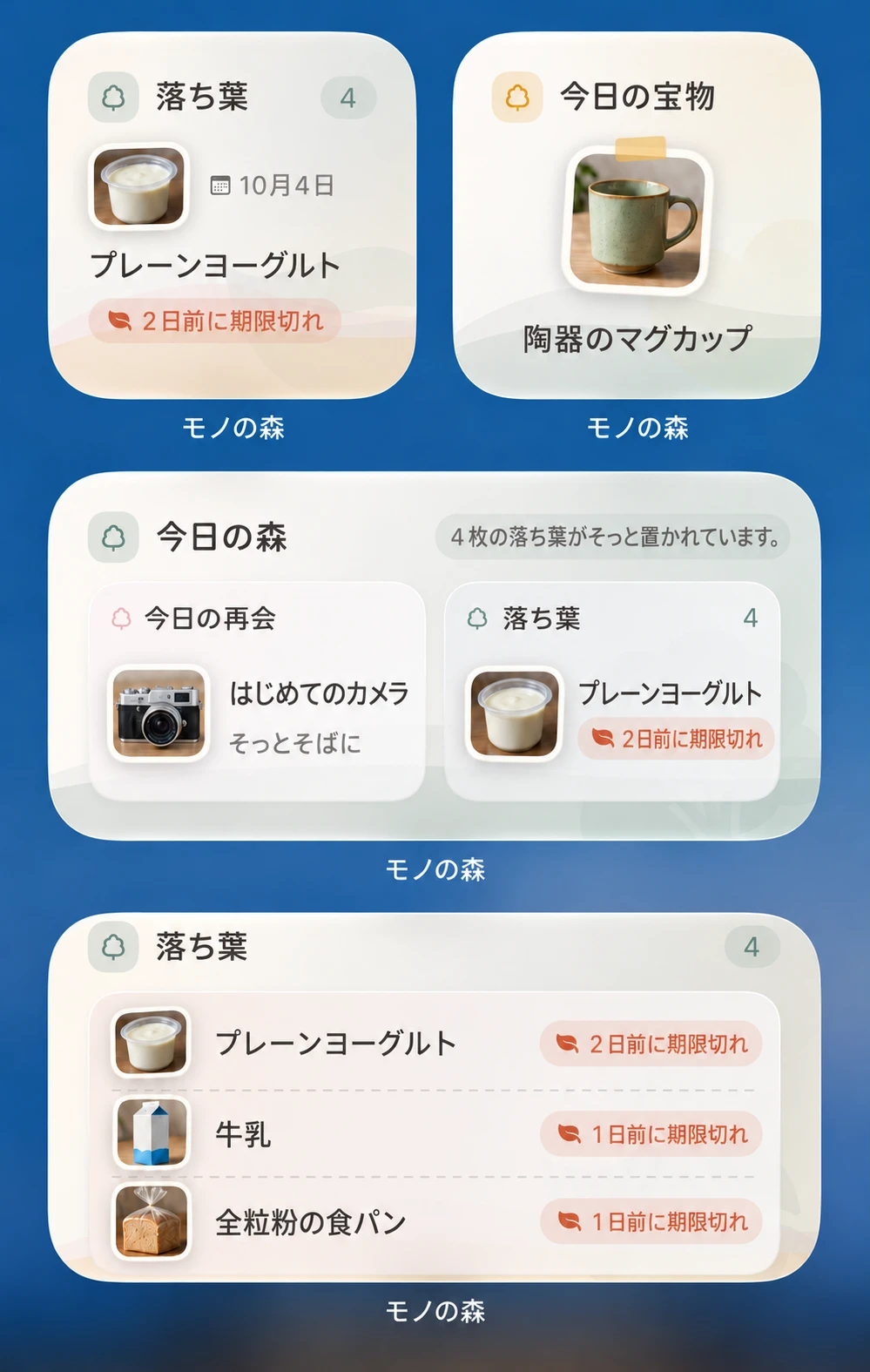
実際のウィジェット画像を基に、AIでサンプルの写真・名前・日付と表示言語を変更した説明用画像です。実際の内容は記録とシステムの更新状況によって変わります。期限切れの日数は例です。
最初のウィジェットを追加する
対応バージョンに更新し、一度アプリを開いて現在の記録を準備してください。アプリ内の 「その他 → 森を探索 → ホーム画面ウィジェット」 でも説明を読めます。
iPhoneの場合:
- ホーム画面の空いている場所を長押しし、アイコンが揺れる状態にします。
- 上部の 「編集 → ウィジェットを追加」 を選びます。OSによっては 「+」 が表示されます。
- ギャラリーで MononoMori を検索します。
- 種類とサイズを選び、 「ウィジェットを追加」 をタップします。
- 見やすい場所に置いて、 「完了」 をタップします。
iPadもホーム画面のギャラリーから追加します。OSによる違いはAppleの追加・編集ガイドをご覧ください。最初は1つだけ追加し、内容とタップ先を確認すると分かりやすくなります。同じ種類を複数置き、それぞれ違う範囲を設定することもできます。
範囲と表示内容を編集する
置いたウィジェットを長押しして 「ウィジェットを編集」 を選びます。設定後はパネルの外側をタップして閉じます。
今日の森・落ち葉:森を選ぶ
この2種類には 「森」 の選択があります。指定しなければすべての森、指定すればその森の期限間近の持ち物が対象です。「自宅」と「職場」で別々の落ち葉を置くこともできます。新しい森が候補に出ない場合は、アプリで保存できているか確認してください。候補はこの端末で準備した情報から作られます。
今日の森での森の指定は、落ち葉の部分にだけ適用されます。 左側の今日の再会は、その日の持ち物の思い出を表示し、指定した森の思い出だけに絞られるわけではありません。
今日の宝物:すべて・カテゴリー・タグ
表示範囲は次のいずれかです:
- すべて:現在用意されている使用中の持ち物から選びます。
- カテゴリー:書籍など、メインカテゴリーを1つ指定します。
- タグ:旅の記念など、タグを1つ指定します。
これらは別々の選択方法です。現在、サブカテゴリー専用の選択肢はありません。カテゴリーをまたぐ持ち物をまとめたい場合は、共通のタグを付けてそのタグを指定します。候補一覧はウィジェット用の端末内データに基づき、アプリ内の全記録の完全な一覧とは限りません。変更後は実際のカードも確認してください。
全種類:名前と写真の表示
4種類とも、名前と写真の表示を個別に切り替えられます。
- 名前を非表示にすると一般的な文言に変わり、物語や場所などもレイアウトに応じて省略されます。
- 写真を非表示にすると、写真の代わりにアイコンなどが表示されます。
- 同じ種類を複数置いた場合は、1枚ずつ設定を確認します。
これはホーム画面の表示設定で、名前・写真・物語は削除されません。期限日などの情報は引き続き表示される場合があります。具体的な持ち物情報を減らしたい場合は、両方をオフにします。
落ち葉に表示される条件
対象は 期限日 が保存されている持ち物です。現在は、過去30日以内に期限切れとなったものと、今後7日以内に期限を迎えるものが、期限順に表示されます。小サイズは主に1件、中サイズは複数件を表示できます。
表示されない場合は順に確認します:
- 入力したのは期限日か。購入日やカスタム日付では代用できません。
- 期限は対象期間内か。ずっと前の期限切れや、遠い将来の期限は対象外です。
- 一時保管や思い出の森に移していないか。
- 別の森を指定していないか。
- アプリの「落ち葉の季節」で対応済みにしたり、延期期間が続いていたりしないか。
- 保存できているかをアプリで確認し、システムの次の更新を待ちます。
空の表示は、現在の範囲に表示対象がないという意味です。森に持ち物がない、すべての実物を確認済みという意味ではありません。ウィジェットはホーム画面に表示するだけで、期限日は変更しません。通知はアプリが別に送ります。初期設定では期限日の7日前、3日前、1日前の9:00にお知らせし、設定の「期限リマインダー」で通知タイミングと時刻を変えられます。通知が届かない場合は、iOSでモノの森の通知が許可されているか確認してください。
再会と宝物が毎回変わらないのは?
その日の選択に基づくため、アプリを何度開いても、カードを何度押しても通常は毎回別の持ち物に変わりません。候補が少なければ、別の日にも同じものに出会うことがあります。
「今日の再会」はアプリの思い出ページの当日の再会と関連します。まだ持ち物の思い出がなければ待機表示になります。ウィジェットのために使用中の持ち物とお別れする必要はありません。
「今日の宝物」に候補がない場合は、すべて、または別の範囲を選びます。日々の紹介カードなので、全持ち物を順番に紹介済みか、棚卸し済みかの確認には使えません。
タップすると開く場所
| タップする場所 | 通常開く内容 |
|---|---|
| 今日の宝物の持ち物 | 持ち物の詳細 |
| 今日の再会 | その持ち物の思い出 |
| 小サイズの落ち葉の持ち物 | 持ち物の詳細 |
| 中サイズの落ち葉の持ち物行 | 持ち物の詳細 |
| 中サイズの落ち葉のその他の部分 | アプリの「落ち葉の季節」 |
| 今日の森の再会部分/期限部分 | 思い出/「落ち葉の季節」 |
空のカードや更新を促すカードは、関連するアプリの入口を開きます。削除・状態変更・未同期の記録は開けない場合があります。まずアプリで確認して更新を待ちます。
更新・調整・削除
iOSが更新時刻を決めます。アプリは保存後に更新を要求しますが、閉じた直後に全変更が反映されるとは限りません。古い名前や写真、更新を促す表示が残る場合:
- アプリで保存を確認します。他の端末の変更は、この端末への同期完了を待ちます。
- ホーム画面に戻り、更新の時間を置きます。
- 指定した森・カテゴリー・タグが存在するか確認します。
- 編集画面で設定を確認し、必要ならカードを削除して追加し直します。
長押しして 「ウィジェットを削除」 を選んでも、アプリの持ち物や思い出は削除されません。
初めての練習
日用品2件の期限日を確認して入力し、中サイズの落ち葉を追加します。森を指定し、表示を確認して持ち物をタップします。最後に名前と写真を非表示にして違いを見ます。これで追加・設定・確認・表示調整を一通り体験できます。