基础功能
NEW · v3.1.0 新增主屏幕小组件:让日常物品与回忆陪在身边
认识今日森林、落叶提醒、今日重逢和今日珍藏四种小组件,学习添加、选择范围、保护显示隐私以及处理刷新问题。
更新于 2026年10月6日 约 10 分钟阅读
本页内容
不用每次打开应用,也能看一眼需要照料的物品,或与熟悉的故事重逢
「把一扇小小的森林窗留在主屏幕上,让照料与回忆自然融入每天的生活。」
小组件是放在 iPhone 或 iPad 主屏幕上的信息卡片。它会展示物之森已经准备好的物品或回忆内容;点按卡片,可以回到应用继续查看。你仍在物之森内添加和修改记录,小组件负责把一部分内容带到主屏幕。
如果刚开始使用,先添加一件物品,再尝试「今日珍藏」;如果想照看日用品的期限,可以先为物品填写过期日期,再添加「落叶提醒」。
四种小组件,先选适合自己的一个
| 小组件 | 主要展示什么 | 支持尺寸 | 适合什么时候使用 |
|---|---|---|---|
| 今日森林 | 同时展示「今日重逢」与「落叶提醒」两块内容 | 中号 | 想在一张卡片里兼顾回忆与期限 |
| 落叶提醒 | 已过期或即将过期、仍需要处理的物品 | 小号、中号 | 想优先关注食品、护肤品等有期限的记录 |
| 今日重逢 | 一件已经送入回忆森林的物品及相关故事 | 小号、中号 | 想每天重新遇见一段物品回忆 |
| 今日珍藏 | 一件仍在使用的物品,可按分类或标签选择范围 | 小号、中号 | 想重新留意自己已经拥有的东西 |
「今日珍藏」的名称不表示你必须先给物品设置特殊的珍藏标记。它从仍在使用的物品记录中选取;冬眠、回收站和回忆森林中的物品不属于这个选取范围。「今日重逢」则来自物品回忆,与回忆手册中的自制页面是不同内容。
小号更适合留意一件物品,中号提供更多展示空间。当前提供的是上述主屏幕尺寸;锁定屏幕的小组件列表中没有同样的选项时,不表示安装失败。
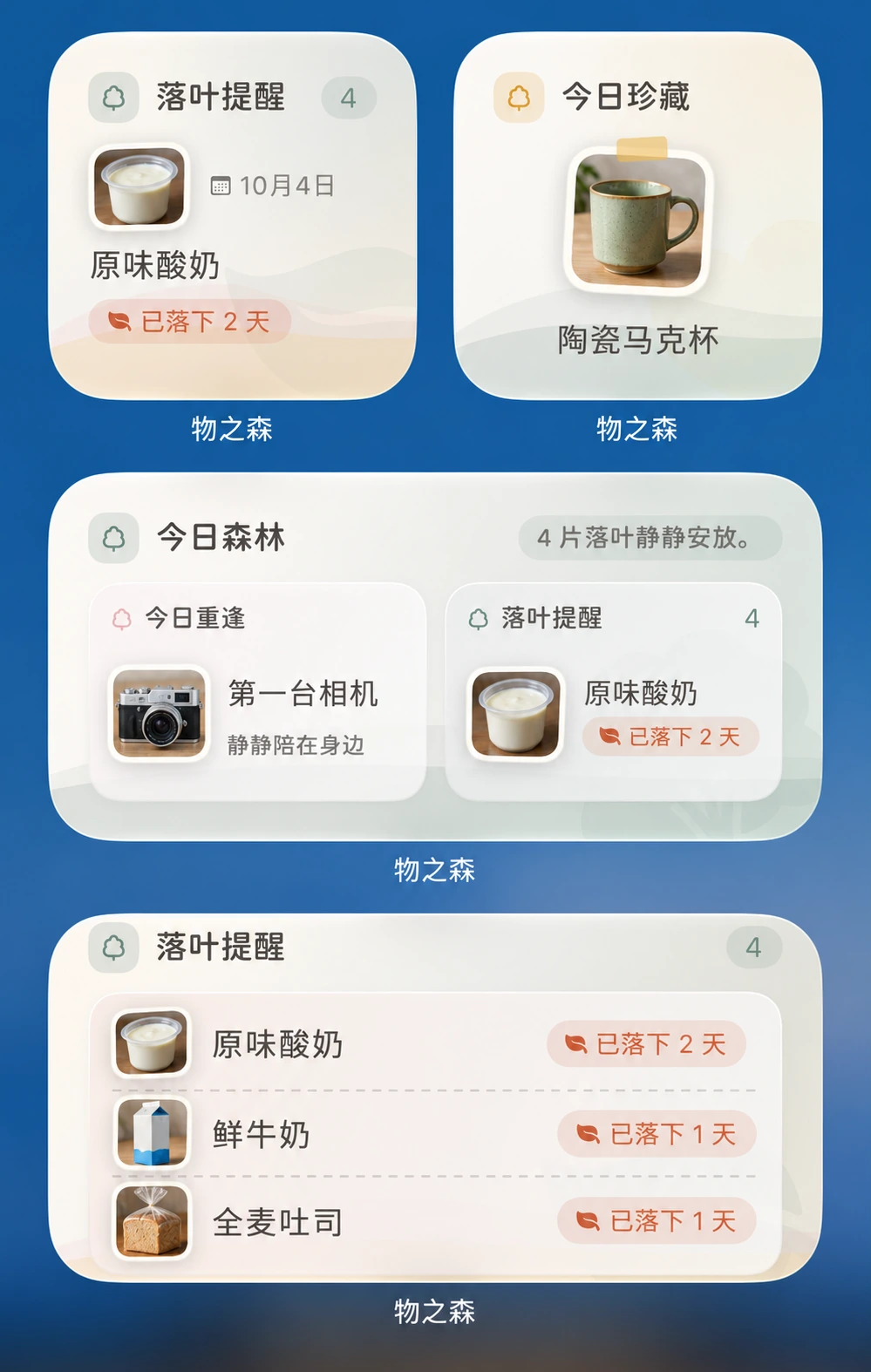
这张示意图基于实际小组件截图制作,使用 AI 替换了示例物品照片、名称和日期。用于说明布局与内容区别,实际显示以你的记录和系统刷新结果为准。图中的过期天数仅为示例。
添加第一个小组件
添加前,先更新到包含小组件的物之森版本,并打开应用一次,让设备准备好当前记录。应用内也可以从 「更多 → 探索森林 → 主屏幕小组件」 阅读功能说明。
以 iPhone 为例:
- 回到设备的主屏幕,长按一处空白位置,直到应用图标开始晃动。
- 点按屏幕顶部的 「编辑」,再选 「添加小组件」;部分系统版本直接显示 「+」。
- 在小组件图库中搜索 MononoMori,打开应用的小组件选项。
- 左右浏览类型和尺寸,选择需要的一种,再点 「添加小组件」。
- 把它放在方便查看的位置,点 「完成」 退出主屏幕编辑。
iPad 也从主屏幕的小组件图库添加。系统界面会随版本调整,需要时可查看 Apple 的添加与编辑小组件说明。
第一次建议只添加一个。确认内容和点击入口符合需要后,再添加其他类型。你也可以添加多个同类小组件,为它们分别设置范围。
编辑范围和显示内容
在主屏幕上长按已经放好的小组件,选择 「编辑小组件」。修改完成后,点按编辑面板之外的区域退出。
今日森林与落叶提醒:选择林地
这两种小组件提供 「林地」 选项。未指定某个林地时,提醒范围覆盖所有林地;指定后,只关注那个林地的临期物品。
例如,可以放一个关注「家」的落叶提醒,再放一个关注「办公室」的落叶提醒。林地列表来自应用已经准备好的本机资料;新林地暂时没出现时,先回应用确认创建成功,再回来编辑小组件。
今日森林里的林地选择只限制落叶提醒部分。 左侧的今日重逢仍展示当天的物品回忆,不会跟着改为该林地的回忆筛选。
今日珍藏:选择全部、分类或标签
在 「选择范围」 中选择:
- 全部:从当前准备好的在用物品中选取;
- 一个分类:再选择一个主分类,例如「书籍」;
- 一个标签:再选择一个标签,例如「旅行纪念」。
这三个选项是不同的选择方式。当前小组件按主分类或标签取材,没有独立的子分类选择项。若你想在主屏幕上只看跨分类的一组好物,可以先给它们添加同一个标签,再选择该标签。
修改范围后,检查卡片是否已经展示相应内容。候选分类和标签来自本机为小组件准备的资料;它们不一定等同于应用内所有记录的完整筛选列表。
每种小组件:显示名称与显示照片
四种小组件都提供 「显示名称」 和 「显示照片」 开关,可以分别调整:
- 关闭显示名称时,用通用文字代替物品名称;相关故事或位置等文字也会按组件布局收起。
- 关闭显示照片时,保留卡片结构,以图标等形式代替物品照片。
- 如果同类小组件添加了多份,需要分别检查每一份的显示设置。
这些开关只改变主屏幕展示,不会删除物品名称、照片或故事。期限状态等其他信息仍可能显示;想减少主屏幕上的具体物品信息时,可以同时关闭两个开关。
怎样理解落叶提醒
落叶提醒关注已填写过期日期的物品,当前范围包括最近 30 天内已过期、以及未来 7 天内到期的记录,并按期限先后排列。小号主要展示最需要留意的一件,中号可以展示多件。
判断某件物品为什么没有出现在小组件时,按这个顺序检查:
- 打开物品,确认填写的是过期日期。购买日期或自定义的某个日期不会自动变成这个字段。
- 确认日期在当前提醒范围内。很久以前已经过期、或还很久才到期的物品不会因此全部列出。
- 确认它没有被移入回收站或回忆森林。
- 检查小组件是否指定了另一个林地。
- 如果在应用的「落叶时节」中已标记处理,或暂缓时间还未结束,它会暂时离开需要照料的列表。
- 回应用确认保存成功,再留意系统后续刷新。
小组件没有临期内容时,会显示平静的空状态。它表示当前范围内没有需要显示的记录,不代表森林里没有物品,也不代表所有实物都已经检查过。
小组件只负责在主屏幕展示,不会修改有效期。应用会另外发送过期通知:默认在过期日期前 7 天、3 天和 1 天的 9:00 提醒,可在设置的「过期提醒」中调整提醒时机和时间;收不到通知时,检查 iOS 是否允许物之森发送通知。
今日重逢与今日珍藏,为什么不是每次都换?
这两种小组件按当天的安排展示内容,反复打开应用或点击卡片通常不会每次换一件。候选物品较少时,也可能在不同日期再次遇到同一件。
「今日重逢」与应用「回忆」页里的当天重逢内容保持联系。森林里还没有物品回忆时,它会显示等待回忆生长的提示;不用为了填满小组件而给仍在使用的物品做告别。
「今日珍藏」展示当前可用的在用物品。选中的分类或标签没有候选物品时,可以改为「全部」或另一个范围。它是一张日常展示卡片,不能用来确认所有物品都已轮流展示或完成盘点。
点按后会去哪里?
| 点按的位置 | 通常打开的内容 |
|---|---|
| 今日珍藏的物品 | 对应的物品详情 |
| 今日重逢的回忆 | 对应的物品回忆 |
| 小号落叶提醒的物品 | 对应的物品详情 |
| 中号落叶提醒中的物品行 | 对应的物品详情 |
| 中号落叶提醒的其他区域 | 应用的「落叶时节」 |
| 今日森林的回忆区/提醒区 | 对应回忆/「落叶时节」 |
空状态或要求更新的卡片会打开应用中的相关入口。物品已经删除、变更状态或尚未同步到本机时,点按可能无法继续打开原记录;先回应用核对,再等待小组件更新。
更新、调整和移除
小组件由 iOS 安排刷新。应用保存资料后会请求更新,但不能承诺你退出应用的一瞬间,主屏幕就显示全部变化。
遇到旧名称、旧照片或「打开 MononoMori 更新」提示时:
- 打开物之森,确认实际记录已保存;如果来自另一台设备,先等待本机同步完成。
- 返回主屏幕,给系统一些刷新时间。
- 检查小组件的林地、分类或标签是否仍存在且符合需要。
- 仍有问题时,重新打开「编辑小组件」核对选项,必要时移除这张卡片后再添加。
移除时,长按卡片选择 「移除小组件」。这个操作只移除主屏幕卡片,不会删除应用里的物品和回忆。
一个可以立即尝试的小练习
先给两件普通日用品核对并填写过期日期,添加中号「落叶提醒」,再选择它们所属的林地。确认显示范围正确后,点按一件物品回到详情。最后关闭名称和照片开关,观察主屏幕如何变化。这样就完成了「添加、设置、查看、调整显示」四个基本动作。