快速上手
v3.1.0 更新探索森林
探索物之森内置指南「探索森林」,了解主屏幕小组件、子分类、森林朱印帐与日常整理工具。按自己的节奏发现贴心设计,查看入口并尝试对自己有用的功能。
更新于 2026年10月6日 约 18 分钟阅读
本页内容
点亮林间小径,随时发现隐于日常的贴心设计与实用技巧
「森林深处藏着许多不经意的美好。一抹恰到好处的微风,一处静默守候的避风港,往往只在漫步时悄然显现。我们为你点亮每一条林间小径,让你在最需要的时候,与每一个趁手的设计不期而遇。」
物之森崇尚视觉的克制与余白之美。在日常使用中,许多强大的功能与细腻的小设计(如物之相连、禅意手势、篮子清单、AI 背景移除、按批次管理等),为了保持主界面的宁静纯粹,并没有被粗暴地堆砌在屏幕最显眼的地方。
然而,这也带来了一个小小的困扰:
- 初入森林的新朋友:往往只用到了最基础的单品记录,不清楚森林里还藏着哪些能让整理事半功倍的神奇工具,更不知道从何处进入;
- 一路陪伴的老朋友:在版本更新迭代后,常常错过许多新加入的静谧功能与便利操作。
「探索森林」于物之森 2.5.0 推出,并随应用持续更新。当前版本也收录了主屏幕小组件、子分类和回忆手册等新功能说明;你可以在这里找到贴近日常的实用技巧,查看入口并按需要前往体验。
探索哲学:不施压力的林间漫步
「探索森林」适合按自己的节奏浏览,不需要把所有功能当成必须完成的任务。页面可能会用新内容或萤火虫提示提醒你查看,但是否尝试某项功能由你决定:
「现在觉得有用的,就选一个。其他的以后再看。」
- 零压力漫步:你无需强迫自己一次性学完所有功能。收纳是一场长久的陪伴,只需在当下生活有需要时,随手翻看一两个适合自己的小功能即可;
- 了解后再决定是否尝试:功能说明会告诉你它能做什么、适合什么场景,以及在哪里找到;部分功能提供「试试这个功能」等入口,有些会先显示前置条件或使用说明;
- 内容会随版本调整:探索森林中的功能条目可能随版本增加、更新或调整;如需了解当前可用内容,请以 app 页面实际显示为准。
如何进入「探索森林」?
你可以从主界面底部导航栏进入 「更多」,再在页面顶部的「我的森林」区域找到入口:
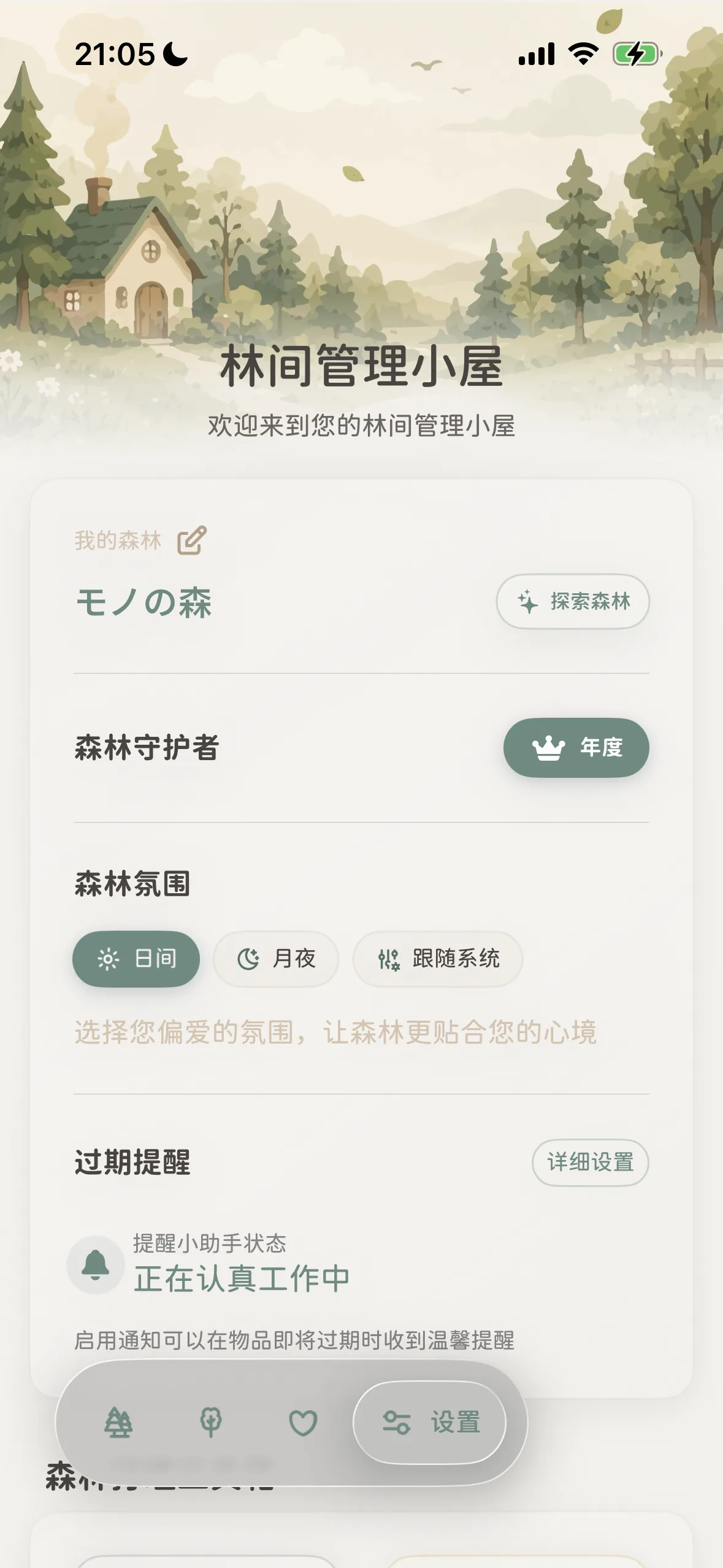 从「更多」页面顶部的「我的森林」区域打开「探索森林」
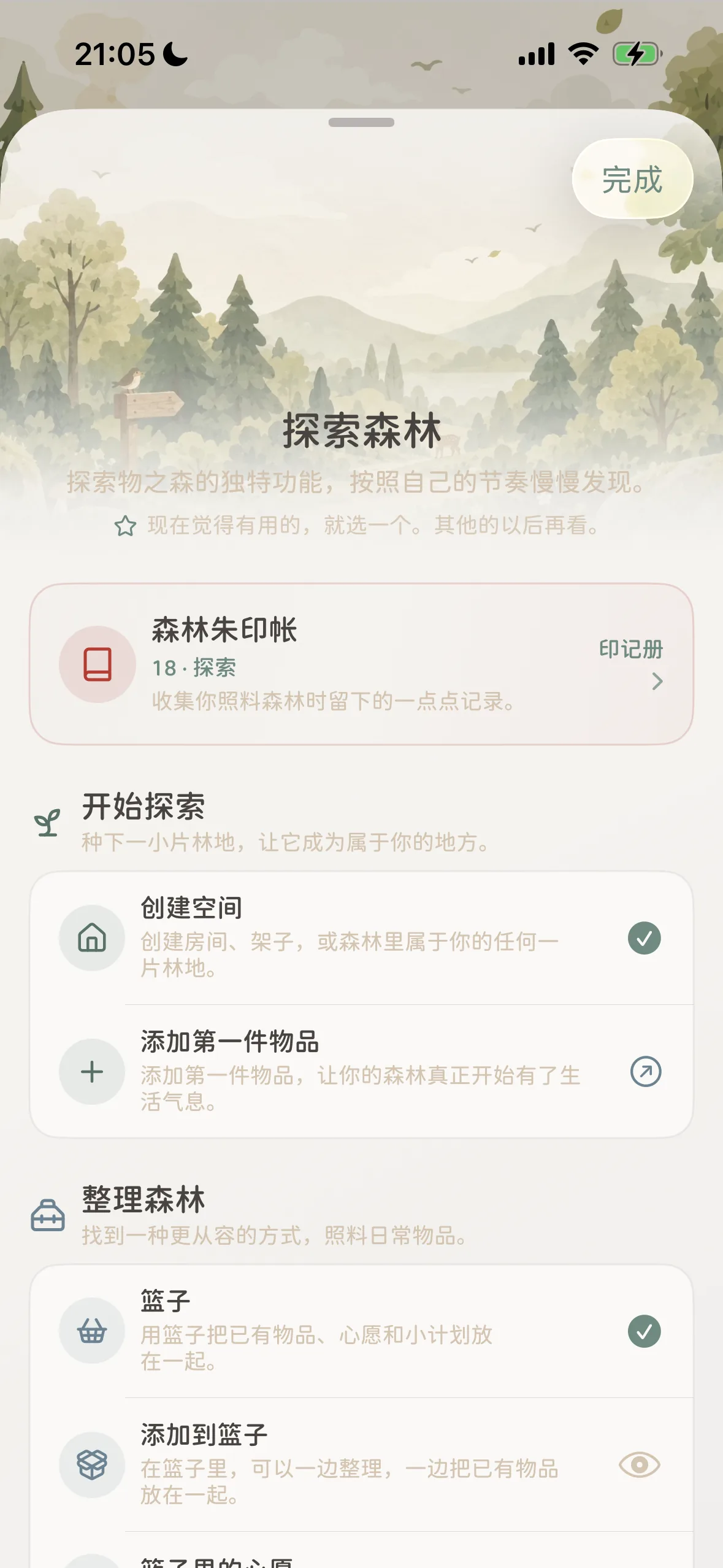 探索页包含森林朱印帐卡片,并按主题展示功能介绍
- 轻触底部导航栏最右侧的 「更多」;
- 在页面顶部「我的森林」区域,找到 「探索森林」 胶囊按钮;
- 轻按该按钮,屏幕底部便会优雅升起探索森林全览面板。
解构「关于这个发现」卡片:3 个问题看懂每一项功能
在探索森林列表中,轻触任意一项功能,屏幕都会弹出一张量身定制的 「关于这个发现」 详解卡片。我们用最贴合生活直觉的三个核心维度,为你解答疑惑:
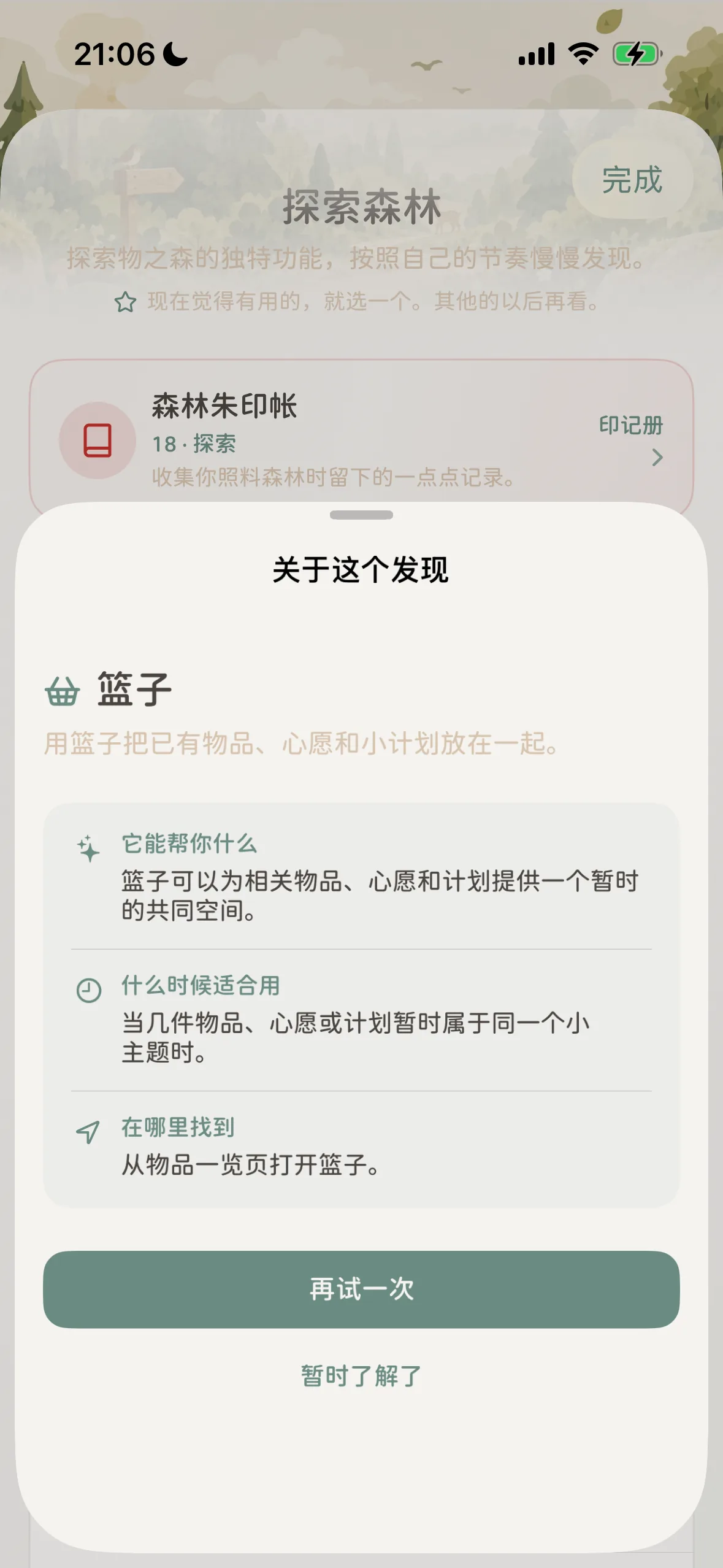 发现卡片:三维生活指南,配有一键直达体验按钮
以大家喜爱的 「篮子」 为例:
- 它能帮你什么: “篮子可以为相关物品、心愿和计划提供一个暂时的共同空间。” 摒弃生涩的技术用语,用一句话讲透该设计在日常整理中的实用价值;
- 什么时候适合用: “当几件物品、心愿或计划暂时属于同一个小主题时。” 提供真实生活中的触发场景(如收拾行李、露营采购、租房改造),让你迅速对号入座;
- 在哪里找到: “从物品一览页打开篮子。” 清晰指引功能在 App 内的具体物理位置,路标清晰明确;
- 尝试或先了解: 卡片底部会提供主要操作入口(如「试试这个功能」),以及「暂时了解了」按钮。根据功能类型,主要入口可能直接打开目标页面、带你先完成前置步骤,或说明怎样在实际操作中遇到该功能。到达新页面后,请按屏幕提示继续。
全林地图景:5 大探索领域速览
「探索森林」将物之森从新手起步到高阶收纳的数十项功能,细致划分为 5 个循序渐进的林地领域:
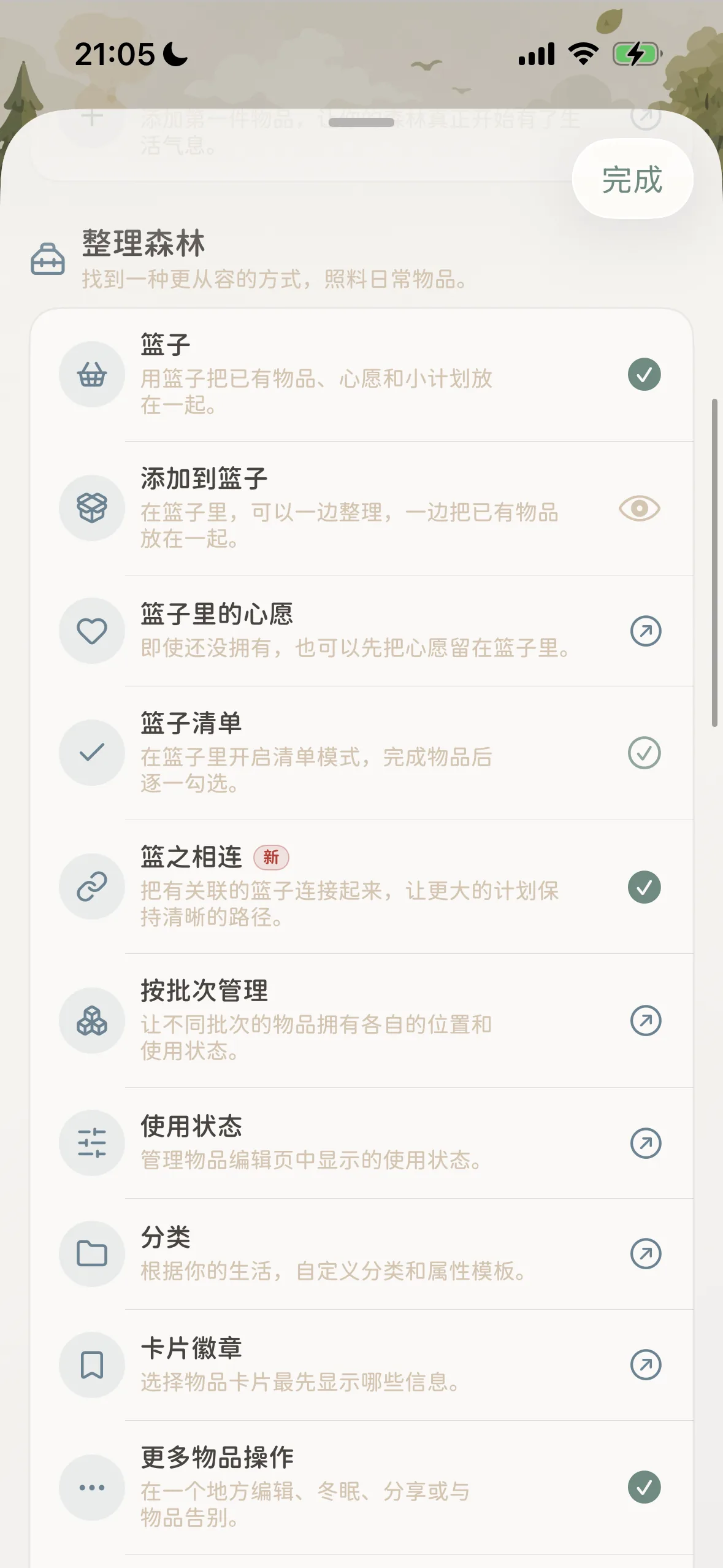 整理森林专区:从篮子清单、篮之相连到批次与分类管理
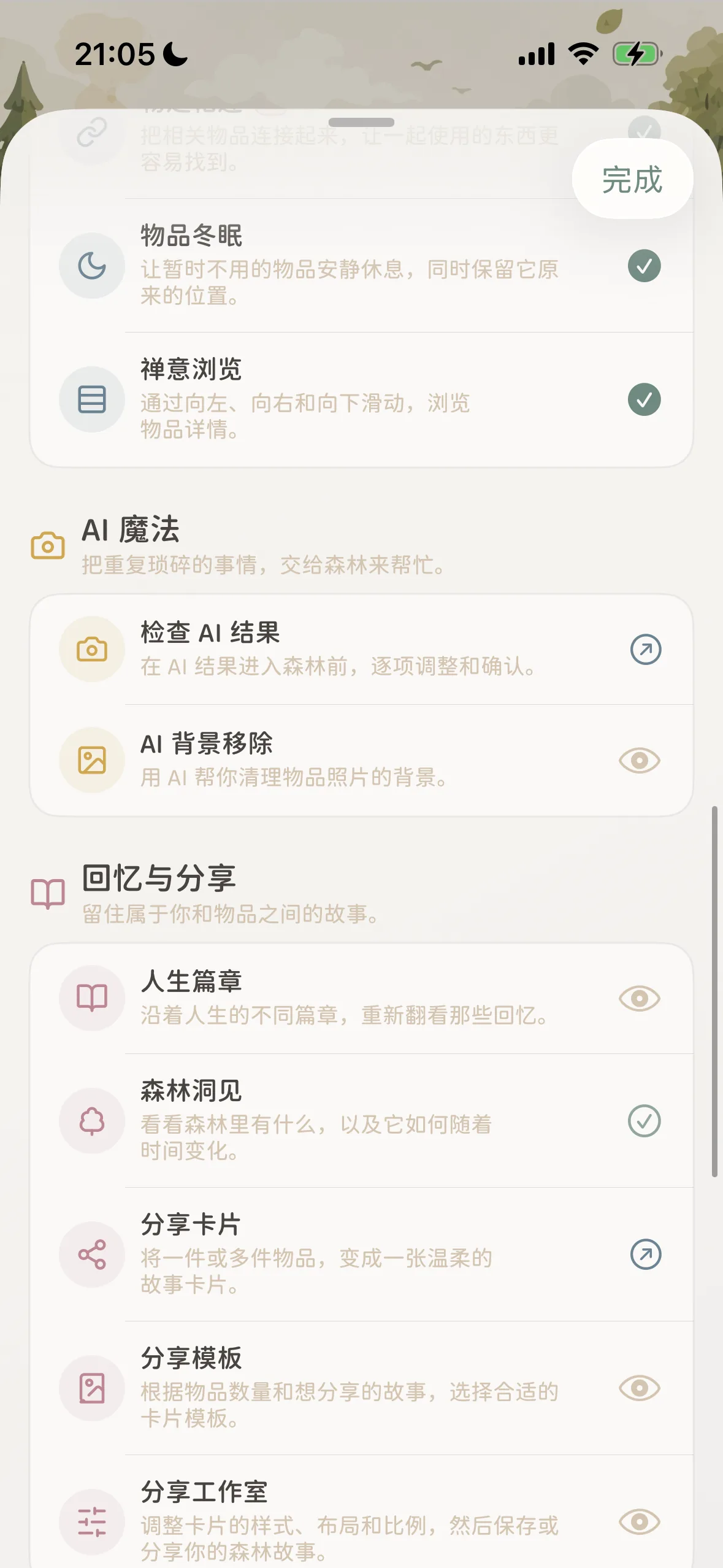 进阶与情感专区:AI 背景清理、人生篇章与故事卡片
1. 开始探索:种下一小片林地
专为刚入住物之森的朋友准备的基础萌芽:
- 创建空间:创建房间、架子,或森林里属于你的任何一片专属林地;
- 添加第一件物品:上传照片、写下名字,让你的森林开始充满生活的气息。
2. 整理森林:从容照料日常之物
物之森最富深度的核心收纳心法工具箱:
- 篮子与心愿:把已有物品、心愿清单与临时小计划归拢在同一个轻便容器中;
- 篮子清单:开启勾选清单模式,完成打包或采购后逐一划掉;
- 篮之相连:把有关联的场景篮子连接起来(如托运行李 ⇄ 随身背包),让宏大计划路径分明;
- 按批次管理:同一种日用品或同款好物,在「分批管理」中分别记录不同批次的存放位置与使用状态;
- 使用状态与分类:根据个人习惯,自由定制物品的服役状态标签与专属属性字段;
- 子分类:在同一个主分类里建立可选小组,沿用主分类属性,再在一览中细分查看。详见子分类教程;
- 主屏幕小组件:把今日森林、落叶提醒、今日重逢或今日珍藏放到设备主屏幕,按需要选择范围和显示方式。详见小组件教程;
- 卡片徽章:自定义在物品卡片上优先露出的关键信息(价格、到期日或存放地);
- 物之相连与冬眠:建立物品间的对等羁绊,或让过季冬眠的配件安静休息;
- 禅意浏览:通过向左、向右、向下滑动的顺畅手势,沉浸式翻阅物品详情。
3. AI 魔法:将繁杂琐碎托付于森林
借助先进算法为你减轻录入负担:
- 检查 AI 结果:在 AI 智能识别提取的信息存入森林前,支持逐项从容微调与核对;
- AI 背景移除:一键自动抠除杂乱背景,留下主体器物纯粹干净的视觉轮廓。
4. 回忆与分享:留住人与物之间的温度
器物不仅是工具,更是记忆的容器:
- 人生篇章:按求学、搬家、换工作等生活大篇章归类,重新翻看岁月的吉光片羽;
- 森林洞见:洞悉森林里拥有的总物品数、品类比例分布与随时间变化的足迹;
- 分享卡片与工作室:精选单件或多件物品,套用雅致模板排版,制成温润的故事卡片分享给朋友。
5. 森林守护:了解数据管理
数据管理入口提供同步、备份、导入和恢复等工具。它们用途不同,操作前先看清页面说明,并按备份与同步教程选择适合自己的方式。
森林朱印帐:收集时光留下的印记
在「探索森林」顶部,你还会发现一张充满禅意的 「森林朱印帐」 卡片:
就像漫步日本山川名刹时收集朱印一样,当你在物之森里完成对应条件并成功保存(例如给物品安排位置、把实际物品放入篮子,或保存含素材的手册页面),应用会自动记录相应的纪念印章。每枚印章有自己的条件;只浏览说明或点「试试这个功能」不一定获得印章。它记录的是你打理生活留下的足迹。
现在可以直接点开「森林朱印帐」卡片,查看已收集数量、分类总览、获得日期与未解锁进度。点一枚印章进入详情后,可左右翻阅;新印章会自动揭晓盖印。
这一版新增了「林间邻里」「万物归位」「及时呵护」「触手可及」「温柔歇息」「整装待发」「一页生长」「森林守护」等印章,共有 19 枚可收集。完整的新增清单、保存条件及进度说明,见森林朱印帐:认识新印章与日常收集方式。探索页的阅读/体验状态与朱印章收集分别记录,按自己的需要使用即可。
- 状态图标的含义:
✓实心勾选:功能已记录为使用过;空心勾选表示已了解;↗箭头:已尝试打开该功能或前往相应入口,不代表所有步骤都已完成;👁️眼睛:你查看过功能说明;−横线:该发现已被跳过或隐藏;没有标记时,可点开查看说明。
探索森林导航总览表
| 领域模块 | 代表功能 | 最适合的生活场景 | 核心探索价值 |
|---|---|---|---|
| 开始探索 | 创建空间、添加第一件物品 | 刚下载 App,搬进新家或刚开始断舍离 | 建立属于自己的数字林地,开启第一段生活足迹。 |
| 整理森林 | 篮子与篮子清单 | 短途旅行打包、露营装备整理、周末购物待办 | 将临时、动态的任务汇聚一处,打包完清空即走。 |
| 整理森林 | 篮之相连 | 大小行李分箱联动、野营营地包与野炊包协同 | 让多个场景清单呼应协同,大计划井然有序。 |
| 整理森林 | 按批次管理、使用状态 | 囤积护肤耗材、换季衣物周转 | 同款物品分批记录位置与使用状态,避免重复买多。 |
| 整理森林 | 物之相连与冬眠 | 相机与多枚镜头、换季保暖装备与防水配件 | 建立双向对等羁绊,过季物品安静冬眠不占视线。 |
| 整理森林 | 子分类 | 同类物品较多,想分别查看小说、工具书或夏装、冬装 | 在主分类下细分,共用属性,并按小组筛选。 |
| 整理森林 | 主屏幕小组件 | 查看临期物品、重逢物品回忆或留意已有好物 | 选择卡片类型、范围和名称/照片显示方式。 |
| AI 魔法 | 背景移除与智能识别 | 拍摄杂乱桌面上的物品、批量快速录入新物件 | 自动抠图净化视界,快速生成清爽规整的单品图。 |
| 回忆与分享 | 人生篇章、故事分享卡片 | 纪念毕业离校、整理祖辈旧物、社交分享生活好物 | 记录器物背后的人文故事,生成雅致卡片分享温度。 |
| 森林守护 | 数据同步与备份 | 更换设备、跨设备查看或保存一份外部备份 | 先了解同步、备份与恢复的区别,再选择适合自己的数据保护方式。 |
常见问题解答
Q1: 「探索森林」里的已探索勾选 ✓ 是怎么点亮的?需要手动去勾吗?
不需要手动勾选。点开一项会记录为已查看;点击主要操作、表示暂时了解,或实际使用功能,可能对应不同的进度标记。是否出现「已使用」状态取决于 app 能否识别该功能的实际操作。
Q2: 我必须把里面的所有功能都体验一遍吗?会有红点提醒吗?
不必全部尝试。探索入口可能显示新内容提示或萤火虫提醒,但这不是必须完成的任务。你可以只查看当前需要的项目;部分条目也可从长按菜单中选择不再显示。
Q3: 为什么有些项目右侧是跳转箭头 ↗,有些是眼睛 👁️?
眼睛表示你看过该项目的说明;箭头表示已尝试打开功能或前往相应入口。实心勾选表示功能已使用,空心勾选表示已了解;横线表示跳过或隐藏。点选项目仍可再次打开 「关于这个发现」 说明卡片。
Q4: 今后 App 推出新功能,我如何第一时间知道?
探索页会在部分当前版本的新功能旁显示 新 标记。更新 app 后可以浏览这些条目;具体展示范围和时间以应用内内容为准。