回忆手册:创建你的第一本手册
从新手视角认识林地、回忆森林与回忆手册,跟随步骤找到入口、创建第一本手册,并选择合适的页面规格和主题。
本页导览
从一件物品、一张照片或一句话开始,亲手把生活片段编排成一本可以反复翻阅的回忆手册
「回忆森林替你珍藏每一件告别的物品;回忆手册让你亲自挑选素材,为一段生活写下自己的篇章。」
💡 阅读导航: 本篇从第一次接触回忆手册开始,带你认识概念、找到入口并创建第一本。之后可以继续阅读:添加素材与编排页面、翻阅页面与整理书架,以及导出与保存作品。
🌱 第一次使用前:先认清三个地方
物之森里有几个名字相近的地方。先弄清它们各自负责什么,之后就不容易把「记录物品」和「制作手册」混在一起:
| 名称 | 可以把它理解成 | 里面主要有什么 |
|---|---|---|
| 林地 | 你目前正在管理的物品空间 | 家中、办公室或收藏中仍在使用或保存的物品 |
| 回忆森林 | 已经告别物品的档案馆 | 物品告别时留下的原因、故事、日期和相伴年轮 |
| 回忆手册 | 由你亲自编排的专题书 | 你挑选的物品素材、照片、文字和装饰贴纸 |
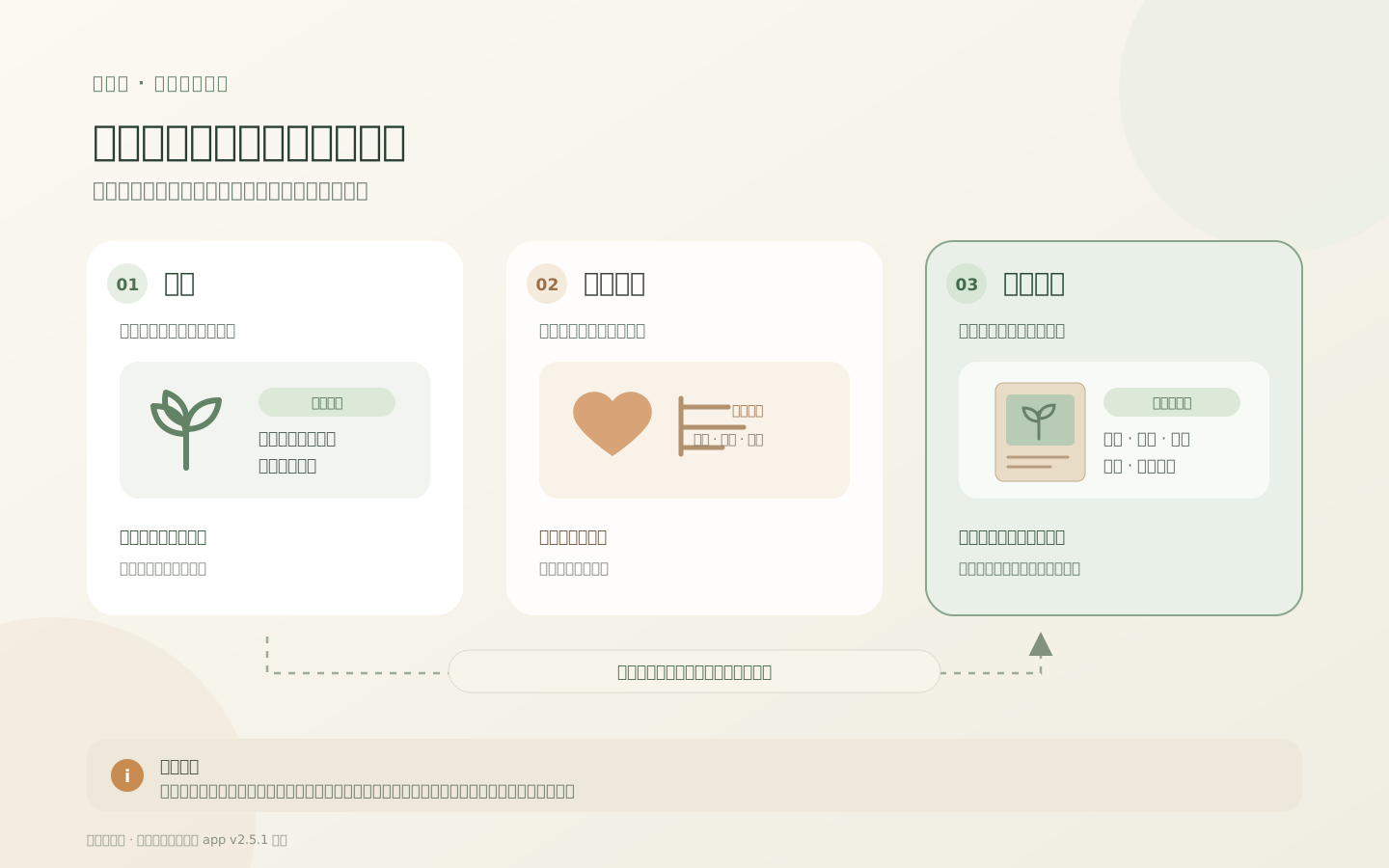
「在库物品」是指仍留在林地、尚未告别的物品。你可以把它作为一张素材放进手册,但这个操作不会把物品移出林地,也不会改变它的状态。
回忆手册不会自动把回忆森林的全部条目整理成一本书。它更像一本可以自由排版的数字手账:由你决定主题、挑选内容、安排页面。如果你想了解物品告别后如何保存,可以先看回忆森林与相伴年轮。
还没有物品,也可以开始吗?
可以。你不必先录入物品才能创建手册;在手册页面里可以直接添加照片、文字和贴纸。如果你想把一件物品作为素材,就需要先把它录入林地。第一次添加物品可参考创建第一件物品。
📍 找到回忆手册入口
- 在主界面底部导航栏中,点击带有爱心标记的 「回忆」,进入回忆森林;
- 在页面中向下浏览,找到 「回忆手册」 区域;
- 这里会显示你最近使用的手册和书架入口。轻点一本手册的封面可以打开它;轻点书架入口可以浏览全部手册、创建新手册或整理书架;
- 如果当前正在搜索回忆,先退出搜索,再回到回忆森林页面,就能看到手册书架。
如果你是第一次使用,书架可能显示邀请语或空白状态。点击其中的 「新建」,就可以开始创建。
📖 创建第一本手册:逐项填写
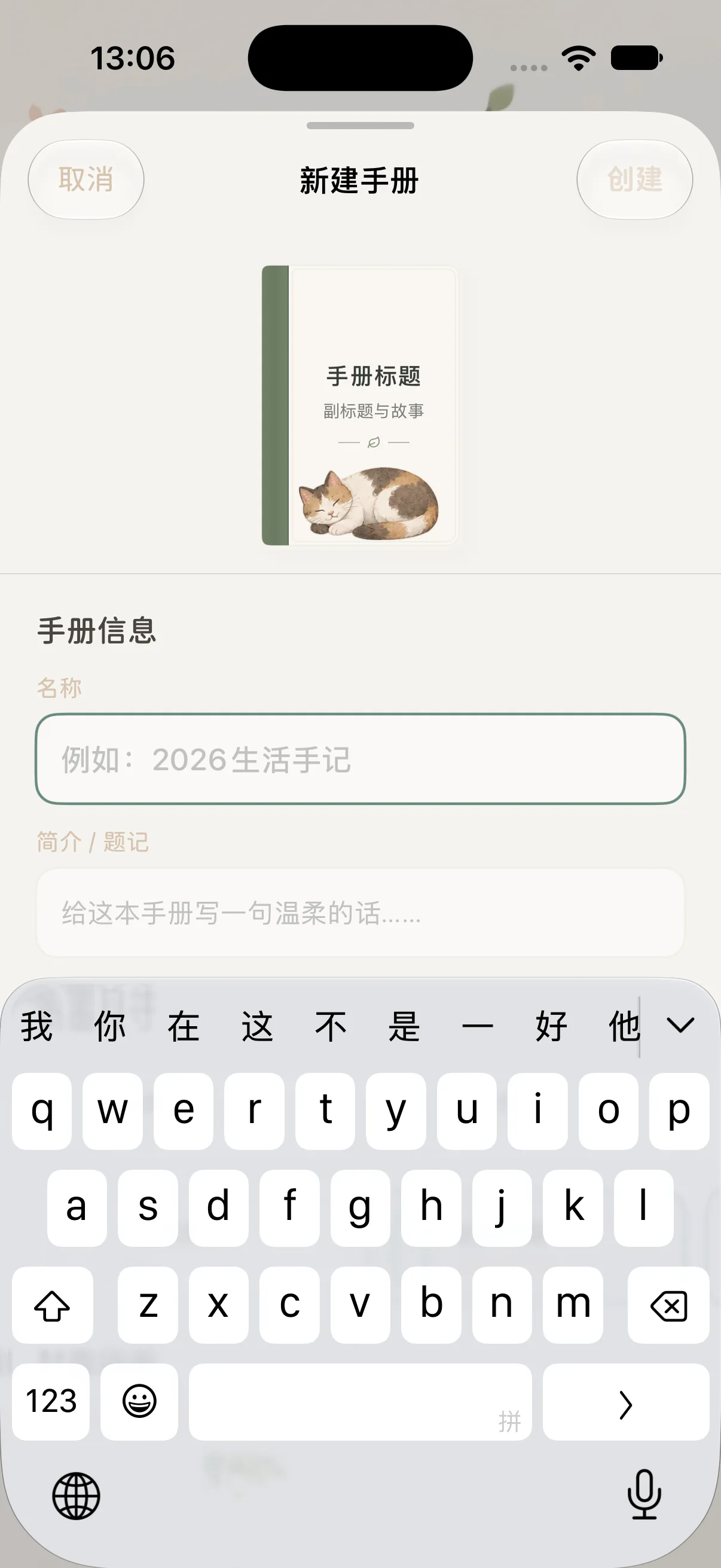
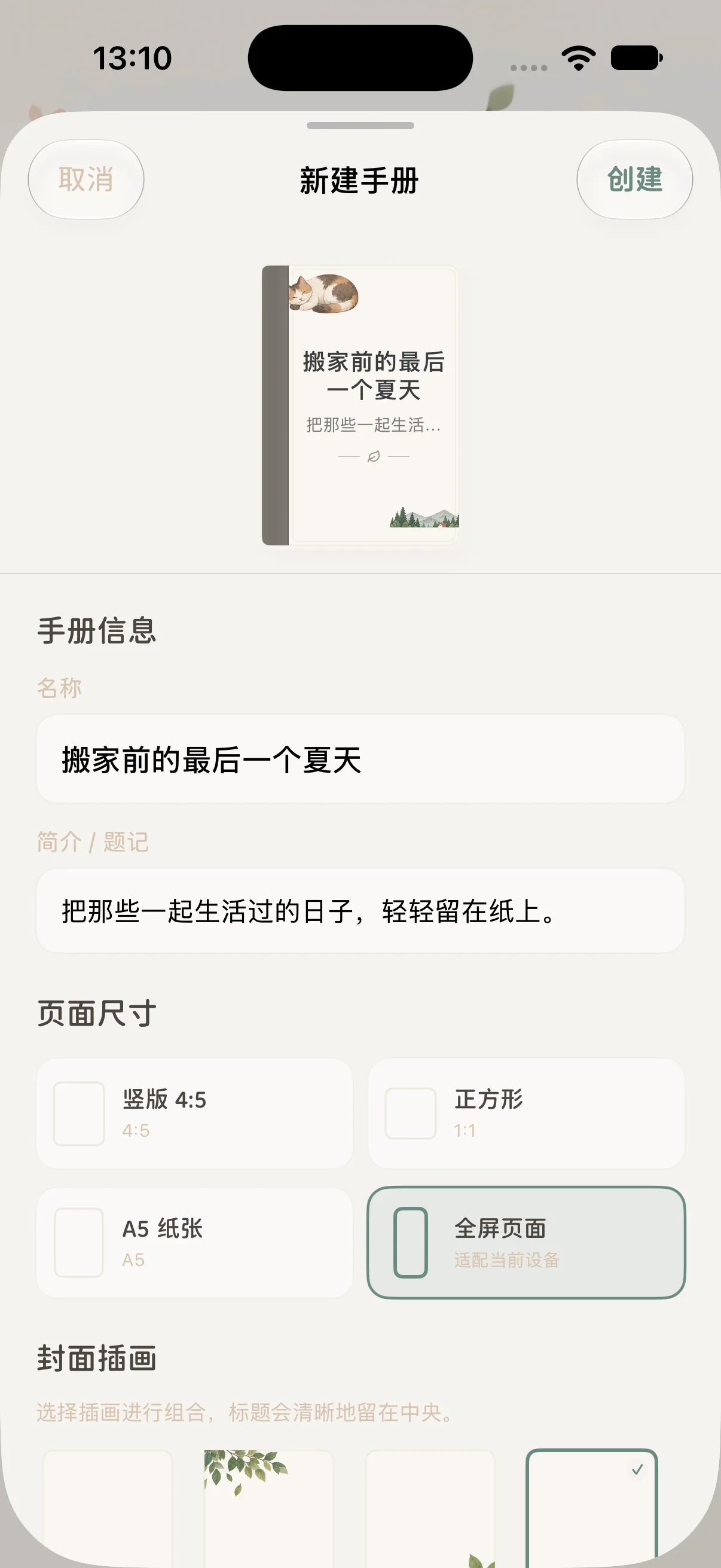
点击 「新建」 后会看到一个创建面板。面板上方是封面预览,下面是手册资料和外观设置。可以边选择边看预览变化。
第一步:给手册起一个名字
名称是必填项。建议使用一眼就能认出的主题,而不是过于宽泛的「我的回忆」。例如:
- 「搬进新家的第一年」
- 「北海道冬日旅行」
- 「外婆留下的老物件」
- 「孩子的成长片段」
手册名称之后还可以修改。选择一个容易记住的标题即可,不需要在创建时把所有内容都想好。
第二步:决定要不要写简介
简介或扉页寄语是选填内容,可以写一句说明,例如「记录搬家前后,我们慢慢把新家布置成家的过程」。如果还没有灵感,也可以先留空,之后从书架里的 「编辑封面」 再补充。
第三步:选择页面规格
创建时可以选择以下页面比例:
- 全屏页面:接近手机竖屏比例,适合主要在手机上阅读;
- 竖版 4:5:适合以照片和文字为主的竖版图文;
- 正方形:适合每页放一组相对独立的图片与短文;
- A5 纸张:适合按纸本手账的页面比例整理内容。
页面规格决定每页画布的形状,也会影响文字和图片的布局。刚开始可以先选一个最符合用途的规格,不必因为担心选错而停下来;之后还能在页面编辑器中调整。
第四步:挑选封面图案和装帧主题
封面图案是书本外观的装饰,装帧主题则会影响封面配色。选中不同图案或主题后,查看顶部预览,选择容易辨认、也符合这本手册内容的样式。
这里设置的是书本封面外观。创建后,你还可以把手册里的一页设为封面;两种封面方式的区别见翻阅页面与整理书架。
第五步:创建并打开手册
确认名称后点击 「创建」。新手册会准备好一页空白页面:
- 从回忆森林首页的书架入口直接创建时,创建完成后会打开新手册;
- 从全部手册书架创建时,创建完成后回到书架,轻点新手册封面打开;
- 打开一本空手册时,app 会自动进入初始空白页的编辑器。
你看到空白画布,就表示手册已经准备好。可以从照片、文字或一件在库物品开始制作,不需要一次做完整本。
🧭 第一本手册可以怎么规划?
新手最容易遇到的困难不是怎么操作,而是不知道从哪里开始。可以先给这本手册一个小而具体的主题,再想想每一页要回答什么问题。
以「第一次搬进自己的家」为例:
- 第一页:开场——写下搬家的日期和当时的心情;
- 第二页:空间变化——放入入住前后的照片;
- 第三页:陪伴物品——加入一件在新家里常用的物品,再写下它为什么重要;
- 最后一页:回看——记录现在最喜欢的新家角落。
如果你暂时只有一张照片或一段话,先做一页也完全可以。之后可以再增加页面,或将手册留作一个持续更新的专题。
✨ 免费版与 Pro:开始前了解额度
免费版可以创建 1 本回忆手册,每本最多 5 页。Pro 用户可以创建更多手册和页面。达到免费版额度时,app 会在创建手册或页面时显示相应提示。
免费版仍可导出 PNG 图片,但会带有轻柔水印;PDF 导出和无水印导出需要 Pro。详细说明见导出与保存作品。
如果订阅状态变化后,现有手册数量或某本手册的页数超过免费额度,书架会显示受限提示。部分编辑、修改和导出功能可能暂时受限,但手册不会因为超出额度而被自动删除。
点按「新建」后出现升级说明怎么办?
免费额度已用完时,app 可能先显示订阅或额度说明,而不是打开创建表单。例如免费账号已经有 1 本手册时,再创建第二本会触发手册数量上限;已有手册不会因此被删除。查看页面写明的限制后,返回书架继续打开现有手册,或按提示了解方案。页数达到上限时,先检查手册页数;不要为了继续试用而删除仍需要的页面。
❓ 新手常见问题
Q1:回忆手册和回忆森林有什么区别?
回忆森林按每件告别物品保存档案和相伴年轮;回忆手册由你选择素材并编排成主题书。前者是物品档案,后者是你自己设计的故事页面。
Q2:把物品加入手册,会不会移动或复制掉原物品?
不会。它只会作为素材出现在手册页面里,不会改变原物品的林地状态。
Q3:我没有在回忆森林里找到手册书架?
先确认你是在底部导航栏进入 「回忆」,并退出了搜索状态。书架位于回忆森林页面的内容区域,不在设置页面里。
Q4:创建时的页面规格选错了怎么办?
打开页面编辑器,在右上方 「更多」 菜单中找到页面规格选项。调整后检查图片和文字是否仍然摆放合适。
Q5:手册必须记录已经告别的物品吗?
不必。手册也适合编排家庭生活、旅行、收藏或人生阶段。你可以放入照片、文字、装饰贴纸,也可以加入仍在林地里的物品。
Q6:为什么我看得到手册书架,却无法新建?
先查看 app 是否显示额度或订阅提示。免费额度为 1 本手册、每本最多 5 页;达到上限时创建流程会被拦截并显示说明。提示不会自动删除现有手册;返回书架后仍可打开已有内容,受限状态和具体可编辑范围以页面说明为准。
🌲 下一步
打开新手册后,先尝试添加一张照片和一句说明。下一篇:回忆手册:添加素材与编排页面,会带你从页面编辑器开始,逐步放入素材、调整版面并保存。