回憶手冊:建立你的第一本手冊
從新手視角認識林地、回憶森林與回憶手冊,跟隨步驟找到入口、建立第一本手冊,並選擇合適的頁面規格和主題。
本頁導覽
從一件物品、一張照片或一句話開始,親手把生活片段編排成一本可以反覆翻閱的回憶手冊
「回憶森林替你珍藏每一件告別的物品;回憶手冊讓你親自挑選素材,為一段生活寫下自己的篇章。」
💡 閱讀導覽: 本篇從第一次接觸回憶手冊開始,帶你認識概念、找到入口並建立第一本。之後可以繼續閱讀:新增素材與編排頁面、翻閱頁面與整理書架,以及匯出與儲存作品。
🌱 第一次使用前:先認清三個地方
物之森裡有幾個名字相近的地方。先弄清它們各自負責什麼,之後就不容易把「記錄物品」和「製作手冊」混在一起:
| 名稱 | 可以把它理解成 | 裡面主要有什麼 |
|---|---|---|
| 林地 | 你目前正在管理的物品空間 | 家中、辦公室或收藏中仍在使用或儲存的物品 |
| 回憶森林 | 已經告別物品的檔案館 | 物品告別時留下的原因、故事、日期和相伴年輪 |
| 回憶手冊 | 由你親自編排的專題書 | 你挑選的物品素材、照片、文字和裝飾貼紙 |
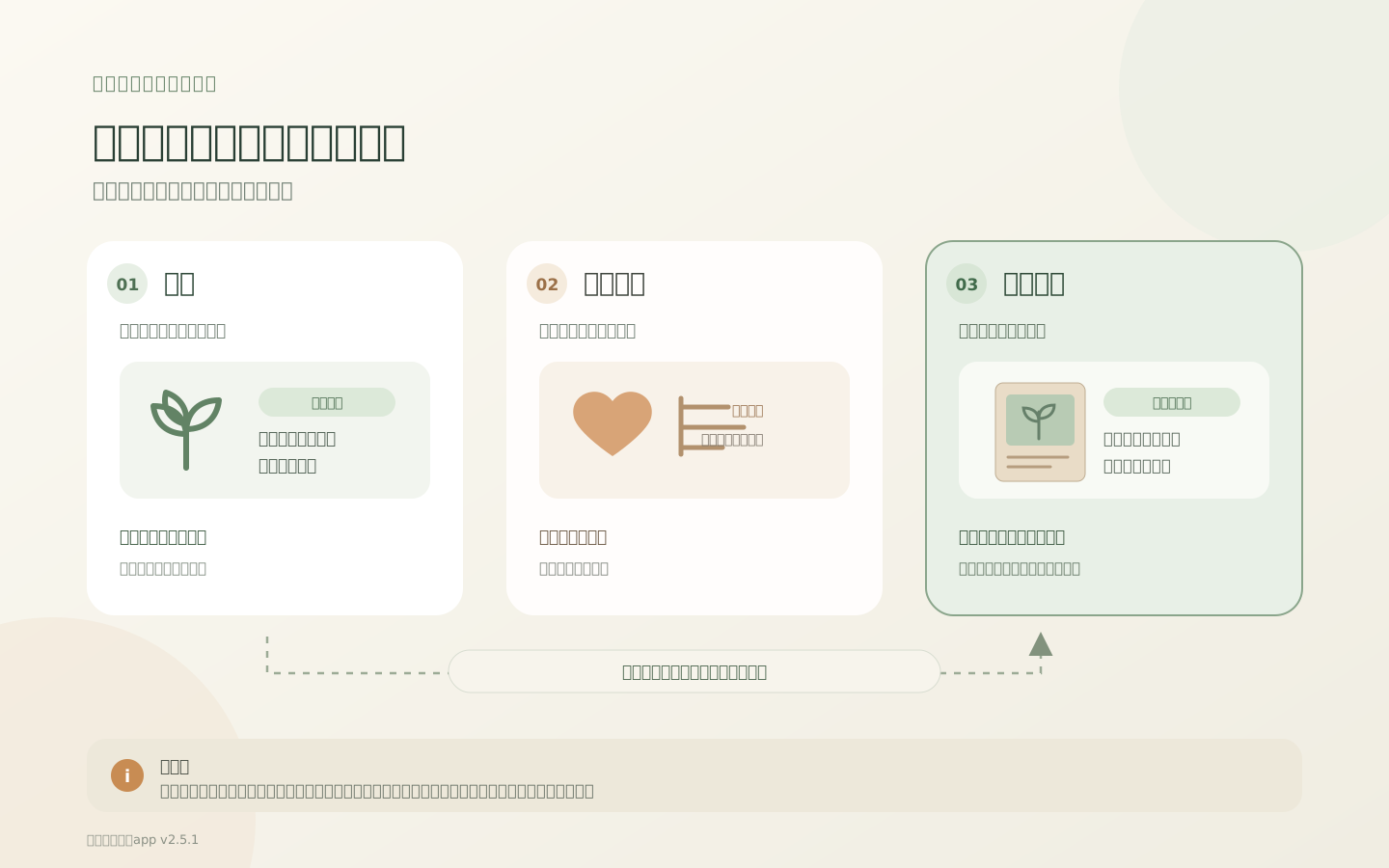
「在庫物品」是指仍留在林地、尚未告別的物品。你可以把它作為一張素材放進手冊,但這個操作不會把物品移出林地,也不會改變它的狀態。
回憶手冊不會自動把回憶森林的全部條目整理成一本書。它更像一本可以自由排版的數位手帳:由你決定主題、挑選內容、安排頁面。如果你想了解物品告別後如何儲存,可以先看回憶森林與相伴年輪。
還沒有物品,也可以開始嗎?
可以。你不必先錄入物品才能建立手冊;在手冊頁面裡可以直接新增照片、文字和貼紙。如果你想把一件物品作為素材,就需要先把它錄入林地。第一次新增物品可參考建立第一件物品。
📍 找到回憶手冊入口
- 在主介面底部導覽欄中,點選帶有愛心標記的 「回憶」,進入回憶森林;
- 在頁面中向下瀏覽,找到 「回憶手冊」 區域;
- 這裡會顯示你最近使用的手冊和書架入口。輕點一本手冊的封面可以開啟它;輕點書架入口可以瀏覽全部手冊、建立新手冊或整理書架;
- 如果當前正在搜尋回憶,先退出搜尋,再回到回憶森林頁面,就能看到手冊書架。
如果你是第一次使用,書架可能顯示邀請語或空白狀態。點選其中的 「新建」,就可以開始建立。
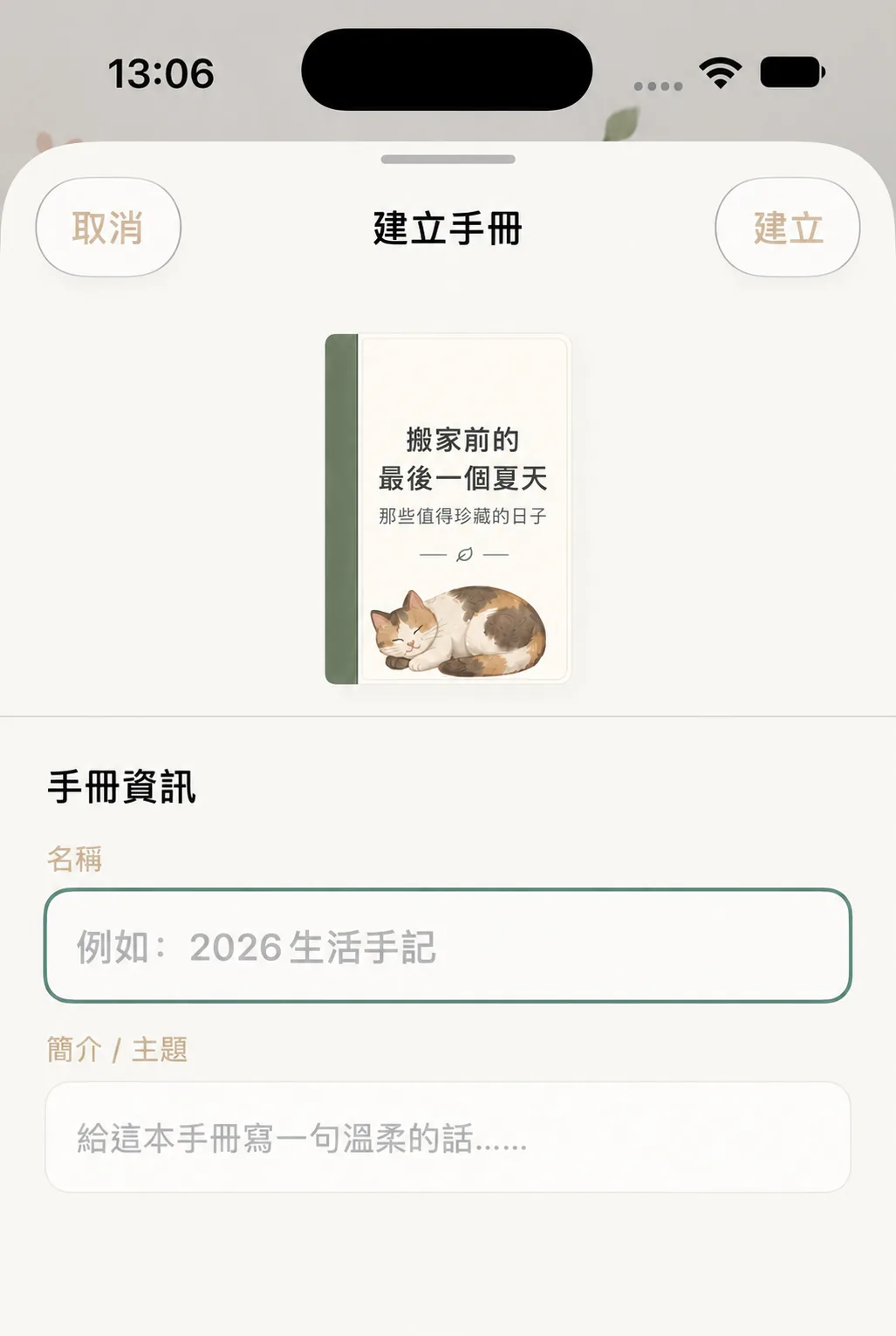
📖 建立第一本手冊:逐項填寫
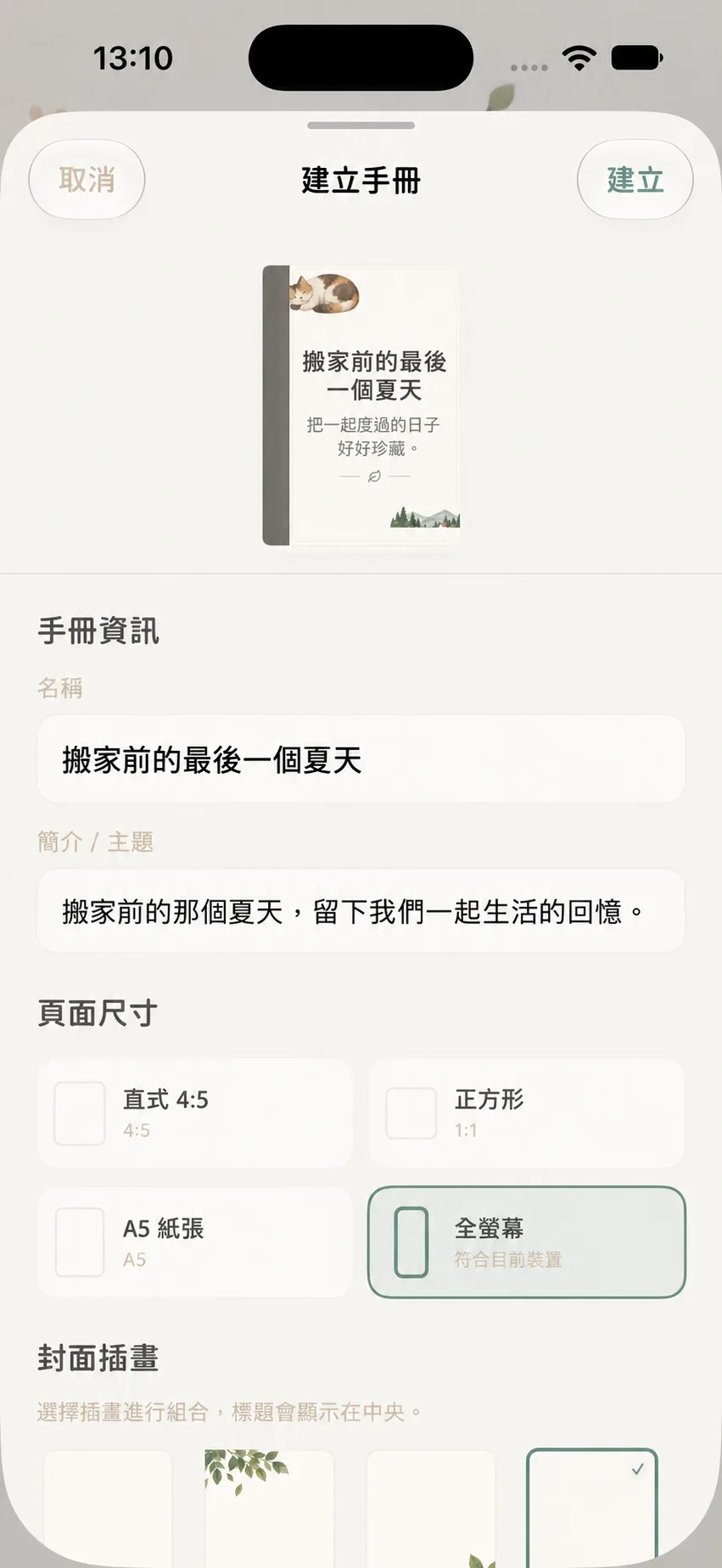
點選 「新建」 後會看到一個建立面板。面板上方是封面預覽,下面是手冊資料和外觀設定。可以邊選擇邊看預覽變化。
第一步:給手冊起一個名字
名稱是必填項。建議使用一眼就能認出的主題,而不是過於寬泛的「我的回憶」。例如:
- 「搬進新家的第一年」
- 「北海道冬日旅行」
- 「外婆留下的老物件」
- 「孩子的成長片段」
手冊名稱之後還可以修改。選擇一個容易記住的標題即可,不需要在建立時把所有內容都想好。
第二步:決定要不要寫簡介
簡介或扉頁寄語是選填內容,可以寫一句說明,例如「記錄搬家前後,我們慢慢把新家佈置成家的過程」。如果還沒有靈感,也可以先留空,之後從書架裡的 「編輯封面」 再補充。
第三步:選擇頁面規格
建立時可以選擇以下頁面比例:
- 全屏頁面:接近手機豎屏比例,適合主要在手機上閱讀;
- 豎版 4:5:適合以照片和文字為主的豎版圖文;
- 正方形:適合每頁放一組相對獨立的圖片與短文;
- A5 紙張:適合按紙本手帳的頁面比例整理內容。
頁面規格決定每頁畫布的形狀,也會影響文字和圖片的佈局。剛開始可以先選一個最符合用途的規格,不必因為擔心選錯而停下來;之後還能在頁面編輯器中調整。
第四步:挑選封面圖案和裝幀主題
封面圖案是書本外觀的裝飾,裝幀主題則會影響封面配色。選中不同圖案或主題後,檢視頂部預覽,選擇容易辨認、也符合這本手冊內容的樣式。
這裡設定的是書本封面外觀。建立後,你還可以把手冊裡的一頁設為封面;兩種封面方式的區別見翻閱頁面與整理書架。
第五步:建立並開啟手冊
確認名稱後點擊 「建立」。新手冊會準備好一頁空白頁面:
- 從回憶森林首頁的書架入口直接建立時,建立完成後會開啟新手冊;
- 從全部手冊書架建立時,建立完成後回到書架,輕點新手冊封面開啟;
- 開啟一本空手冊時,app 會自動進入初始空白頁的編輯器。
你看到空白畫布,就表示手冊已經準備好。可以從照片、文字或一件在庫物品開始製作,不需要一次做完整本。
🧭 第一本手冊可以怎麼規劃?
新手最容易遇到的困難不是怎麼操作,而是不知道從哪裡開始。可以先給這本手冊一個小而具體的主題,再想想每一頁要回答什麼問題。
以「第一次搬進自己的家」為例:
- 第一頁:開場——寫下搬家的日期和當時的心情;
- 第二頁:空間變化——放入入住前後的照片;
- 第三頁:陪伴物品——加入一件在新家裡常用的物品,再寫下它為什麼重要;
- 最後一頁:回看——記錄現在最喜歡的新家角落。
如果你暫時只有一張照片或一段話,先做一頁也完全可以。之後可以再增加頁面,或將手冊留作一個持續更新的專題。
✨ 免費版與 Pro:開始前瞭解額度
免費版可以建立 1 本回憶手冊,每本最多 5 頁。Pro 使用者可以建立更多手冊和頁面。達到免費版額度時,app 會在建立手冊或頁面時顯示相應提示。
免費版仍可匯出 PNG 圖片,但會帶有輕柔水印;PDF 匯出和無水印匯出需要 Pro。詳細說明見匯出與儲存作品。
如果訂閱狀態變化後,現有手冊數量或某本手冊的頁數超過免費額度,書架會顯示受限提示。部分編輯、修改和匯出功能可能暫時受限,但手冊不會因為超出額度而被自動刪除。
點按「新建」後出現升級說明怎麼辦?
免費額度已用完時,app 可能先顯示訂閱或額度說明,而不是開啟建立表單。例如免費帳號已經有 1 本手冊時,再建立第二本會觸發手冊數量上限;已有手冊不會因此被刪除。檢視頁面寫明的限制後,返回書架繼續開啟現有手冊,或按提示瞭解方案。頁數達到上限時,先檢查手冊頁數;不要為了繼續試用而刪除仍需要的頁面。
❓ 新手常見問題
Q1:回憶手冊和回憶森林有什麼區別?
回憶森林按每件告別物品儲存檔案和相伴年輪;回憶手冊由你選擇素材並編排成主題書。前者是物品檔案,後者是你自己設計的故事頁面。
Q2:把物品加入手冊,會不會移動或複製掉原物品?
不會。它只會作為素材出現在手冊頁面裡,不會改變原物品的林地狀態。
Q3:我沒有在回憶森林裡找到手冊書架?
先確認你是在底部導覽欄進入 「回憶」,並退出了搜尋狀態。書架位於回憶森林頁面的內容區域,不在設定頁面裡。
Q4:建立時的頁面規格選錯了怎麼辦?
開啟頁面編輯器,在右上方 「更多」 選單中找到頁面規格選項。調整後檢查圖片和文字是否仍然擺放合適。
Q5:手冊必須記錄已經告別的物品嗎?
不必。手冊也適合編排家庭生活、旅行、收藏或人生階段。你可以放入照片、文字、裝飾貼紙,也可以加入仍在林地裡的物品。
Q6:為什麼我看得到手冊書架,卻無法新建?
先檢視 app 是否顯示額度或訂閱提示。免費額度為 1 本手冊、每本最多 5 頁;達到上限時建立流程會被攔截並顯示說明。提示不會自動刪除現有手冊;返回書架後仍可開啟已有內容,受限狀態和具體可編輯範圍以頁面說明為準。
🌲 下一步
開啟新手冊後,先嚐試新增一張照片和一句說明。下一篇:回憶手冊:新增素材與編排頁面,會帶你從頁面編輯器開始,逐步放入素材、調整版面並儲存。