思い出の手帳:最初の1冊を作る
初心者に向けてウッドランド、記憶の森、思い出の手帳の違いを整理し、ステップに沿って入口を見つけ、最初の1冊を作成して適切なページ規格とテーマを選択します。
ページ概要
ひとつのモノ、一枚の写真、あるいは一言のメモから。日々の欠片を手作業で紡ぐ、あなただけの思い出の手帳
「記憶の森はお別れしたモノたちの足跡を静かに見守り、思い出の手帳はあなた自身の手で素材を紡ぎ、暮らしの物語を一冊の本に仕立てます。」
💡 ナビゲーション案内:
本ガイドでは、初めて思い出の手帳に触れる方向けに、基本的な概念と手帳の新規作成手順をご紹介します。その後のステップについては:素材の追加とページ編集、ページのめくり方と本棚の整理、および作品の書き出しと保存をご覧ください。
🌱 始める前に:3つの場所の違いを整理する
モノの森の中には、名前や雰囲気が似ている場所がいくつかあります。それぞれの役割を整理しておくと、「持ち物の管理」と「手帳の作成」を迷わずに楽しめます:
| 名称 | イメージ | 主に含まれるもの |
|---|---|---|
| ウッドランド(林地) | 現在管理している持ち物のスペース | 自宅、オフィス、コレクションなどで現在使っている・所持しているモノ |
| 記憶の森 | お別れしたモノたちのアーカイブ | モノを手放したときの理由、ストーリー、時期、一緒に過ごした記録 |
| 思い出の手帳 | あなたが自由に編纂するテーマブック | 厳選したアイテム素材、写真、言葉、装飾ステッカー |
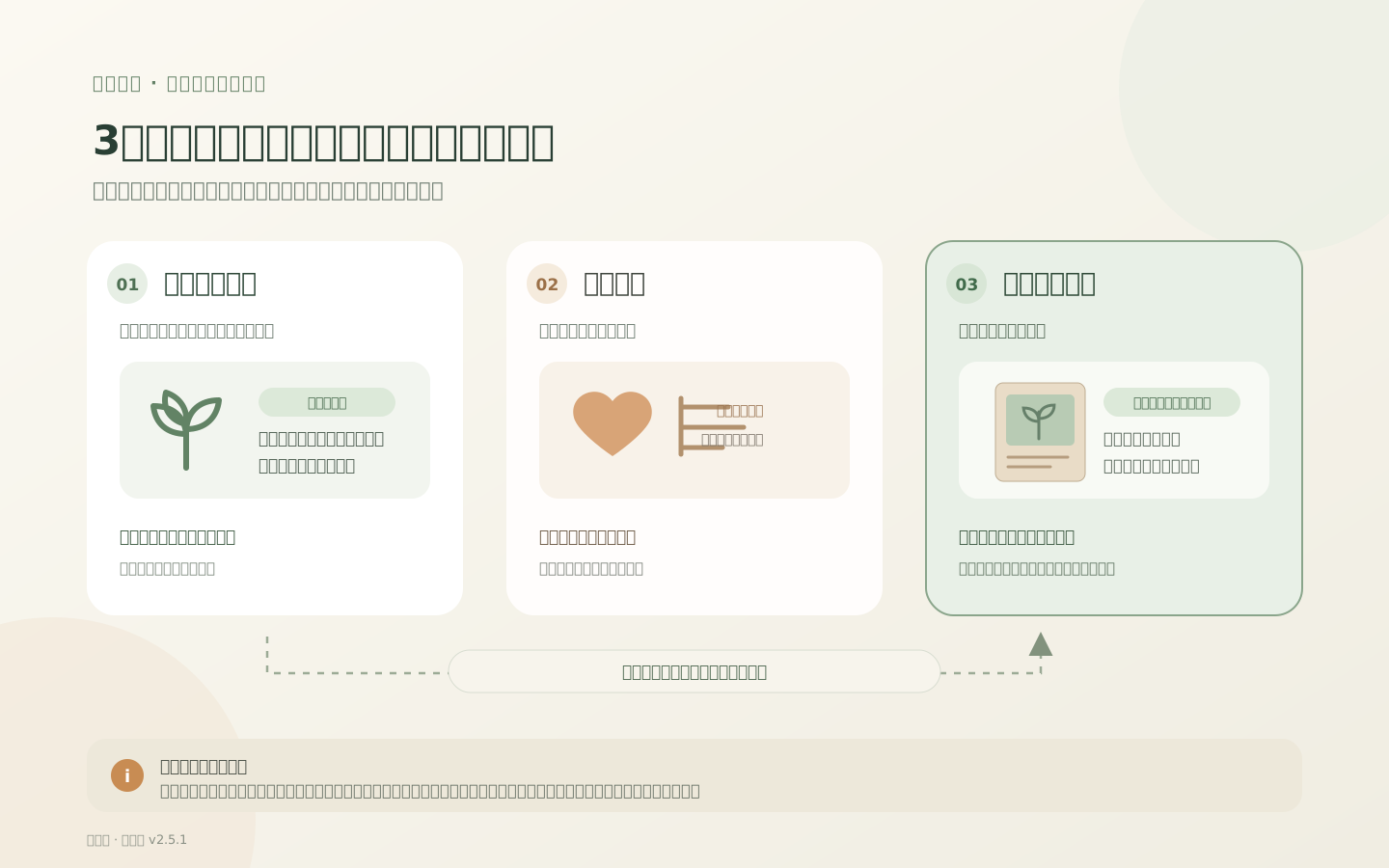
「手元のモノ」とは、まだウッドランドに存在し、お別れしていないアイテムを指します。それらを手帳のページに「素材」として配置することができますが、この操作によってモノがウッドランドから消えたり、ステータスが変わったりすることはありません。
思い出の手帳は、記憶の森の全アイテムを自動で1冊にまとめる機能ではありません。自由にレイアウトできるデジタルスクラップブックのように、ご自身でテーマを決め、素材を選び、ページをデザインしていくものです。お別れした後のモノの保存については、記憶の森と年輪をご参照ください。
まだモノを登録していなくても作れますか?
はい、作れます。事前にモノを登録していなくても、手帳ページ内に写真やテキスト、ステッカーを直接配置して楽しめます。もし特定のモノを素材として呼び出したい場合は、事前にウッドランドへ登録してください。初めてのモノ登録は最初のモノを登録するをご参照ください。
📍 思い出の手帳の入口
- 画面下部のナビゲーションバーにある、ハートマークの 「思い出」 をタップして記憶の森に入ります;
- ページを少し下へスクロールし、「思い出の手帳」 エリアを見つけます;
- ここに最近使った手帳や本棚の入口が表示されます。表紙をタップすると手帳が開き、本棚の入口をタップするとすべての手帳の閲覧、新規作成、本棚の整理ができます;
- もし現在検索中の場合は、一旦検索を解除して記憶の森のトップ画面に戻ると手帳の本棚が表示されます。
初めて利用する場合は、本棚に案内や新規作成ボタンが表示されます。「新規作成」 をタップして始めましょう。
📖 最初の1冊を作る:ステップバイステップ
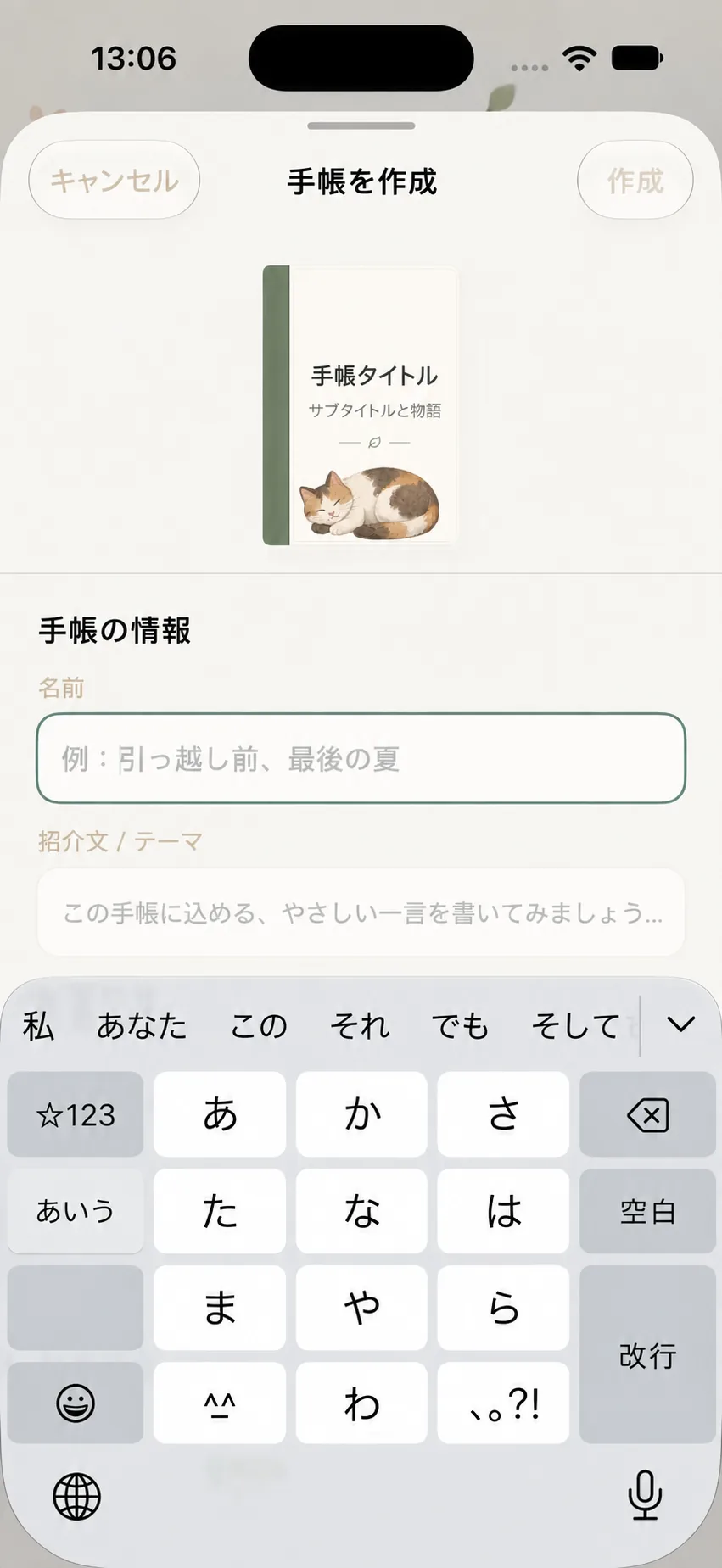
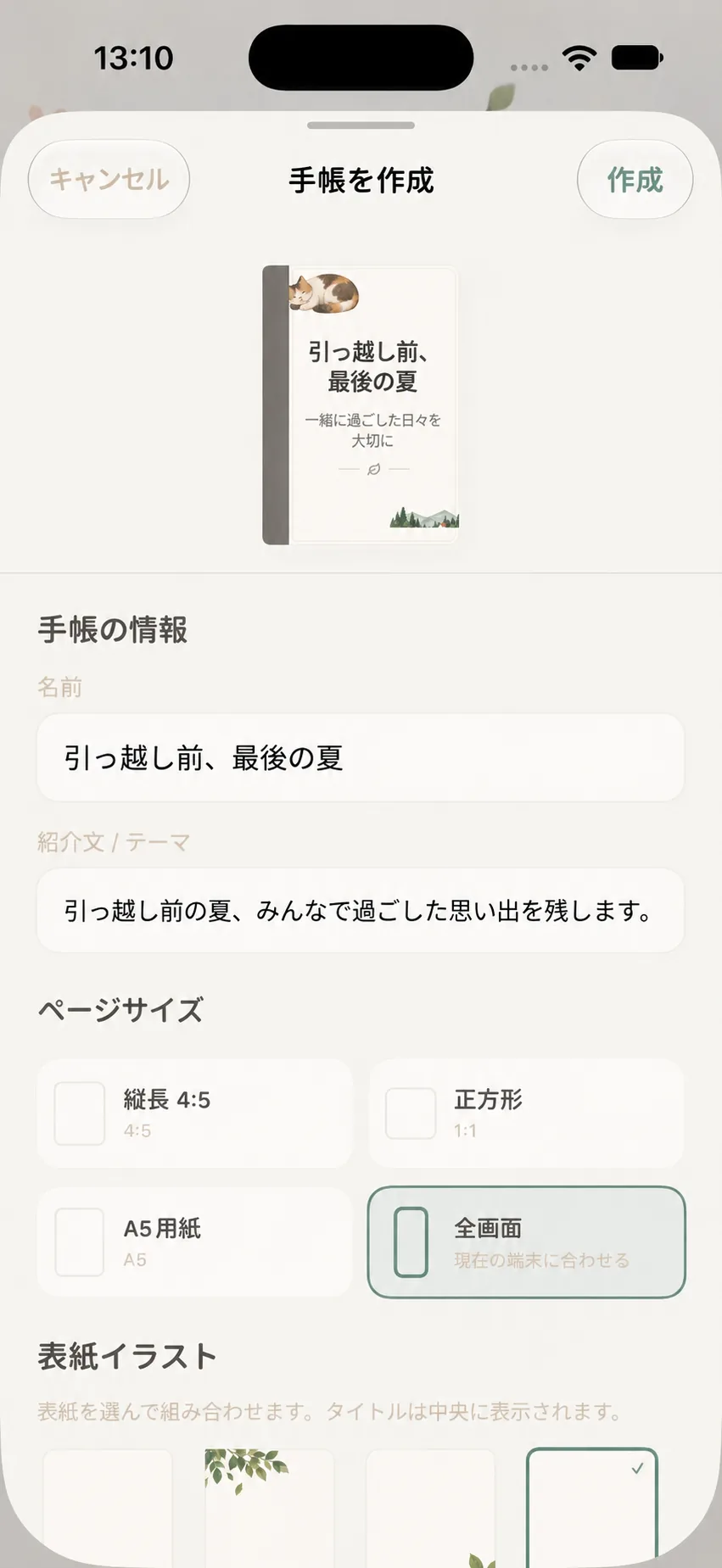
「新規作成」 をタップすると、作成パネルが開きます。上部には表紙のプレビュー、下部には手帳の情報やデザイン設定が並んでいます。プレビューを見ながら設定を進めましょう。
ステップ 1:手帳に名前をつける
名前は必須項目です。「思い出」のような広すぎる名前よりも、ひと目で内容がわかる具体的なテーマをつけるのがおすすめです:
- 「新生活を始めた1年目」
- 「冬の北海道の旅」
- 「祖母から譲り受けた大切なモノたち」
- 「子どもの成長の足跡」
手帳の名前は後からいつでも変更できます。まずは思いついたタイトルをつけてみましょう。
ステップ 2:紹介文(序文)を書くか決める
紹介文やトビラの言葉は任意です。「引っ越しの前後で、少しずつ部屋が我が家になっていく様子を記録」など、一言添えておくと後で見返したときに温かみが増します。思いつかなければ空欄のままでも構いません。本棚の 「表紙を編集」 からいつでも追加できます。
ステップ 3:ページ規格(比率)を選ぶ
手帳を作成する際、ページの比率を選択できます:
- 全画面:スマホの縦画面いっぱいに広がる比率。スマホでの鑑賞に最適です;
- 縦型 4:5:写真と文章をバランスよく配置しやすい比率;
- 正方形:1ページに1枚の写真と短い文章をすっきり収めたい場合に便利;
- A5 用紙:紙の手帳やノートに近い感覚でページをまとめたいときにおすすめ。
ページ規格によってキャンバスの形状が変わり、文字や画像のレイアウトに影響します。まずは用途に一番近そうなものを選んでみましょう。後からページエディターで変更することも可能です。
ステップ 4:表紙の模様と装丁テーマを選ぶ
表紙の模様は本の外観のアクセントになり、装丁テーマは表紙の配色を彩ります。様々なテーマを選んで上部のプレビューを確認し、手帳の雰囲気に合ったデザインを選びましょう。
ここで設定するのは本としての表紙の外観です。作成後、手帳の中の特定のページを表紙として指定することもできます。2つの表紙設定の違いはページのめくり方と本棚の整理で解説しています。
ステップ 5:手帳を作成して開く
設定を確認したら 「作成」 をタップします。新しい手帳に最初の白いページが用意されます:
- 記憶の森トップの本棚から作成した場合は、作成後にすぐ新しい手帳が開きます;
- 全手帳の本棚一覧から作成した場合は、本棚に戻るので新しい手帳をタップして開きます;
- 空白の手帳を開くと、自動的に初期ページの編集画面(エディター)に入ります。
白いキャンバスが表示されれば準備完了です。写真、言葉、手元のモノなど、好きな素材から気楽に始めてみましょう。一度にすべてを完成させる必要はありません。
🧭 最初の1冊はどのように構成する?
初心者が戸惑いやすいのは、操作手順よりも「何をどう並べるか」です。まずは小さく具体的なテーマを決め、各ページで何を表現するか考えてみましょう。
例えば「初めての一人暮らし」をテーマにする場合:
- 1ページ目:はじまり —— 引っ越しの日付と、その日の気持ちを書く;
- 2ページ目:部屋の移り変わり —— 入居時と家具が揃った後の写真を並べる;
- 3ページ目:暮らしを共にする相棒 —— 毎日使っているお気に入りのアイテムを素材として呼び出し、選んだ理由を綴る;
- 最後のページ:振り返り —— 今の部屋で一番好きなコーナーの写真を貼る。
写真が1枚、言葉が1行だけでも立派な1ページになります。少しずつページを増やしていきましょう。
✨ 無料プランと Pro:利用枠について
無料プランでは、思い出の手帳を1冊、1冊につき最大5ページまで作成できます。Proプランに登録すると、無制限に手帳やページを作成できます。無料の枠に達した場合、手帳やページの作成時に案内メッセージが表示されます。
無料プランでもPNG画像としての書き出しが可能ですが、控えめな透かし(ウォーターマーク)が入ります。PDF形式の書き出しや透かしなしでの書き出しにはProが必要です。詳細は作品の書き出しと保存をご確認ください。
サブスクリプションの変更等により、既存の手帳数やページ数が無料枠を超えた場合、本棚に制限の案内が表示されます。編集や書き出し機能が一時的に制限される場合がありますが、枠を超えたからといって既存の手帳が勝手に削除されることはありません。
❓ よくある質問
Q1:思い出の手帳と記憶の森は何が違うのですか?
記憶の森はお別れしたモノごとの記録や年輪を大切に保管するアーカイブです。思い出の手帳は、あなたが自由に素材を選んでテーマごとの本に仕立てるスクラップブックです。前者はモノの記録庫、後者はあなたの表現の場です。
Q2:手元のモノを手帳に入れると、元の場所から消えたり移動したりしますか?
いいえ、消えません。手帳の中には素材(スタンプや写真のようなイメージ)として配置されるだけですので、ウッドランドにある元のアイテムの保管場所や状態には一切影響しません。
Q3:記憶の森の中に手帳の本棚が見当たりません
画面下部のナビゲーションで 「思い出」 タブを開き、検索状態になっていないか確認してください。本棚は記憶の森の画面コンテンツ内に配置されています。設定画面の中ではありません。
Q4:作成時に選んだページ規格を変更したくなりました
ページエディターを開き、右上の 「その他」 メニューからページ規格の変更が可能です。変更後は文字や写真の位置がずれていないか確認してください。
Q5:お別れしたモノしか手帳に入れられないのですか?
そんなことはありません。家族の日常、旅行の記録、趣味のコレクションなど、自由に作ることができます。写真、テキスト、ステッカーはもちろん、現在手元で愛用しているモノも素材として配置できます。
Q6:本棚は見えているのに新規作成ができません
無料プランの利用枠(1冊・5ページまで)に達していないかご確認ください。上限に達している場合は案内ダイアログが表示されます。既存の手帳が削除されることはありませんのでご安心ください。
🌲 次のステップ
新しい手帳を開いたら、まずは写真1枚と言葉1行を添えてみましょう。次のガイド:思い出の手帳:素材の追加とページ編集 では、エディターの使い方、素材の配置やレイアウト調整の手順を詳しく解説します。