思い出の手帳:ページのめくり方と本棚の整理
読書ジェスチャーからページの並べ替え、表紙の管理、本棚の整理まで、思い出の手帳を心地よく閲覧し、続きを書き、整理・削除する手順を学びます。
ページ概要
めくる、続きを綴る、整える。複数の手帳や長い物語も、美しく心地よい秩序を保つ
「一冊の手帳は、いつでも続きを書き足していくことができます。今日加えた1ページが、いつか振り返ったときの温かな道標になります。」
💡 ナビゲーション案内:
ページの作り方がまだ分からない方は、まず思い出の手帳:素材の追加とページ編集をご覧ください。完成した作品を画像やPDFとして保存したい場合は、思い出の手帳:作品の書き出しと保存へお進みください。
📖 手帳を開いて読む
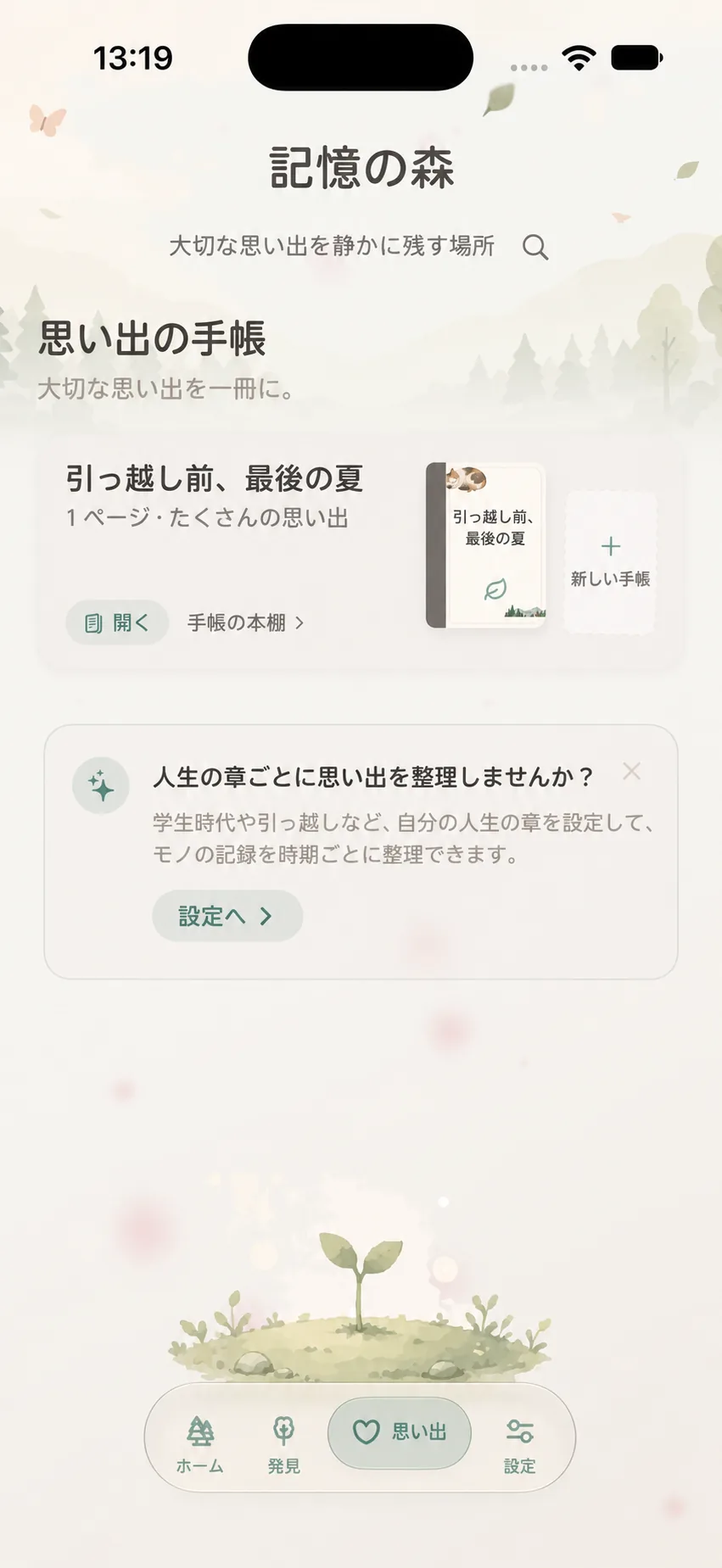
- 画面下部ナビゲーションの 「思い出」 に入り、「思い出の手帳」 本棚を見つけます;
- 読みたい手帳の表紙をタップします;
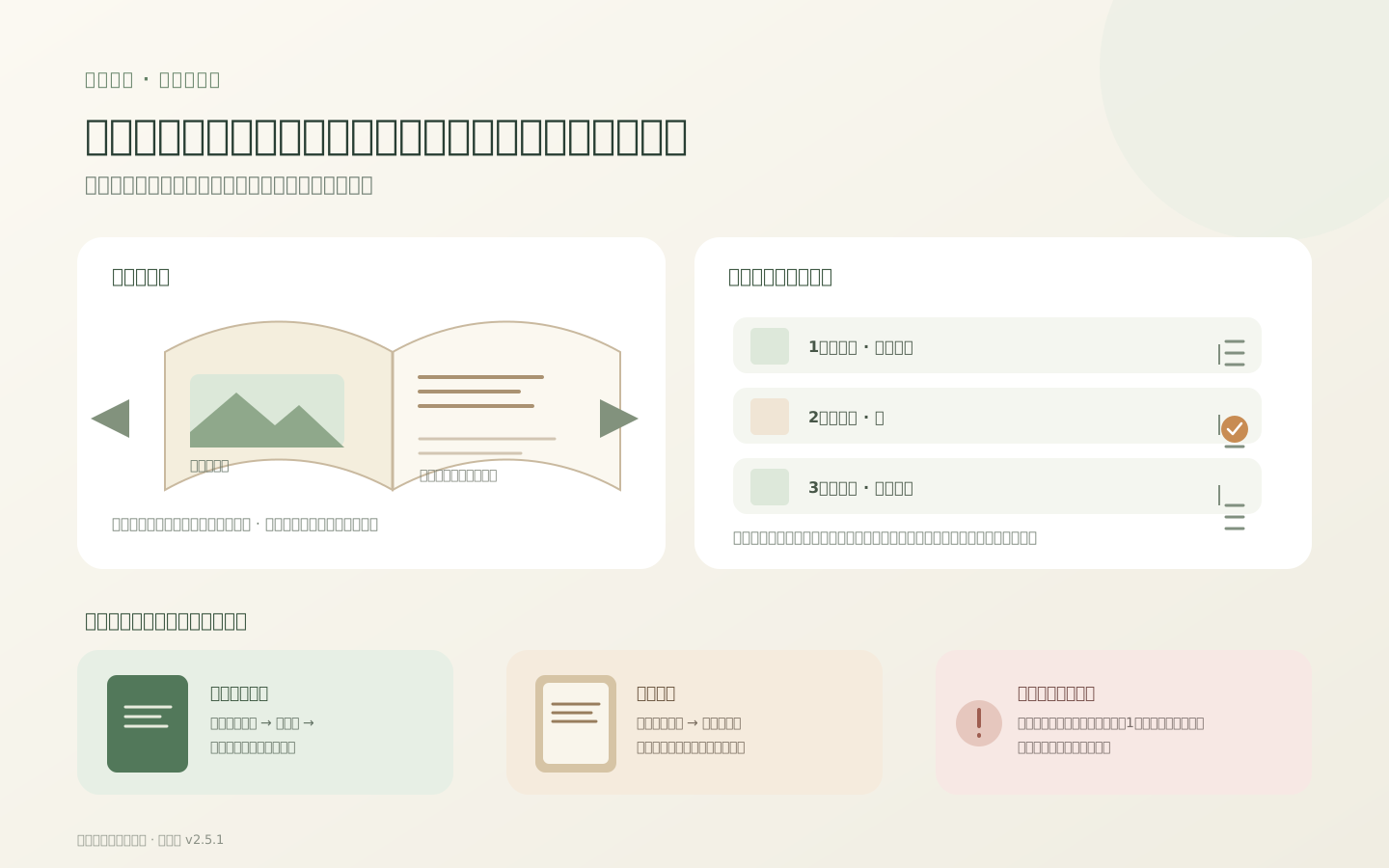
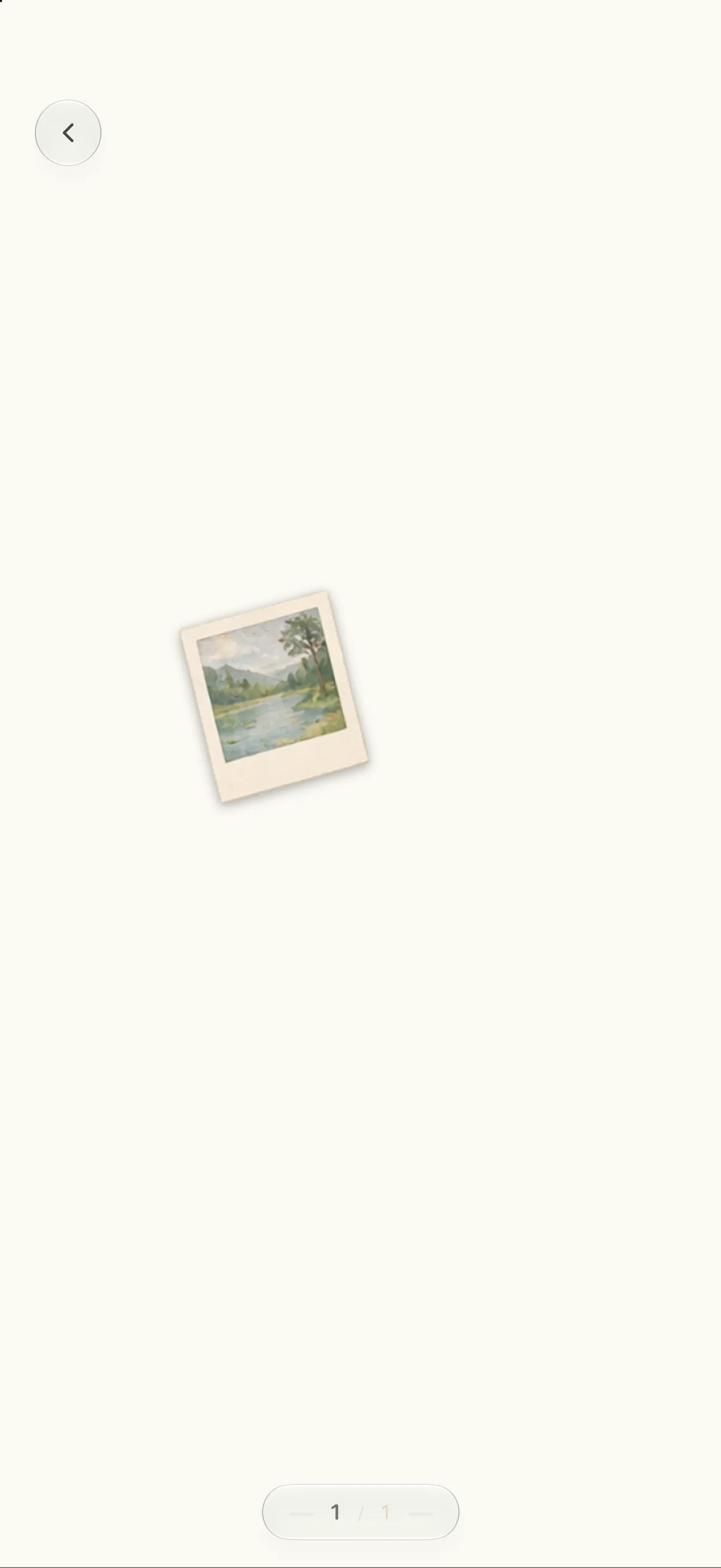
- 画面の上で指を左右にスワイプすると、ページをめくることができます;
- 画面の中央をタップすると読書ツールバーが表示され、もう一度タップすると隠れます。
ツールバーを隠すと画面がとても静かになり、紙の本を読んでいるような心地よい読書に浸れます。ツールバー表示中は、手帳のタイトルや現在のページ番号、各種メニューが確認できます。ピンチ操作でズームして細部を眺めることも可能です。
目的のページへ素早くジャンプする
- 進行バーのスライド:画面中央をタップしてツールバーを出し、下部のスライダーを指でドラッグすると、サムネイルを見ながら素早く移動できます;
- 全ページ一覧から選ぶ:ツールバーの 「その他」>「全ページ一覧」 を開くと、手帳全体の縮小一覧が並び、見たいページをタップして直接ジャンプできます。
ページ数が多いときは、一覧サムネイルから探すのが一番スムーズです。
🗂️ ページの確認と並べ替え
読書ツールバーから 「その他」>「全ページ一覧」 を開くと、各ページのサムネイル、ページ番号、更新日時が確認できます。
ページの順番を並べ替える
- 「全ページ一覧」 で 「並べ替え」 をタップします;
- 行の右側にある並べ替えハンドルを指で上下にドラッグし、新しい位置へ移動させます;
- 「完了」 をタップして確定します。
1ページだけを前後に1つ動かしたい場合は、そのサムネイルを長押しして移動方向を選ぶこともできます。並べ替えは読書の順番だけでなく、書き出し時のページ順にも直結します。
ページを選択して削除する
ページ一覧で 「選択」 をタップし、不要なページにチェックを入れて削除します。複数選択による一括削除も可能です。一覧には 「すべて選択」 もありますが、手帳には最低1ページが必要なため、全選択時は削除ボタンが無効化されます。1ページだけチェックを外せば、残りのページを一括削除できます。
⚠️ ページの削除は取り消せません
ページを削除すると、そのページ内のテキストや配置データは完全に消去され、元に戻すことはできません。レイアウトを再利用したい場合は、削除ではなく複製を活用してください。
➕ 物語の続きを綴る:新規追加とページの複製
新しい白紙ページを追加する
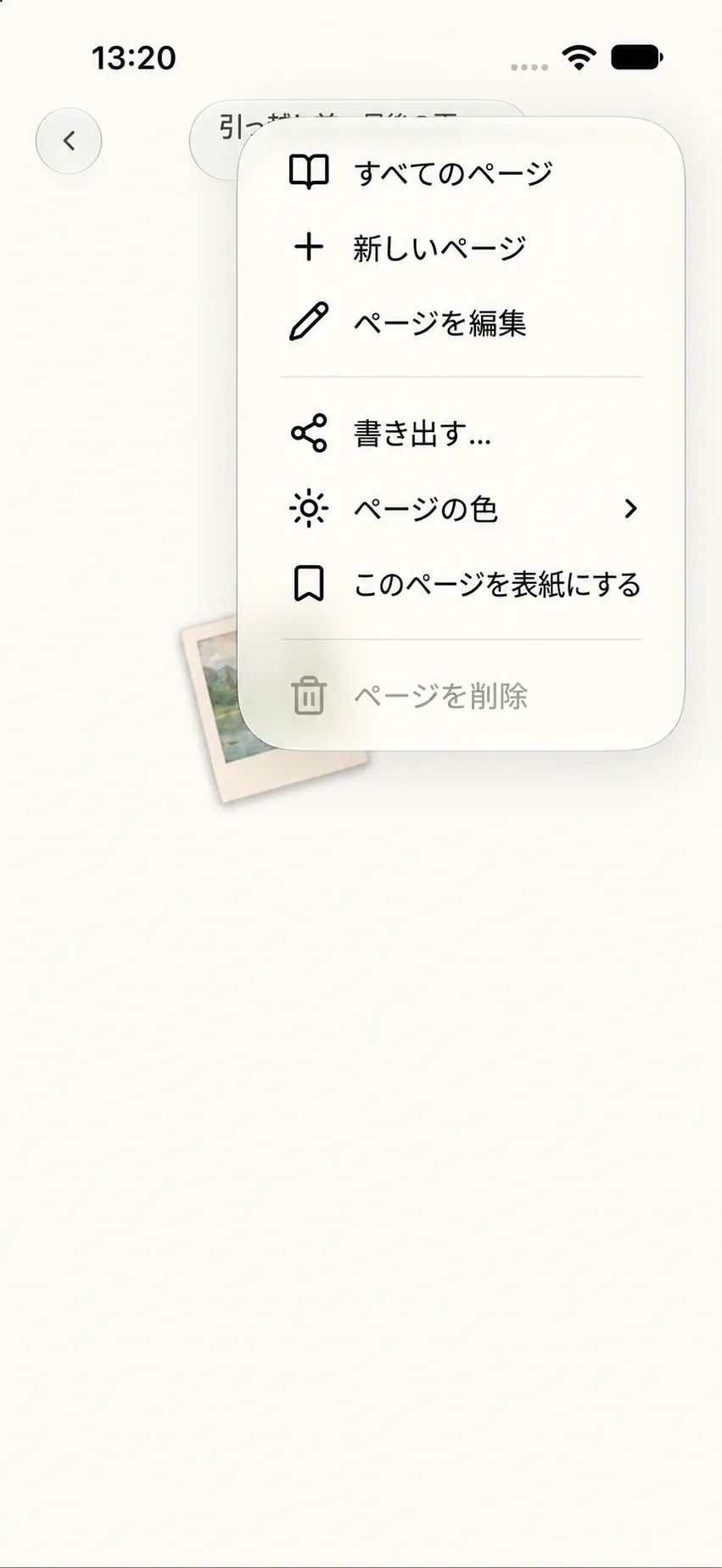
- 手帳を開き、画面中央をタップしてツールバーを出します;
- 「その他」>「新規ページ」 をタップします;
- 確認ダイアログで 「作成」 を選択します;
- 新しい白紙のキャンバスが開き、すぐに素材の追加を始められます。
既存のページを複製して活用する
ページのレイアウトや装飾の統一感を保ちたい場合は、ページエディターの右上の 「その他」>「ページを複製」 を利用します。元のページを残したまま複製されるため、文字や写真だけを差し替えて効率よく次のページを作ることができます。
無料プランでは1冊につき最大5ページまで作成可能です。上限に達した場合は案内のダイアログが表示されます。Proユーザーは無制限にページを追加できます。
🏷️ 表紙の設定とカスタマイズ
思い出の手帳には本の表紙デザインがあり、さらに手帳の中の特定の1ページを表紙として設定することも可能です:
特定のページを表紙にする
- 表紙にしたいお気に入りのページを開きます;
- 画面中央をタップしてツールバーを表示します;
- 「その他」>「現在のページを表紙に設定」 をタップします。
設定すると、本棚に並んだときのプレビューにそのページのデザインが使われます。そのページを編集すると、本棚の表紙も自動で連動して更新されます。
本の表紙の外観を編集する
本棚に戻り、手帳のカバーを長押しして 「表紙を編集」 を選びます。手帳のタイトル、紹介文、装丁テーマ、表紙の模様を変更できます。
特定のページを表紙に設定している場合でも、表紙編集からタイトルや装丁カラーを変更することが可能です。別のページを表紙に切り替えたいときは、そのページを開いて再度「現在のページを表紙に設定」を選択してください。
📚 本棚に並ぶ複数の手帳を整理する
記憶の森の本棚では、複数の手帳を美しく管理できます:
- 1冊を前後に移動:表紙を長押しし、前へ移動または後ろへ移動を選択;
- 全体の並び替え:本棚の下部にある整理ボタンをタップし、ドラッグして好みの順序に並べ替え;
- タイトルの変更:表紙を長押しして 「名前を変更」;
- 外観のカスタマイズ:表紙を長押しして 「表紙を編集」;
- 手帳の削除:表紙を長押しして 「削除」 を選び、確認します。手帳はゴミ箱へ送られます。
手帳全体の削除と単一ページの削除は異なります。手帳全体を削除した場合はゴミ箱へ送られますが、単一ページの削除は即時消去され取り消せません。
✨ 無料枠とサブスクリプションの状態について
無料プランでは1冊(最大5ページ)まで利用できます。上限を超えて新規作成しようとすると案内が表示されます。
サブスクリプションの解約等で無料枠を超えた状態になった場合でも、作成済みの手帳が勝手に消去されることはありません。引き続き閲覧は可能ですが、新規追加や編集、書き出し機能が一時的に制限される場合があります。
❓ よくある質問
Q1:1ページ目から最後のページへ一気にジャンプできますか?
はい、可能です。「全ページ一覧」を開いて最後のサムネイルをタップするか、進行バースライダーを一気に右へドラッグしてください。
Q2:特定のページを表紙に設定すると、そのページが手帳の1ページ目に移動しますか?
いいえ、移動しません。表紙設定は本棚での見え方を変更するだけであり、手帳内の読書順序は変わりません。
Q3:ページの並べ替えは、書き出し時のページ順にも反映されますか?
はい、反映されます。PDFや画像として書き出す前に、ページ一覧で希望の順番になっているか確認しておきましょう。
Q4:手帳を削除すると完全に消えてしまいますか?
本棚で手帳を削除した場合は「ゴミ箱」へ移動します。ただし、手帳の中の「特定の1ページを削除」した場合は取り消しができませんのでご注意ください。
🌲 次のステップ
手帳のページが整ったら、作品を画像やPDFとして保存してみましょう。次のガイド:思い出の手帳:作品の書き出しと保存 では、エクスポートの手順や無料版とProの仕様について解説します。