추억 수첩:페이지 넘기기와 책장 정리
책 읽기 제스처부터 페이지 순서 정렬, 표지 관리 및 서가 정리까지, 추억 수첩을 둘러보고 이어 쓰고 다듬는 방법을 알아봅니다.
이 페이지 목차
페이지를 넘기고, 이어 쓰고, 책장을 정돈하며 여러 권의 수첩과 긴 이야기들을 정갈하게 관리해 보세요
“한 권의 수첩은 언제든 계속 이어 쓸 수 있습니다. 오늘 무심코 더해둔 한 페이지가, 훗날 내 삶을 따뜻하게 돌아보는 다정한 이정표가 되어줄 것입니다.”
💡 읽기 가이드: 페이지 꾸미기 방법이 궁금하시다면 추억 수첩:소재 추가와 페이지 편집을 먼저 읽어보세요. 완성된 수첩을 공유하거나 기기에 저장하고 싶다면 추억 수첩:작품 내보내기와 보관 가이드를 참고하세요.
📖 수첩 열고 감상하기
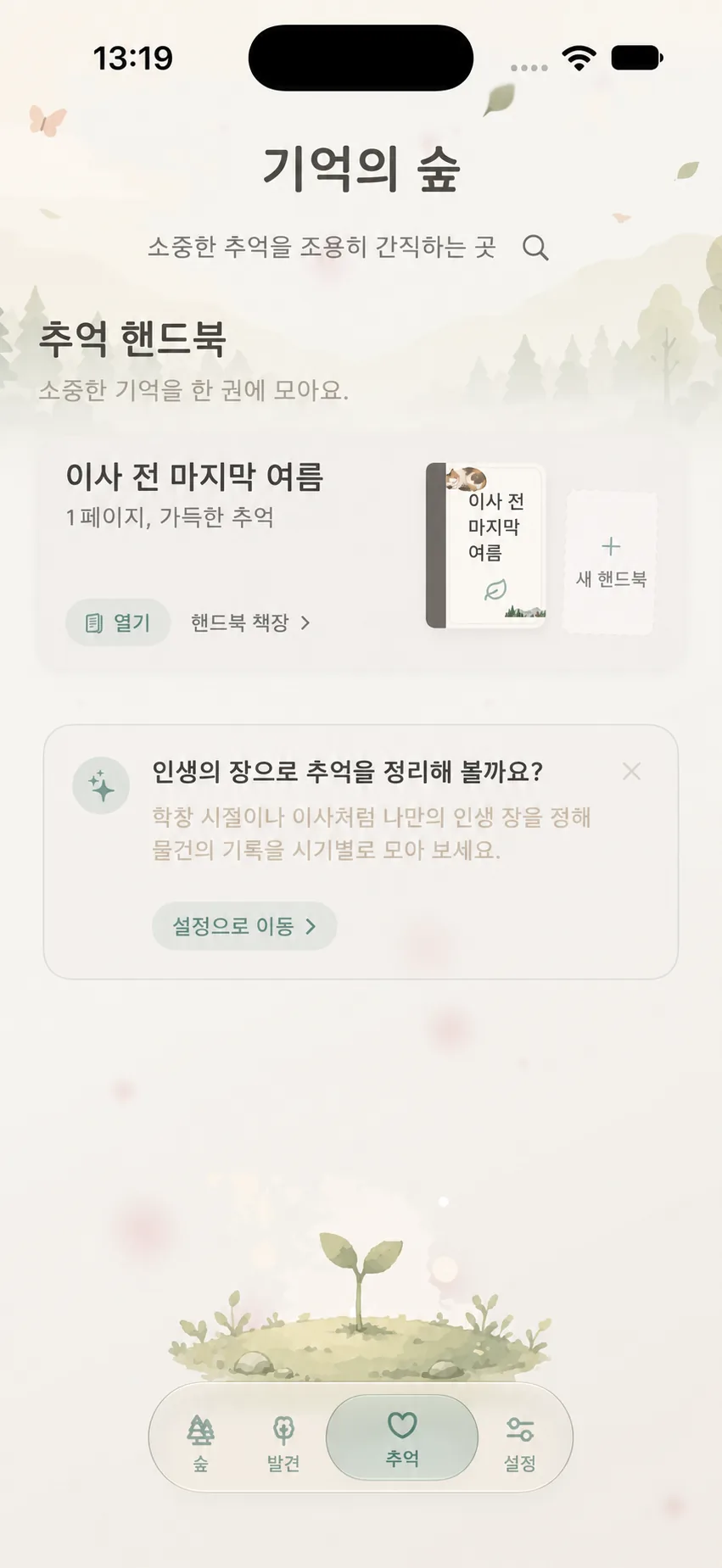
- 하단 메뉴에서 「추억」 탭으로 이동하여 「추억 수첩」 영역을 찾습니다.
- 읽고 싶은 수첩의 표지를 가볍게 탭합니다.
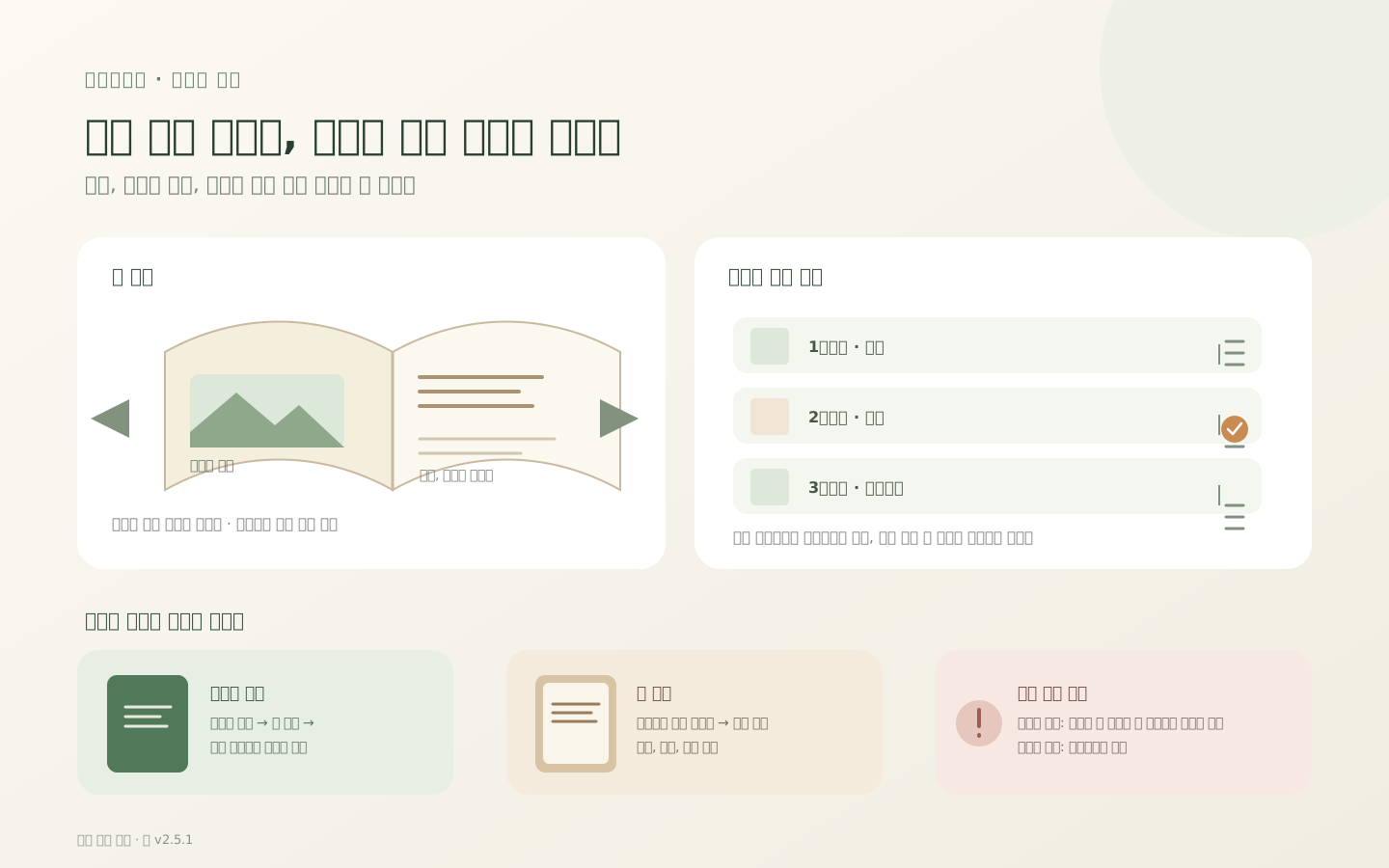
- 손가락으로 화면을 좌우로 넘겨 앞뒤 페이지를 감상합니다.
- 화면 중앙을 탭하면 읽기 도구 모음이 나타나며, 다시 탭하면 도구 모음이 숨겨집니다.
도구 모음을 숨기면 몰입감 있게 수첩을 읽을 수 있습니다. 화면을 두 손가락으로 확대하여 세부 사진과 글씨를 크게 볼 수도 있습니다.
다른 페이지로 빠르게 이동하기
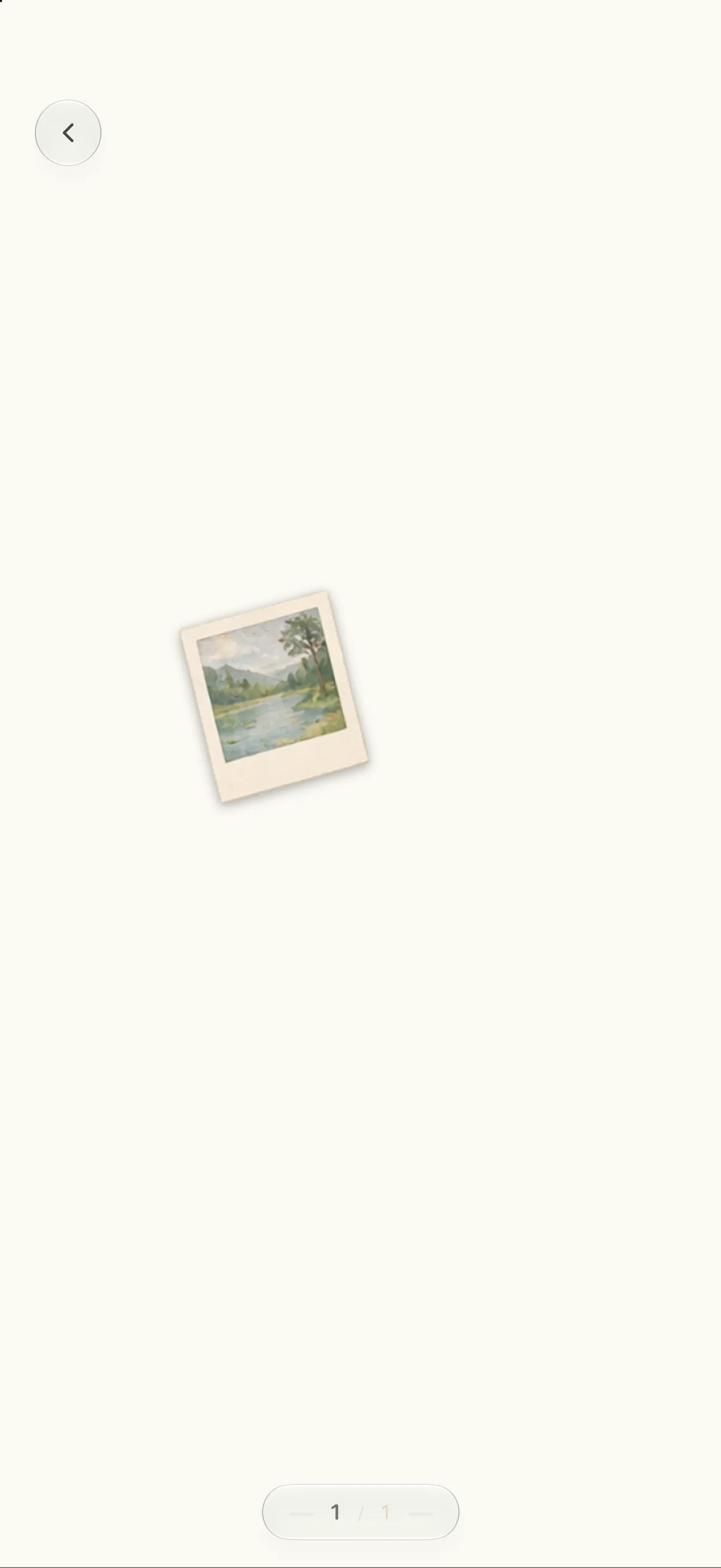
- 슬라이더 바 조절: 화면 중앙을 탭해 나타나는 하단 진행 바를 드래그하여 원하는 위치로 빠르게 이동합니다.
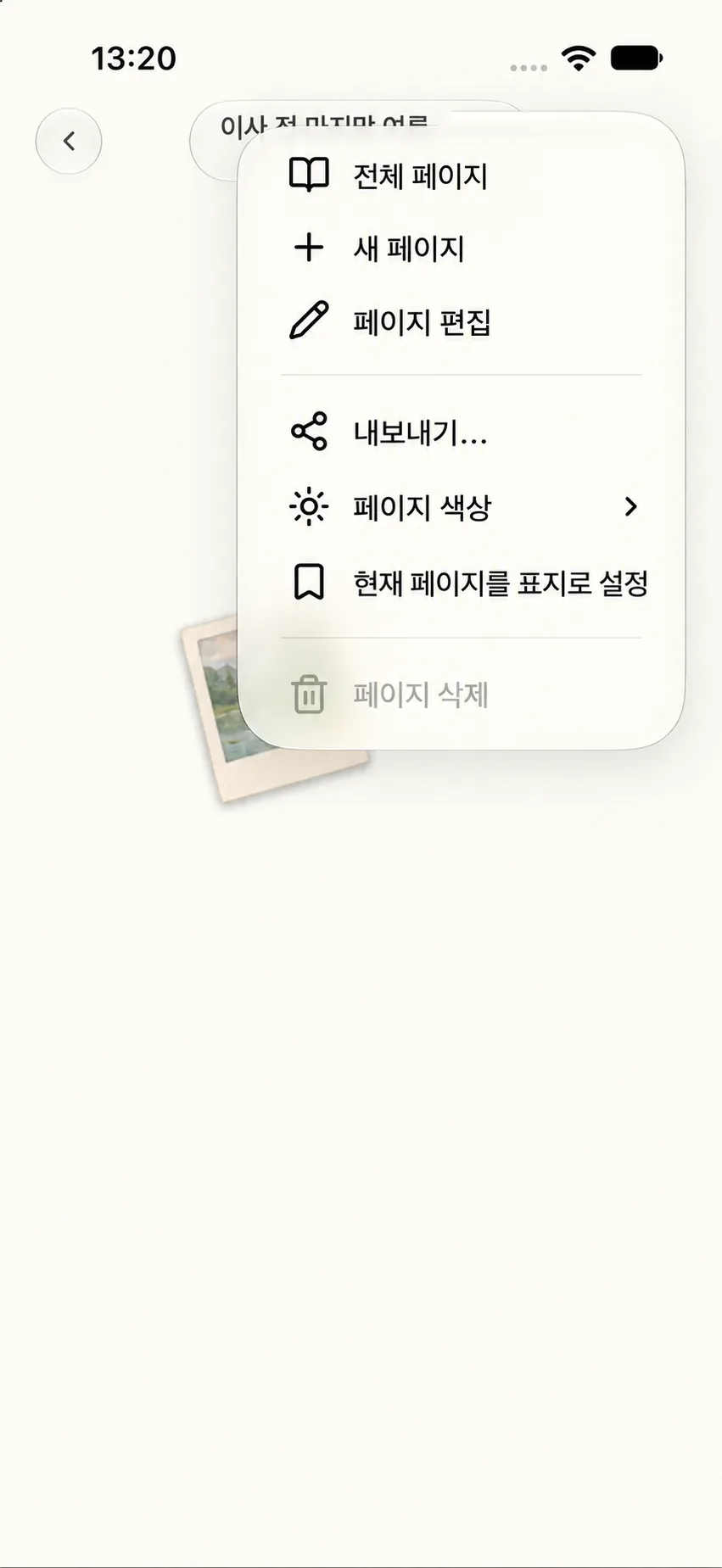
- 전체 페이지 목록 보기: 도구 모음의 **「···」 더보기 ➔ 「전체 페이지」**를 열면 썸네일 그리드가 펼쳐져 원하는 페이지로 한 번에 건너뛸 수 있습니다.
🗂️ 페이지 순서 재배열 및 관리
도구 모음에서 **「전체 페이지」**를 열면 각 페이지의 미리보기와 번호, 수정 날짜를 볼 수 있습니다.
페이지 순서 바꾸기
- 목록에서 **「순서 재정렬」**을 누릅니다.
- 우측 핸들을 잡아 원하는 위치로 끌어올리거나 내립니다.
- **「완료」**를 눌러 확정합니다.
페이지 삭제하기
목록에서 **「선택」**을 누르고 삭제할 페이지를 골라 삭제합니다. 수첩에는 최소 한 페이지가 남아 있어야 하므로 전체 페이지를 모두 지울 수는 없습니다.
⚠️ 주의: 단일 페이지 삭제는 되돌릴 수 없습니다 페이지를 삭제하면 해당 페이지의 글과 사진 배치가 영구히 지워집니다. 단순히 순서를 바꾸고 싶다면 재정렬을 활용하세요.
➕ 이야기 이어 쓰기: 새 페이지 만들기 및 복제
- 새 페이지 추가: 도구 모음의 **「···」 더보기 ➔ 「새 페이지 만들기」**를 누르면 새로운 빈 페이지가 추가됩니다.
- 페이지 복제: 특정 페이지와 동일한 레이아웃 스타일을 유지하고 싶다면 에디터 메뉴에서 **「페이지 복제」**를 선택하세요. 복제된 페이지의 글과 사진만 바꿔 빠르게 작업할 수 있습니다.
🏷️ 표지 설정 및 변경
- 특정 페이지를 표지로 설정: 마음에 드는 페이지를 펼친 후 도구 모음 메뉴에서 **「현재 페이지를 표지로 설정」**을 누르면 책장에서 해당 페이지의 모습이 수첩 표지 미리보기로 사용됩니다.
- 책 표지 겉면 꾸미기: 책장에서 수첩을 길게 누르고 **「표지 편집」**을 선택하면 제목, 설명글, 장정 테마 및 문양을 바꿀 수 있습니다.
📚 책장(서가)에서 여러 권의 수첩 정리하기
추억 수첩 책장에서는 내가 만든 여러 권의 책을 한눈에 관리할 수 있습니다:
- 책 순서 바꾸기: 수첩 표지를 길게 눌러 앞뒤로 이동하거나, 책장 하단의 정렬 버튼으로 목록 순서를 드래그하여 바꿉니다.
- 이름 변경 및 표지 수정: 수첩을 길게 누르고 해당 메뉴를 선택합니다.
- 수첩 삭제: 길게 누르고 **「삭제」**를 선택하면 수첩 전체가 휴지통으로 이동합니다.
🌲 다음 단계
수첩의 구성이 완성되었다면 이제 소중한 기록을 이미지나 PDF 문서로 내보내 간직해 보세요: 추억 수첩:작품 내보내기와 보관.