

告別與回憶
v4.0.0 更新回憶手帳:翻閱、書架與匯出
翻頁和跳頁,在所有頁面裡排序、複製和刪除,把一頁設為封面,整理書桌上的手帳,再把整本或幾頁匯出為 PDF 或 PNG。
更新於 2026年11月3日 約 7 分鐘閱讀
本頁內容
手帳寫了幾頁之後,這一頁講怎樣翻閱、調整頁序、換封面、整理書桌上的幾本手帳,以及把它匯出成檔案分享或列印。還沒有手帳,先讀回憶手帳:開始一本,在書桌上編排。
開啟一本手帳
在回憶之林掀開頁頭右下角的小角,來到書桌:
- 攤開在最上面的那本:點 「從頭翻看」 從第一頁讀,點 「接著寫」 直接寫最近那一頁。
- 桌上躺著的其他手帳:點封面開啟。
翻頁
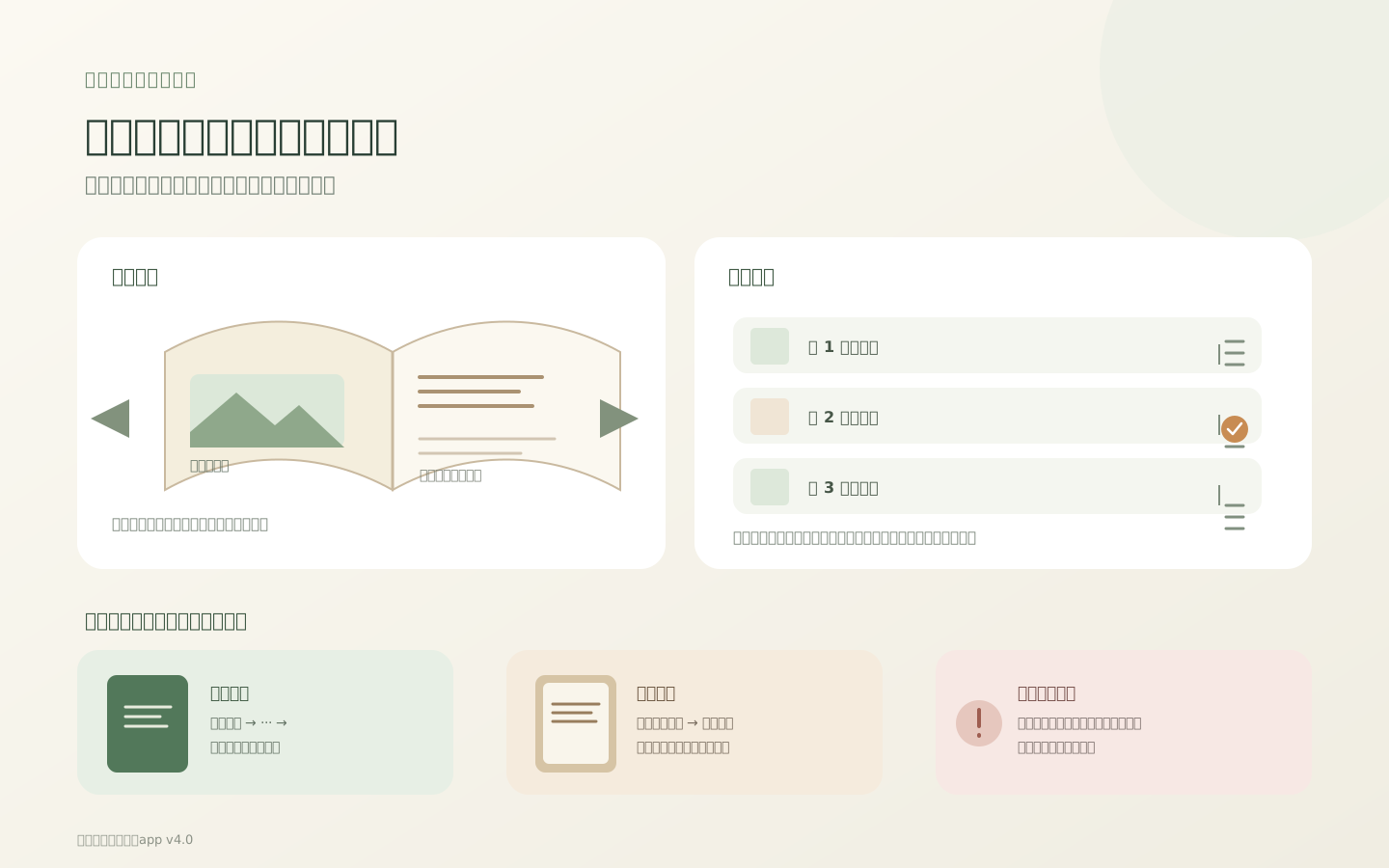
- 左右滑動前後翻頁。
- 翻頁角:拖住紙的右下角往左上掀,翻到下一頁。
- 雙指縮放看細節。
- 書籤帶:螢幕上沿垂著一條和布面同色的書籤帶。點它,或往下拉,開啟所有頁面。
翻到最後一頁,再往左拉,看到「放開以新增頁面」時鬆手,會新建一頁(免費版每本最多 5 頁)。
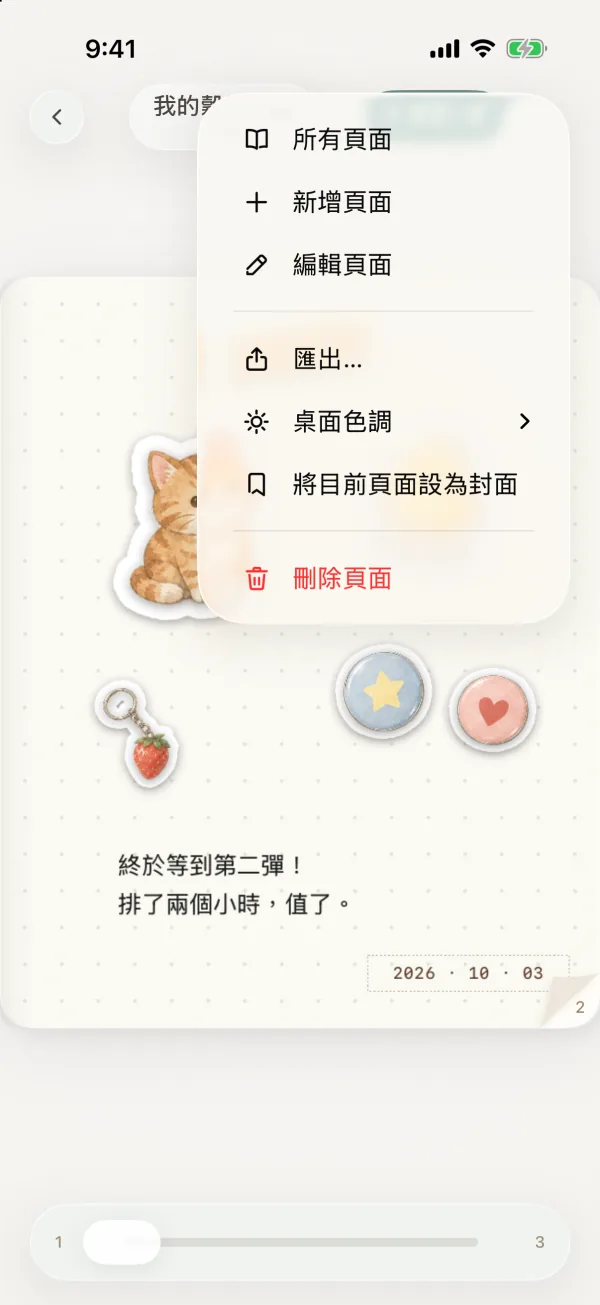
點頁面中央會出現工具列:頂部是書名和頁碼(例如「3 / 12」),右上角是綠色的 「寫這一頁」 和 「···」,底部的進度條拖動可以快速跳頁。再點一次頁面中央收起。
「···」 裡有:所有頁面、新增頁面、編輯頁面、匯出…、桌面色調(翻閱時書桌的顏色)、將目前頁面設為封面、刪除頁面。
所有頁面:排序、複製與刪除
點書籤帶,或在 「···」 裡選 「所有頁面」,可以看到每一頁的縮圖。點一頁就翻到那裡。
調整頁序:
- 點 「重新排序」(有 2 頁以上時才出現)。
- 拖動每行右側的手柄。
- 點 「完成」。
只挪一位,長按那一頁選 「上移」 或 「下移」。長按選單裡還有 「複製頁面」 和 「刪除頁面」。
一次刪幾頁:點 「選擇」,點選要刪的頁面,再點「刪除 N 頁」。手帳至少要留一頁。
頁序決定閱讀順序,也決定匯出時的頁碼。
刪除頁面無法復原,這一頁上的內容會一起刪除。想沿用版式,先複製頁面再替換內容。
封面
- 布面封面:新建時選的布面、紋樣、版式和壓印。在書桌上長按這本手帳,選 「編輯封面」 重新裝幀。
- 用一頁做封面:翻到那一頁,點 「···」,選 「將目前頁面設為封面」。這一頁會用四個相角貼在布面上,之後改這一頁,封面跟著變。選單裡會顯示「目前頁面為封面」。
設為封面不會改變頁序,那一頁不會被移到最前面。
整理書桌上的手帳
在書桌上長按一本躺著的手帳,可以 向前移、向後移、編輯封面、重新命名 或 刪除。攤開在最上面的那本沒有長按選單;寫過另一本之後,它會躺回桌上。
有兩本以上時,書桌右上角有 「整理書架」:拖動右側的手柄排好順序,再點 「完成」。
刪除的手帳不會出現在 更多 › 回收箱 裡,也就沒法從那裡找回。刪除整本之前,先把想留的頁面匯出。
匯出為 PDF 或 PNG
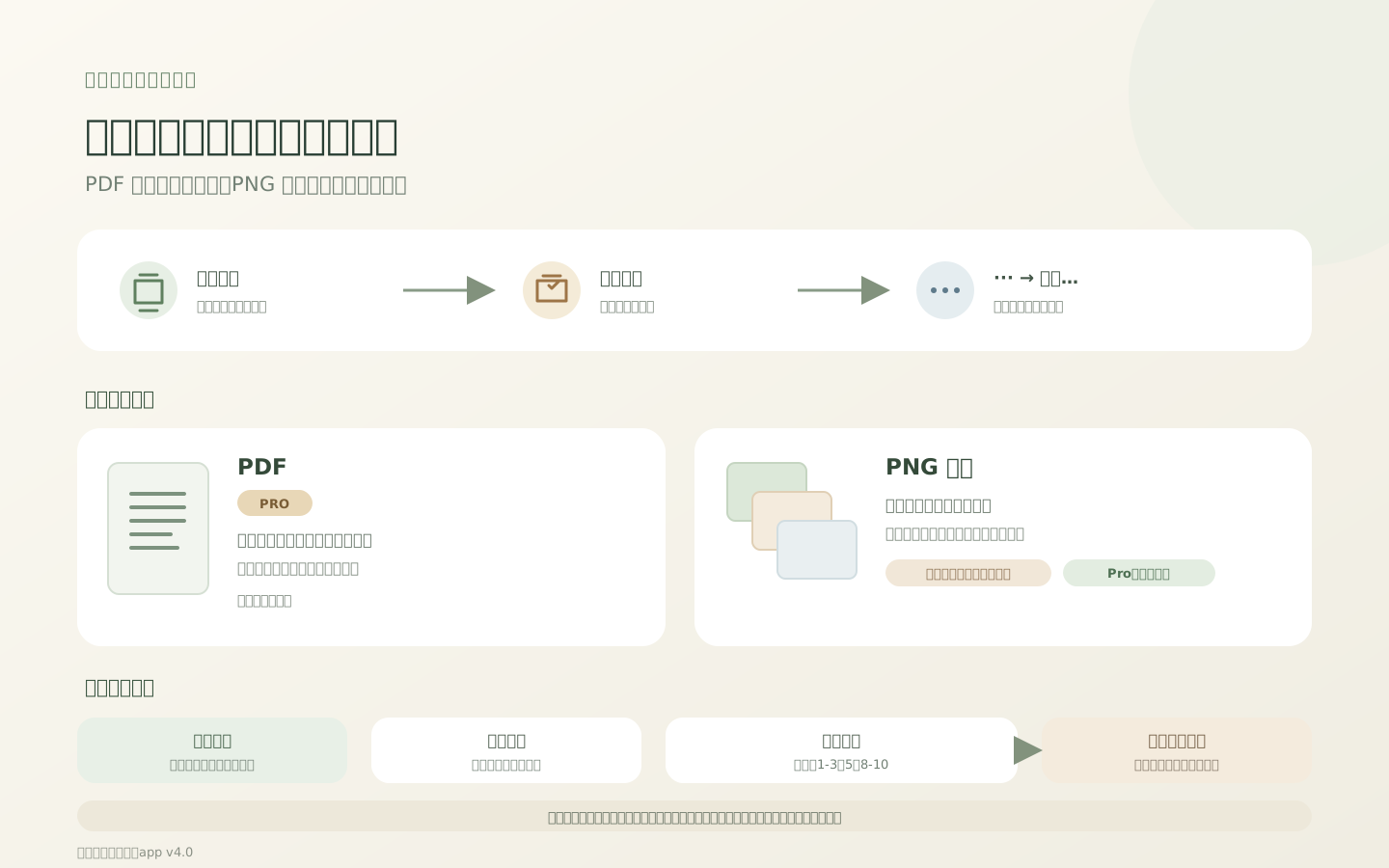
- 開啟手帳,點頁面中央顯示工具列。
- 點 「···」,選 「匯出…」。
- 在「匯出手帳」裡選格式:PDF 或 PNG 圖片。
- 在「選擇頁面」裡選 所有頁面、目前頁面 或 頁面範圍。
- 點 「匯出…」,準備好後點 「分享或儲存…」,在系統分享面板裡選存到「檔案」、儲存圖片,或發給別人。
| 格式 | 得到什麼 | 適合 |
|---|---|---|
| 所選頁面合成一個多頁檔案 | 列印、封存、一次分享整本 | |
| PNG 圖片 | 每頁一張圖片 | 分享一頁、逐頁傳送 |
頁面範圍 在「頁碼與範圍」裡填,例如 1-3, 5, 8-10。頁碼從 1 開始,匯出時按手帳裡的頁序排列,不按你填的順序。
匯出檔案不會自動存進「照片」或某個資料夾,要在分享面板裡選存到哪裡。它是給人看的成品,不能用來復原或繼續編輯手帳;要備份手帳本身,見森林備份與復原。
免費版的匯出
| 免費版 | 森林守護者(Plus / Premium) | |
|---|---|---|
| PNG 圖片 | 可以,帶淡淡的浮水印 | 可以,無浮水印 |
| 不可以 | 可以 |
免費版有超過 1 本手帳、或任一本超過 5 頁時(例如訂閱到期後),所有匯出都會暫停,包括 PNG。刪到只剩 1 本、每本不超過 5 頁,或恢復訂閱後,就能再匯出。手帳本身不會被刪除。
常見問題
可以從第 1 頁直接跳到最後一頁嗎?
可以。點書籤帶開啟所有頁面,再點最後一頁;或拖動底部的進度條。
提示某一頁無法準備?
頁面裡的照片可能還沒同步下來。等照片載入完成,再匯出一次。
匯出以後還能改手帳嗎?
能。匯出檔案和原手帳是分開的,回到書桌開啟原手帳繼續寫。