

카테고리 및 태그
v4.0.0에서 업데이트카테고리와 사용자 지정 속성
「카테고리 편집」에서 카테고리의 아이콘과 색상을 바꾸고, 이 종류의 물건에 기록할 기본 속성을 켜고, 사이즈, 용량, 개봉일 같은 나만의 속성을 더해요.
최종 업데이트 Nov 3, 2026 약 12분 소요
이 페이지의 내용
카테고리마다 이 종류의 물건에 어떤 정보를 기록할지 정할 수 있어요. 식품은 만료일, 디지털 기기는 브랜드와 모델, 보증을 기록하고, 옷이라면 사이즈를 적고 싶을 수도 있어요. 여기서 정해 두면 이 종류의 물건을 추가할 때 입력 양식에 그 항목만 나와요.
카테고리 추가, 숨기기, 하위 카테고리는 카테고리와 하위 카테고리를 참고하세요.
카테고리 편집 열기
- 아래쪽의 더보기를 열고 카테고리 및 태그를 탭한 뒤, **「카테고리」**에 머물러요.
- 카테고리 하나를 탭하면 **「카테고리 편집」**이 열려요.
- 다 고쳤으면 오른쪽 위의 **「저장」**을 탭해요. **「취소」**를 탭하면 변경 사항을 버릴지 물어봐요.
머리말의 **「미리보기」**를 탭하면 이 종류의 물건이 어떻게 보이는지 볼 수 있어요. **「상세 보기」**는 물건 카드이고, **「입력 양식」**은 추가할 때의 항목 순서예요. 설정을 바꾸면 미리보기도 따라 바뀌어요.
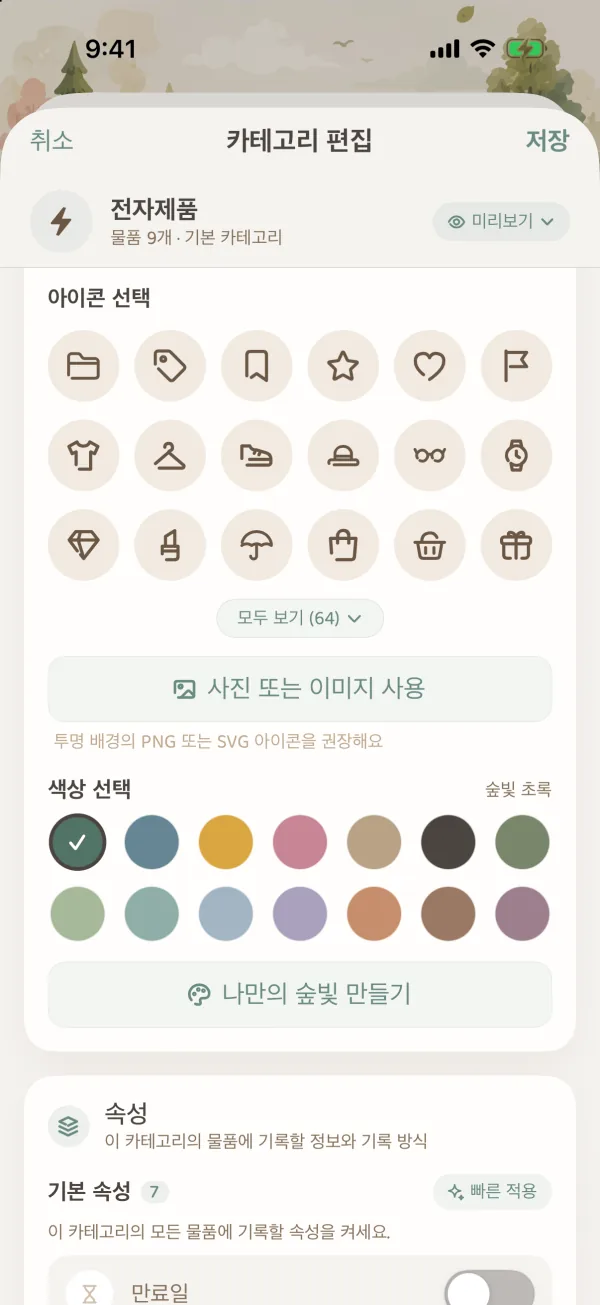
카테고리 정보: 이름, 아이콘, 색상
- 이름: 직접 만든 카테고리는 이름을 바꿀 수 있어요. 기본 카테고리의 이름은 바꿀 수 없어요.
- 아이콘 선택: 기본 선 아이콘 중에서 골라요. **「사진 또는 이미지 사용」**을 탭하고 **「사진에서 선택」**이나 **「파일에서 선택」**을 골라도 돼요. 직접 만든 아이콘은 배경이 투명한 PNG나 SVG가 가장 잘 어울려요. 카테고리 색상과 자연스럽게 섞여요.
- 색상 선택: 색상을 고르면 물건 카드와 탭에 있는 카테고리 아이콘의 바탕색으로 쓰여요.
기본 속성: 필요한 것만 켜기
아래로 내려 **「속성」**으로 가면, 첫 번째 묶음이 **「기본 속성」**이에요. 항목마다 스위치가 있어요. 켜면 이 카테고리의 물건에 그 항목을 기록해요.
| 기본 속성 | 쓰임 |
|---|---|
| 만료일 | 만료 편지와 낙엽 줍기가 이 항목을 봐요. 식품, 약, 화장품에 잘 맞아요. |
| 구매일 | 물건 화면의 「함께 사용한 기간」과 연륜이 이날부터 세어져요. |
| 사진 | 물건의 사진이에요. |
| 보증 정보 | 보증 기간이에요. 디지털 기기와 가전에 잘 맞아요. 보증이 끝나도 알림은 오지 않아요. |
| 브랜드, 모델 | 켜면 아래에 「입력값 정리」 줄이 생겨요. 같은 브랜드를 다르게 적은 것을 하나로 합칠 수 있어요. |
| 가격 | 켜면 아래에 「기본 통화」 줄이 생겨요. 아래를 참고하세요. |
| 사용 상태 | 「사용 중」「예비」 같은 것이에요. 켜면 아래에 「상태 N개 관리」 줄이 생겨요. |
오른쪽 위의 **「빠른 적용」**을 탭하면 「미리 설정된 템플릿 선택」이 열리고, 기본 속성 묶음을 한 번에 적용할 수 있어요. 템플릿은 기본 속성만 켜거나 끄고, 사용자 지정 속성은 건드리지 않아요.
사용 상태를 자세히 쓰는 법은 상태 관리와 다차원 평가를 참고하세요.
사용자 지정 속성: 내가 신경 쓰는 정보 기록하기
기본 속성으로 부족하면 **「사용자 지정 속성」**에서 **「추가」**를 탭하고, 이름을 적고 필드 유형을 고른 뒤 **「저장」**을 탭해요. **「빠른 추가」**에서 자주 쓰는 것을 골라도 돼요. 크기, 색상, 용량, 개봉일, 내 평점 같은 것이 있어요.
| 필드 유형 | 아이콘 | 기록하기 좋은 것 | 예 |
|---|---|---|---|
| 텍스트 | 아무 글 | 립스틱 색상 번호, 번역자 | |
| 숫자 | 단위를 붙일 수 있는 숫자 | 용량 500 ml, 순중량 | |
| 날짜 | 날짜 하나 | 개봉일, 마지막 청소일 | |
| 예/아니요 | 예 또는 아니요 | 방수 여부, 클리어 여부 | |
| 단일 선택 | 내 목록에서 하나 고르기 | 사이즈 S/M/L, 로스팅 정도 | |
| 다중 선택 | 내 목록에서 여러 개 고르기 | 맞는 피부 타입, 코디 상황 | |
| 평점 | 별 1–5개 | 좋아하는 정도 | |
| 링크 | 열 수 있는 웹 주소 | 상품 링크, 설명서 |
사용자 지정 속성을 탭하면 이런 것도 정할 수 있어요.
- 단위 (선택 사항): 숫자 유형에 써요. kg, ml, cm 같은 것이에요.
- 옵션: 단일 선택과 다중 선택에 써요. 옵션 이름을 바꾸면 그 옵션을 쓰는 물건도 함께 바뀌어요. 더 쓰지 않는 옵션은 **「옵션 보관」**할 수 있어요. 기존 물건에는 남고, 새 물건에서는 고를 수 없어요.
- 새 물품의 기본값: 이 종류의 물건을 추가할 때 자동으로 채워져요. 나중에 바꿀 수 있어요.
- 표시 및 동작:
- 필수 필드: 비워 둔 채 저장하면 알려 줘요.
- 목록 요약에 표시: 목록에서 물건 이름 아래에 보여요.
- 필터에 사용: 이 카테고리를 고르면 물건 탭의 필터 › 종류에 이 속성이 나와요. 예를 들어 「사이즈: M」으로 물건을 걸러 볼 수 있어요.
- 입력값 기억: 입력할 때 다른 물건에 적었던 값을 추천해 줘요.
사용자 지정 속성은 물건 탭의 물건 카드에도 붙일 수 있어요. 물건: 필터, 배열과 표시의 「카드에 무엇을 적을까」를 참고하세요.
더 필요 없는 속성
속성 오른쪽의 **「···」**를 탭하고 **「보관」**을 골라요. 보관한 속성은 새 물건에 나오지 않고, 이미 적은 물건에는 값이 그대로 남아요. 다시 쓰고 싶을 때는 **「활성화」**를 탭하면 돼요. **「삭제」**를 고르면 이 속성을 없애요.
필드 유형을 바꾸면 이미 적은 값을 새 유형으로 읽어요. 새 유형에 맞지 않는 값은 더 이상 보이지 않아요. 바꾸기 전에 한번 더 생각해 주세요.
가격과 통화
물건마다 다른 통화로 가격을 적을 수 있어요. 물건의 가격 칸에서 통화를 탭하면 바뀌어요. 외국에서 산 물건은 현지 통화 그대로 적으면 돼요.
카테고리의 **「기본 통화」**는 앱 전체의 기본 통화예요. 이 카테고리 전용이 아니에요. 바꾸면 모든 카테고리에서 새로 적는 가격이 이 통화를 기본으로 써요. 「시스템 통화 자동 인식」을 고르면 기기의 지역을 따라가요.
물건 화면에서는 가격 아래에 합계(단가 × 수량)와 일일 평균이 보여요. 일일 평균은 가격을 구매일(없으면 추가한 날)부터 지난 날수로 나눈 값이에요. 일일 평균을 보고 싶지 않다면 물건을 편집할 때 가격 아래의 **「하루 비용 표시」**를 끄세요.
물건 탭의 필터 › 출처에서 가격으로 걸러 볼 때, 「다중 통화 환산」을 켜야 다른 통화를 기본 통화로 바꿔서 비교해요. 환산에는 앱에 들어 있는 참고 환율을 쓰고, 인터넷으로 업데이트하지 않아요. 대략적인 비교에만 알맞아요.
이 카테고리 삭제, 병합, 숨기기
- 직접 만든 카테고리: 편집 화면 맨 아래의 **「위험한 작업」**을 펼치면 **「카테고리 병합」**과 **「카테고리 삭제」**가 있어요. 병합하면 물건과 하위 카테고리가 대상 카테고리로 옮겨지고, 되돌릴 수 없어요. 삭제하면 물건이 「미분류」로 옮겨져요.
- 기본 카테고리: 맨 아래에 **「표시 여부」**가 있어요. **「물건 추가 시 표시」**를 끄면 숨겨져요. 기본 카테고리는 삭제할 수 없어요.
카테고리 구성 예
| 카테고리 | 켤 기본 속성 | 더할 만한 사용자 지정 속성 |
|---|---|---|
| 화장품 | 만료일, 구매일, 가격 | 개봉일(날짜), 용량(숫자, ml), 맞는 피부 타입(다중 선택) |
| 디지털 기기 | 브랜드, 모델, 보증 정보, 가격 | 일련번호(텍스트), 상태 등급(단일 선택) |
| 책 | 구매일, 사용 상태 | 저자(텍스트), 출판사(텍스트), 내 평점(평점) |
자주 묻는 질문
카테고리의 아이콘이나 속성을 바꾸면 기존 물건의 정보가 사라지나요?
아니요. 아이콘, 색상, 이름을 바꾸면 모든 물건에 함께 반영돼요. 새로 더한 속성은 기존 물건에서 비어 있으니, 편집할 때 채우면 돼요. 속성을 보관해도 이미 적은 값은 남아요.
필터에서 내가 만든 사용자 지정 속성이 안 보여요
이 카테고리를 열고 그 속성을 탭해서 **「필터에 사용」**이 켜져 있는지 확인하세요. 그런 다음 물건 탭의 필터 › 종류에서 먼저 이 카테고리를 골라야 아래에 속성이 나와요.
통화 환산 환율은 자동으로 업데이트되나요?
아니요. 물건에는 내가 적은 통화와 금액이 늘 그대로 남아요. 필터에서 「다중 통화 환산」을 켰을 때만 앱에 들어 있는 참고 환율로 잠시 환산해요.