

데이터와 동기화
v4.0.0에서 업데이트백업과 동기화
iCloud 동기화는 iPhone, iPad, Mac을 같은 상태로 맞춰 주고, 백업은 어느 한 순간의 숲을 남겨 둬요. 동기화를 켜는 법, 무엇이 동기화되는지, 보물 상자 원본을 어디에 둘지, 공유 숲터와 동기화의 관계를 알아봐요.
최종 업데이트 Nov 3, 2026 약 10분 소요
이 페이지의 내용
모노노모리에는 데이터를 지키는 방법이 두 가지 있어요. iCloud 동기화는 여러 기기에 같은 숲이 보이게 해 줘요. 백업은 어느 한 순간의 숲을 파일 하나에 담아 두었다가 나중에 되살릴 수 있게 해 줘요. 둘 다 쓰는 것이 가장 좋아요.
동기화와 백업은 어떻게 다른가요
| iCloud 동기화 | 백업 | |
|---|---|---|
| 하는 일 | 한 기기에서 바꾼 내용이 다른 기기에도 자동으로 나타나요 | 숲 전체를 .forest 파일 하나로 저장해요 |
| 실수로 지웠다면 | 삭제도 동기화돼서 다른 기기에서도 사라져요 | 백업에는 남아 있어서 복원할 수 있어요 |
| 필요한 것 | Plus 또는 Premium, iCloud 로그인 | 무료 플랜에서도 쓸 수 있어요 |
| 저장 위치 | 내 iCloud | 이 기기. 「파일」에도 따로 저장할 수 있어요 |
물건 하나를 실수로 지웠다면 먼저 더보기 › 임시 보관함을 확인하세요. 30일 이내라면 되찾을 수 있어서 백업을 건드릴 필요가 없어요.
iCloud 동기화 켜기
iCloud 동기화에는 Plus나 Premium이 필요해요. iPhone, iPad, Apple 실리콘 Mac 모두 같은 Apple 계정으로 로그인되어 있어야 해요.
- 아래쪽의 **「더보기」**를 탭하고, 「숲 관리 도구함」에서 **「데이터」**를 탭해요.
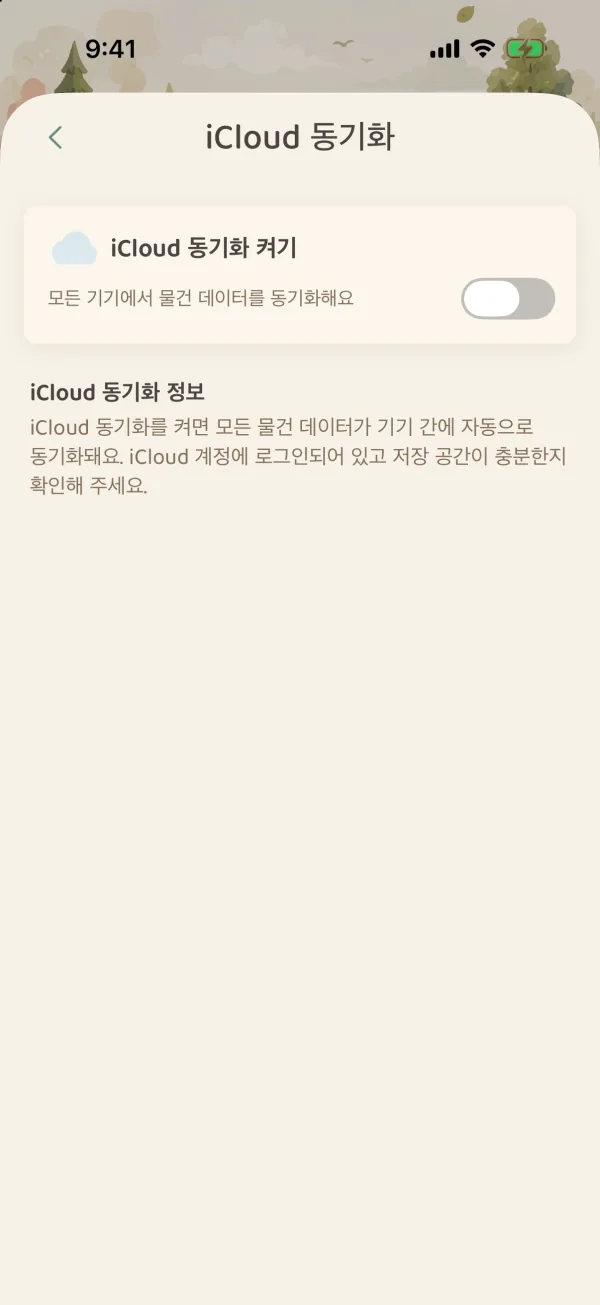
- 맨 위의 **「iCloud 동기화」**를 탭해요.
- **「iCloud 동기화 켜기」**를 켜요. 무료 플랜에서는 여기에 「숲지기」 표시가 있고, 탭하면 구독 플랜 안내가 먼저 나와요.
- 모노노모리가 이 기기와 iCloud에 각각 무엇이 있는지 확인한 뒤, 버튼 하나를 보여 줘요.
| 상황 | 버튼 | 어떻게 되나요 |
|---|---|---|
| 이 기기에만 데이터가 있어요 | 「iCloud에 업로드」 | 이 기기의 숲을 iCloud에 올려요 |
| iCloud에만 데이터가 있어요(예: 새 기기) | 「iCloud에서 다운로드」 | iCloud의 숲을 이 기기로 가져와요 |
| 양쪽 모두 데이터가 있어요 | 「계속」 | 양쪽을 합쳐요 |
| 양쪽 모두 비어 있어요 | 「iCloud 사용 시작」 | 지금부터 동기화해요 |
- 「동기화가 시작되었어요」가 보이면 **「숲으로 들어가기」**를 탭해요. 모노노모리가 한 번 다시 불러와요. 내용이 많으면 일부 물건은 백그라운드에서 차례로 나타나요.
사진이 많으면 첫 동기화에 시간이 걸려요. Wi-Fi에 연결하고 모노노모리를 열어 두는 것이 좋아요.
무엇이 동기화되나요
동기화를 켜면 내 숲의 것이 모두 동기화돼요. 숲터, 보관 위치, 카테고리, 물건과 사진, 태그, 추억의 숲, 바구니, 추억 노트, 스탬프북의 스탬프가 들어가요.
보물 상자의 원본(원래 크기의 사진, 스캔 문서, PDF, 파일)은 클 수 있어서 「원본도 동기화」로 따로 정해요.
- 「원본도 동기화」를 켜 두면(기본값): 원본이 내 iCloud에 저장되고 다른 기기에서도 열 수 있어요. 큰 파일은 Wi-Fi에 연결된 뒤 올라가요.
- 끄면: 그 뒤로 추가한 원본은 추가한 기기에만 남고, 다른 기기에서는 이름과 미리보기만 보여요. 끌 때 이미 iCloud에 있는 원본을 어떻게 할지 물어봐요. 「iCloud에 남기기」 또는 「iCloud에서 삭제…」 중에서 골라요.
「이 기기에서는」 항목에서는 이 기기에 원본을 둘지 정해요.
| 선택지 | 이럴 때 좋아요 |
|---|---|
| 열 때 내려받기 | 평소에는 미리보기만 두고, 열 때 원본을 내려받아요. 휴대폰 공간을 아낄 수 있어요 |
| 모든 원본 보관 | 인터넷이 없어도 열 수 있어요. 공간이 대략 얼마나 필요한지 화면에 적혀 있어요 |
원본은 내 iCloud 공간만 차지해요.
동기화 상태 읽기
「데이터 관리」 화면 맨 위 줄에 지금 상태가 적혀 있어요.
| 상태 | 뜻 |
|---|---|
| 설정되지 않음 · 탭하여 기기 간 동기화 | 이 기기에서는 아직 동기화를 켜지 않았어요 |
| iCloud와 동기화 중… | 바뀐 내용을 올리거나 내려받는 중이에요 |
| 모든 기기가 최신 상태예요 | iCloud를 쓸 수 있고, 바뀐 내용이 모두 동기화됐어요 |
| iCloud와 동기화됨 | 동기화가 켜져 있어요 |
| iCloud에 로그인되어 있지 않아요 | 시스템 「설정」에서 Apple 계정에 로그인하세요 |
| iCloud 저장 공간이 가득 찼어요 | 시스템 「설정」에서 iCloud 저장 공간을 정리하세요 |
| 서비스를 일시적으로 사용할 수 없어요 | 잠시 iCloud에 연결되지 않아요. 조금 뒤에 다시 확인하세요 |
바뀐 내용은 보통 저절로 동기화돼요. 바로 한 번 동기화하고 싶다면 「iCloud 동기화」 화면에서 **「수동 동기화」**를 탭하세요.
구독이 끝나도 동기화는 3일 동안 유지돼요. 그 뒤에는 이 기기의 동기화가 꺼지지만, 숲은 기기에 남아 있어서 평소처럼 쓸 수 있어요. 다시 구독하면 동기화가 자동으로 켜져요.
공유 숲터와 동기화
공유 숲터도 iCloud로 움직이지만, 내 「iCloud 동기화」와는 따로예요.
- 공유 숲터는 관리자의 iCloud에 저장돼요. 관리자와 함께하는 사람이 바꾼 내용이 모두의 기기에 나타나고, 각자 「iCloud 동기화」를 켤 필요는 없어요.
- 참여는 무료예요. 초대하려면 Plus(1명) 또는 Premium(최대 6명)이 필요해요.
- 내 바구니와 추억 노트는 나만의 것이라 공유되지 않아요. 내 숲과 함께 동기화되고 백업돼요.
- 공유 숲터는 내 숲의 백업에 들어가지 않아요. 관리자는 「이 숲터 가꾸기」에서 「이 기기에 백업」을 탭할 수 있어요. 숲의 백업과 복원을 참고하세요.
간단한 습관
- 평소에는: iCloud 동기화를 켜 두면 여러 기기가 저절로 같은 상태를 유지해요.
- 크게 정리하기 전에는: 더보기 › 데이터에서 「숲을 봉투에 담기」를 탭하고, 메모에 「대청소 전」이라고 적어요.
- 중요한 백업은: 백업 상세에서 「이 백업 고정하기」를 켜고, 「‘파일’에 저장」으로 iCloud Drive나 컴퓨터에 한 부 저장해요.
이렇게 해 두면 휴대폰을 잃어버리거나 한 번에 많은 것을 잘못 지워도 되찾을 수 있는 한 부가 남아요.
자주 묻는 질문
두 기기의 내용이 다르면 어떻게 하나요?
먼저 「데이터 관리」 화면 맨 위의 상태를 보세요. 「iCloud에 로그인되어 있지 않아요」나 「iCloud 저장 공간이 가득 찼어요」가 보이면 안내대로 해결하세요. 두 기기가 같은 Apple 계정으로 로그인되어 있고 둘 다 「iCloud 동기화 켜기」가 켜져 있는지 확인한 다음, 「iCloud 동기화」 화면에서 「수동 동기화」를 탭하세요.
구독 없이 새 기기로 숲을 옮기려면요?
백업 파일을 쓰세요. 기존 기기에서 「숲을 봉투에 담기」를 하고, 「‘파일’에 저장」하거나 AirDrop으로 새 기기에 보낸 뒤, 새 기기에서 「파일에서 복원」을 하면 돼요. 백업이 무료 플랜 한도를 넘으면 숲지기가 되어야 가져올 수 있어요.
동기화를 켜면 백업은 안 해도 되나요?
해야 해요. 동기화는 삭제도 다른 기기로 옮겨요. 숲을 예전 모습으로 되돌릴 수 있는 것은 백업뿐이에요.