

資料與同步
v4.0.0 更新備份與同步
iCloud 同步讓你的 iPhone、iPad 和 Mac 保持一樣,備份留下某一刻的森林;瞭解怎麼開啟同步、同步哪些內容、珍藏匣原件怎麼放,以及共享林地和同步的關係。
更新於 2026年11月3日 約 8 分鐘閱讀
本頁內容
物之森有兩種保護資料的方式。iCloud 同步 讓你的幾台裝置上是同一片森林;備份 把某一刻的森林封進一個檔案,以後可以拿回來。兩種最好都用上。
同步和備份有什麼不同
| iCloud 同步 | 備份 | |
|---|---|---|
| 做什麼 | 一台裝置上的改動,自動出現在你的其他裝置上 | 把整片森林存成一個 .forest 檔案 |
| 誤刪了怎麼辦 | 刪除也會同步,其他裝置上也沒了 | 備份裡還在,可以復原回來 |
| 需要什麼 | Plus 或 Premium,登入 iCloud | 免費版也能用 |
| 存在哪裡 | 你自己的 iCloud | 這台裝置上;可以再存到「檔案」 |
誤刪一件物品時,先去 更多 › 回收箱 找,30 天內都能還原,不需要動備份。
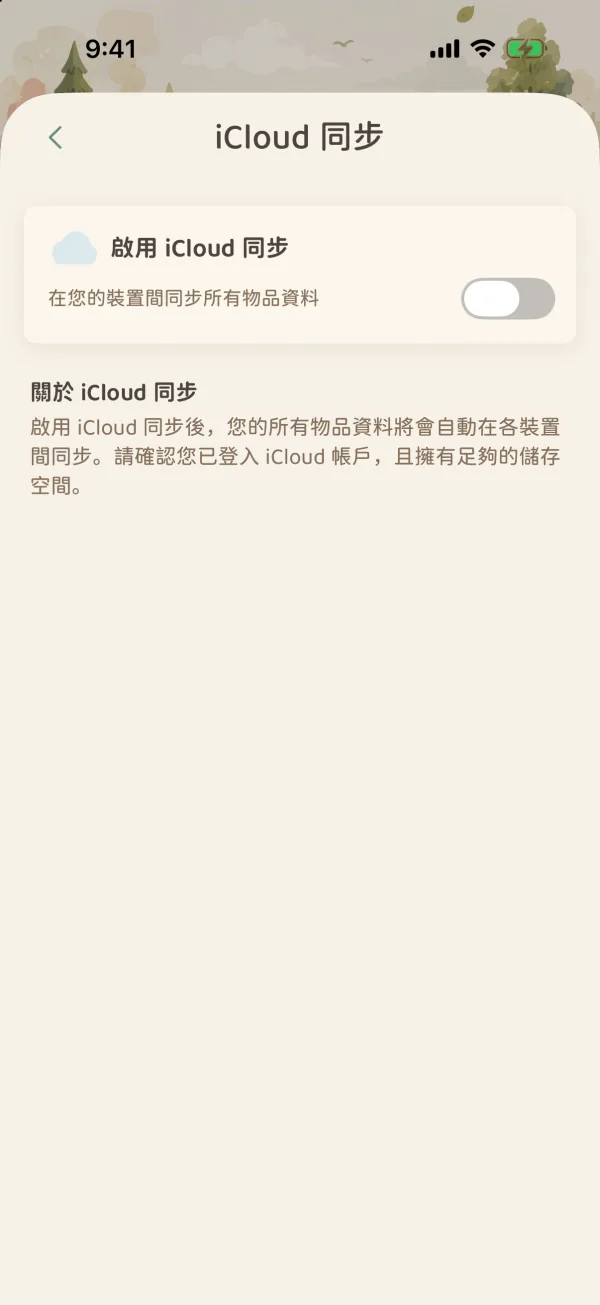
開啟 iCloud 同步
iCloud 同步需要 Plus 或 Premium。你的 iPhone、iPad 和 Apple 晶片的 Mac 都要登入同一個 Apple 帳戶。
- 點底部的 「更多」,在「森林打理工具箱」裡點 「資料」。
- 點最上面的 「iCloud 同步」。
- 開啟 「啟用 iCloud 同步」。免費版這裡標著「守護者」,點開會先介紹訂閱方案。
- 物之森會先檢查這台裝置和 iCloud 裡各有什麼,再給你一個按鈕:
| 情況 | 按鈕 | 會怎樣 |
|---|---|---|
| 只有這台裝置有資料 | 「上傳至 iCloud」 | 把這台裝置上的森林放進 iCloud |
| 只有 iCloud 有資料(比如新裝置) | 「從 iCloud 下載」 | 把 iCloud 裡的森林帶到這台裝置 |
| 兩邊都有資料 | 「繼續」 | 兩邊合在一起 |
| 兩邊都沒有 | 「開始使用 iCloud」 | 從現在開始同步 |
- 看到「同步已成功啟用」後,點 「走進森林」。物之森會重新載入一次;內容多時,部分物品會在背景陸續出現。
照片多的時候,第一次同步需要一段時間,最好連著 Wi-Fi,並讓物之森保持開啟。
同步哪些內容
開啟同步後,你自己森林裡的東西都會同步:林地、位置、類別、物品和照片、標籤、回憶之林、籃子、回憶手帳、朱印帳的印章。
珍藏匣的原件(原尺寸的照片、掃描檔、PDF 和檔案)可能很大,單獨由「原件也同步」決定:
- 「原件也同步」開啟(預設):原件存進你的 iCloud,其他裝置也能開啟。大檔案會等連上 Wi-Fi 再上傳。
- 關掉:之後新加的原件只留在新增它的那台裝置上,其他裝置只看到名稱和預覽。關掉時會問已經在 iCloud 裡的原件怎麼辦:「留在 iCloud」 或 「從 iCloud 刪除…」。
「在這台裝置上」決定這台裝置留不留原件:
| 選項 | 適合什麼時候 |
|---|---|
| 打開時再取回 | 這裡先放預覽,點開時才下載原件,省手機空間 |
| 每份都留一份 | 沒有網路也能開啟,頁面上寫著大約要佔多少空間 |
原件只佔你自己的 iCloud 空間。
看懂同步狀態
「資料管理」頁最上面一行寫著現在的狀態:
| 狀態 | 意思 |
|---|---|
| 尚未設定 · 點擊即可在裝置間同步 | 這台裝置還沒開同步 |
| 正在與 iCloud 同步… | 正在上傳或下載改動 |
| 所有裝置皆已同步 | iCloud 可用,改動已經同步好 |
| 已與 iCloud 同步 | 同步已開啟 |
| 尚未登入 iCloud 帳號 | 到系統「設定」裡登入 Apple 帳戶 |
| iCloud 空間已滿 | 到系統「設定」裡整理 iCloud 儲存空間 |
| 服務暫時無法使用 | iCloud 暫時連不上,過一會兒再看看 |
改動通常會自己同步。想馬上同步一次,在「iCloud 同步」頁點 「手動同步」。
訂閱到期後,同步還會保留 3 天。之後這台裝置上的同步會關掉,森林留在裝置上,可以照常使用。重新訂閱後,同步會自動開啟。
共享林地和同步
共享林地也透過 iCloud 進行,但它和你自己的「iCloud 同步」是分開的:
- 共享林地存在管理者的 iCloud 裡。管理者和夥伴的改動都會出現在每個人的裝置上,不需要各自開啟「iCloud 同步」。
- 夥伴加入免費;邀請夥伴需要 Plus(1 位)或 Premium(最多 6 位)。
- 你的籃子和回憶手帳只屬於你,不會共享。它們跟著你自己的森林同步和備份。
- 共享林地不在你自己森林的備份裡。管理者可以在「照料此林地」裡點「在此裝置上備份」,見森林備份與復原。
一個簡單的習慣
- 平時:開著 iCloud 同步,幾台裝置自動保持一樣。
- 大整理之前:在 更多 › 資料 點「封存一份森林」,備註寫「大掃除前」。
- 重要的那份:在備份詳情裡開啟「保留此備份」,再點「儲存至『檔案』」存一份到 iCloud 雲碟或電腦。
這樣即使手機丟了、或者一次刪錯了很多東西,也還有一份能拿回來。
常見問題
兩台裝置上的內容不一樣怎麼辦?
先看「資料管理」頁最上面的狀態。顯示「尚未登入 iCloud 帳號」或「iCloud 空間已滿」時,按提示處理。確認兩台裝置登入的是同一個 Apple 帳戶,都打開了「啟用 iCloud 同步」,然後在「iCloud 同步」頁點「手動同步」。
沒有訂閱,怎麼把森林搬到新裝置?
用備份檔案:在舊裝置上「封存一份森林」,「儲存至『檔案』」或用 AirDrop 傳到新裝置,再在新裝置上「從檔案復原」。備份超出免費版的額度時,需要先成為森林守護者才能匯入。
開啟同步以後,還需要備份嗎?
需要。同步會把刪除也帶到其他裝置;只有備份能把森林拿回到之前的樣子。