

카테고리 및 태그
v4.0.0에서 업데이트카테고리와 하위 카테고리
카테고리는 물건이 무엇인지를 나타내요. 「더보기 › 카테고리 및 태그」에서 카테고리를 추가하고 숨기고 정렬하며, 필요하면 카테고리 아래에 하위 카테고리를 나눠요.
최종 업데이트 Nov 3, 2026 약 11분 소요
이 페이지의 내용
카테고리는 물건이 「무엇인지」를 나타내요. 카메라는 전자제품, 목도리는 의류예요. 물건 탭에서는 카테고리마다 탭이 하나씩 있어서, 탭하면 그 종류만 볼 수 있어요. 카테고리는 그 물건에 무엇을 기록할지도 정해요. 책에는 저자를, 화장품에는 만료일을 기록하는 식이에요.
카테고리, 하위 카테고리, 위치, 태그
서재에 두고 여행 갈 때 챙기는 카메라를 예로 들어 볼게요.
| 답하고 싶은 질문 | 기록하는 곳 | 예 |
|---|---|---|
| 대략 무엇인가요? | 카테고리 | 전자제품 |
| 그 종류 안에서 어느 묶음인가요? | 하위 카테고리(선택) | 카메라 |
| 어디에 두었나요? | 숲터와 위치 | 우리 집 › 서재 › 카메라 수납장 |
| 어떤 주제로 또 찾을 수 있나요? | 태그 | 여행, 사진 |
물건 하나에 카테고리는 하나뿐이지만, 태그는 여러 개 붙일 수 있어요. 카테고리를 넘나들며 주제로 찾고 싶다면 태그를 쓰고, 주제마다 카테고리를 새로 만들지 마세요. 태그 사용법은 태그를 참고하세요.
카테고리 화면 열기
아래쪽 더보기를 열고 「숲 관리 도구함」에서 카테고리 및 태그를 탭한 뒤, 위쪽의 카테고리에 머물러요.
- 머리글에 카테고리가 모두 몇 개인지, 사용자 지정이 몇 개인지, 숨김이 몇 개인지 적혀 있어요.
- 줄마다 그 카테고리의 물건 수가 적혀 있고, 기본 제공 또는 사용자 지정 표시가 붙어 있어요.
- 위쪽 검색창에서 이름으로 카테고리를 찾을 수 있어요.
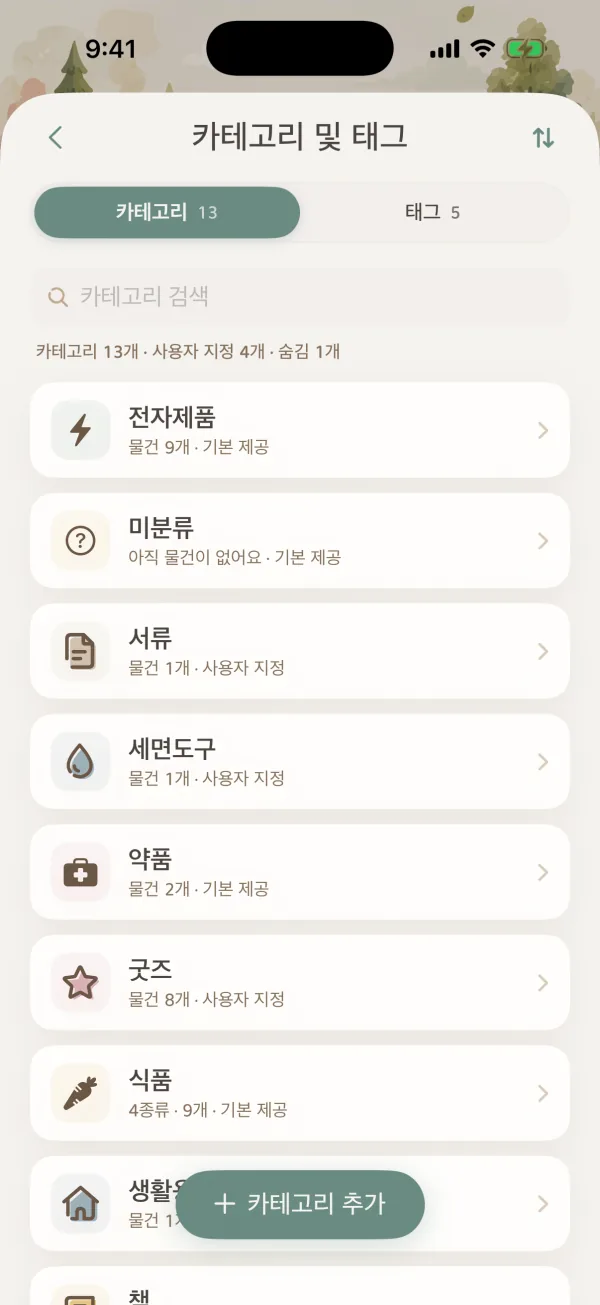
카테고리 추가, 숨기기, 삭제
- 카테고리 추가: 화면 아래쪽의 카테고리 추가를 탭하고, 이름을 쓰고 아이콘과 색을 고른 뒤 저장을 탭해요. 예: 「캠핑 장비」「핸드드립 커피」.
- 기본 카테고리 숨기기: 기본 카테고리를 길게 누르거나 왼쪽으로 밀어 카테고리 숨기기를 골라요. 목록 아래쪽의 「숨김」으로 옮겨지고, 물건을 추가할 때 더는 나오지 않아요. 이미 그 카테고리에 있는 물건은 그대로예요. 되돌리려면 같은 방법으로 카테고리 표시를 골라요.
- 사용자 지정 카테고리 삭제: 사용자 지정 카테고리를 길게 눌러 삭제를 골라요. 안의 물건은 「미분류」로 옮겨져요. 기본 카테고리는 지울 수 없고 숨길 수만 있어요.
- 미분류는 시스템 기본 카테고리라 숨길 수도, 지울 수도 없어요.
카테고리를 탭하면 카테고리 편집이 열려요. 아이콘, 색, 이 종류의 물건에 기록할 정보를 바꿀 수 있어요. 카테고리와 사용자 지정 속성을 참고하세요. 기본 카테고리의 이름은 바꿀 수 없어요.
순서 바꾸기
오른쪽 위의 순서 변경 버튼을 탭하고 카테고리를 끈 뒤 완료를 탭해요. 이 순서가 카테고리를 고를 때의 순서가 돼요.
물건을 추가할 때 카테고리 고르기
「새 새싹」에서 카테고리(아직 고르지 않았다면 「고르기」라고 적혀 있어요)를 탭하고 목록에서 가장 가까운 것을 골라요. 잘 모르겠다면 일단 넓은 카테고리를 고르세요. 나중에 언제든 바꿀 수 있어요.
카테고리를 고르면 양식에 그 카테고리가 기록하는 정보가 나타나요. 만료일, 브랜드, 직접 추가한 속성 같은 것이요.
여러 물건의 카테고리를 한꺼번에 바꾸려면 물건 탭 도구 줄의 작은 모종삽(여러 개 선택)으로 물건을 고른 뒤, 정리 도구의 카테고리를 탭해요.
하위 카테고리: 카테고리 안에서 한 번 더 나누기
한 카테고리 안에 자주 따로 보고 싶은 묶음이 있다면 하위 카테고리를 만들 수 있어요. 「책」 아래에 「소설」「참고서」, 「의류」 아래에 「여름옷」「겨울옷」 같은 것이요.
- 하위 카테고리는 한 단계뿐이고, 그 아래로 더 나눌 수 없어요.
- 하위 카테고리는 상위 카테고리의 속성, 아이콘, 색을 그대로 써요. 따로 갖지 않아요.
- 물건 하나는 하위 카테고리 하나를 고르거나, 「하위 카테고리 없음」으로 둘 수 있어요.
- 「미분류」에는 하위 카테고리가 없어요.
완전히 다른 항목이 필요하다면 새 카테고리를 만드는 편이 나아요. 카테고리를 넘나들며 찾고 싶다면 태그를 쓰세요.
하위 카테고리 만들기
- 더보기 › 카테고리 및 태그 › 카테고리에서 상위 카테고리(예: 「책」)를 탭해요.
- 하위 카테고리 줄에서 관리를 탭해요.
- 하위 카테고리 사용을 켜요.
- 하위 카테고리 추가를 탭하고 이름을 쓴 뒤 저장을 탭해요.
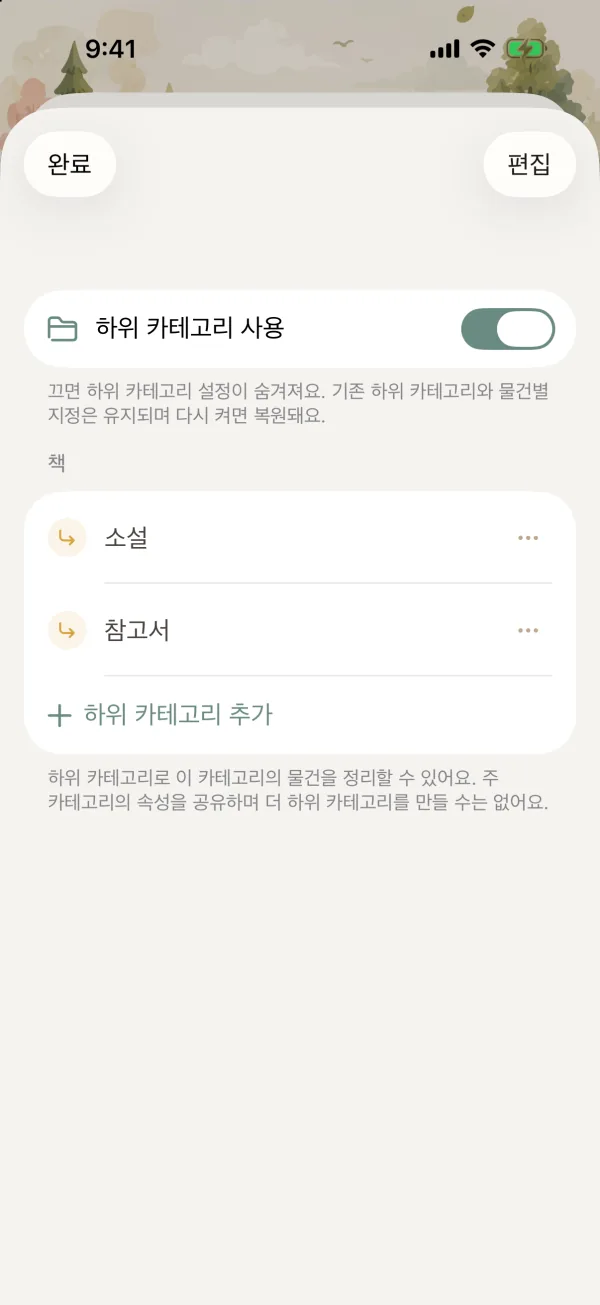
하위 카테고리를 만들어도 기존 물건이 자동으로 들어가지는 않아요. 하나씩 고르거나 여러 개를 한꺼번에 지정하세요.
물건에 하위 카테고리 고르기
- 물건을 추가하거나 편집할 때: 카테고리를 고르면 아래에 **하위 카테고리 (선택)**가 나타나요. 하나를 탭하면 돼요. 알맞은 것이 없다면 하위 카테고리 추가를 탭해 그 자리에서 만들어요.
- 여러 개를 한꺼번에: 물건 탭에서 물건을 고르고 정리 도구의 카테고리를 탭해, 상위 카테고리와 그 아래 하위 카테고리를 골라요. 상위 카테고리만 고르면 그 물건들은 「하위 카테고리 없음」이 돼요.
물건을 다른 상위 카테고리로 옮기면 원래의 하위 카테고리는 따라가지 않아요. 새 카테고리에서 다시 골라 주세요.
하위 카테고리별로 물건 보기
- 물건 탭: 상위 카테고리 탭을 탭하면 아래에 전체, 각 하위 카테고리, 하위 카테고리 없음(아직 나누지 않은 물건이 있을 때만) 줄이 더 나와요.
- 필터: 종류에서 상위 카테고리를 고르면 아래에 그 하위 카테고리가 나열되고, 여러 개를 고를 수 있어요.
- 관리 화면: 하위 카테고리를 길게 눌러 물건 보기를 골라요.
이름 변경, 순서, 끄기, 삭제
하위 카테고리 관리 화면에서:
| 하고 싶은 일 | 방법 | 결과 |
|---|---|---|
| 이름 바꾸기 | 길게 누르거나 오른쪽 **「···」**를 탭해 이름 변경을 골라요 | 물건은 그대로 이 묶음에 있어서 다시 나눌 필요가 없어요 |
| 순서 바꾸기 | 오른쪽 위의 편집을 탭하고 끌어요 | 선택지의 순서만 바뀌어요 |
| 삭제 | 왼쪽으로 밀거나 길게 눌러 삭제를 골라요 | 물건은 상위 카테고리의 「하위 카테고리 없음」으로 돌아가고, 속성, 사진, 기록은 모두 남아요 |
| 당분간 쓰지 않기 | 하위 카테고리 사용을 꺼요 | 고르는 곳과 필터에서 사라져요. 하위 카테고리와 물건의 지정은 그대로 남아서, 다시 켜면 돌아와요 |
상위 카테고리 둘을 합치면 하위 카테고리도 물건과 함께 대상 카테고리로 옮겨져요. 양쪽에 같은 이름의 하위 카테고리가 있다면 먼저 하나의 이름을 바꾼 뒤 합쳐 주세요.
자주 묻는 질문
딱 맞는 카테고리가 없으면 어떻게 하나요?
뜻이 비슷하고 범위가 조금 넓은 카테고리를 고르거나, 카테고리 추가로 나만의 카테고리를 만들어요. 나중에 카테고리를 바꿔도 물건의 다른 정보는 사라지지 않아요.
카테고리를 지우면 안의 물건도 지워지나요?
아니요. 사용자 지정 카테고리를 지우면 안의 물건은 「미분류」로 옮겨져요. 기본 카테고리는 숨길 수만 있고, 숨겨도 물건은 원래 카테고리에 그대로 있어요.
상위 카테고리를 골랐는데 하위 카테고리가 보이지 않아요
세 가지를 확인해 보세요. 그 카테고리가 「미분류」인지, 하위 카테고리 사용이 켜져 있는지, 하위 카테고리를 하나라도 만들었는지요.
하위 카테고리를 골랐는데 물건 탭에서 그 물건이 안 보여요
먼저 물건이 저장되었는지 확인해요. 그다음 물건 탭 도구 줄 오른쪽의 필터 버튼(가로줄 세 개)에 노란 점이 있는지 보세요. 있다면 도구 줄의 ✕를 탭해 필터를 지워요. 겨울잠 중인 물건은 기본적으로 보이지 않아요. 필터의 「상태」에서 「모든 물건」으로 바꿀 수 있어요.
관련 안내
- 카테고리와 사용자 지정 속성: 아이콘, 색, 기록할 정보.
- 태그: 카테고리를 넘나들며 찾기.
- 물건: 필터, 배열과 표시