

시작하기
v4.0.0에서 업데이트첫 숲터 심기
환영 안내에서 첫 팻말을 세우거나 숲 탭에서 새 숲터를 만들어요. 숲터 안에 위치를 만들고, 숲터를 편집, 고정, 정렬, 삭제하는 법도 알아봐요.
최종 업데이트 Nov 3, 2026 약 7분 소요
이 페이지의 내용
숲터는 모노노모리에서 큰 범위 하나를 말해요. 「집」「회사」「부모님 댁」처럼 장소로 나눌 수도 있고, 「캠핑 장비」「컬렉션」처럼 쓰임새로 나눌 수도 있어요. 물건은 숲터에 살아요. 더 자세히 기억하고 싶다면 숲터 안에 「옷장」「책상 서랍」 같은 위치를 만들어요.
처음에는 물건을 가장 자주 찾는 숲터 하나로 시작하면 충분해요. 이름, 나무, 색은 나중에 언제든 바꿀 수 있어요.
환영 안내에서 심기
모노노모리를 처음 열면 환영 안내의 2단계에서 첫 숲터를 심어요. 도장을 하나 고르거나 이름을 직접 쓰고 팻말 세우기를 탭하면 돼요. 안내의 전체 단계는 다운로드와 설치를 참고하세요.
숲 탭에서 새 숲터 만들기
안내를 건너뛰었거나 숲터를 하나 더 만들고 싶을 때:
- 아래쪽의 숲을 탭해요.
- 오른쪽 위의 **「···」**를 탭하고 숲터 만들기를 골라요.
- 새 숲터 화면에서 다음을 적어요.
| 항목 | 설명 |
|---|---|
| 이름 | 유일한 필수 항목이에요. 예: 「우리 집」「회사」 |
| 이 숲터의 나무 | 둥근 나무, 소나무, 사이프러스, 은행나무, 대나무, 버드나무, 포플러, 덤불. 숲터 안에서 나무를 따로 고르지 않은 위치는 모두 이 나무로 자라요 |
| 인주 색 | 나무도 이 색이 돼요 |
| 도장 | 작은 아이콘이에요. 경로, 꼬리표, 이름 옆에 쓰여요 |
| 사진 | 넣지 않아도 돼요. 넣으면 이 숲터의 창이 돼요 |
- 심기를 탭해요.
숲 탭으로 돌아오면 새 숲터 카드가 목록에 나타나요. 카드에는 「위치 몇 곳 · 물건 몇 개」가 적혀 있고, 막 심었을 때는 둘 다 0이에요.
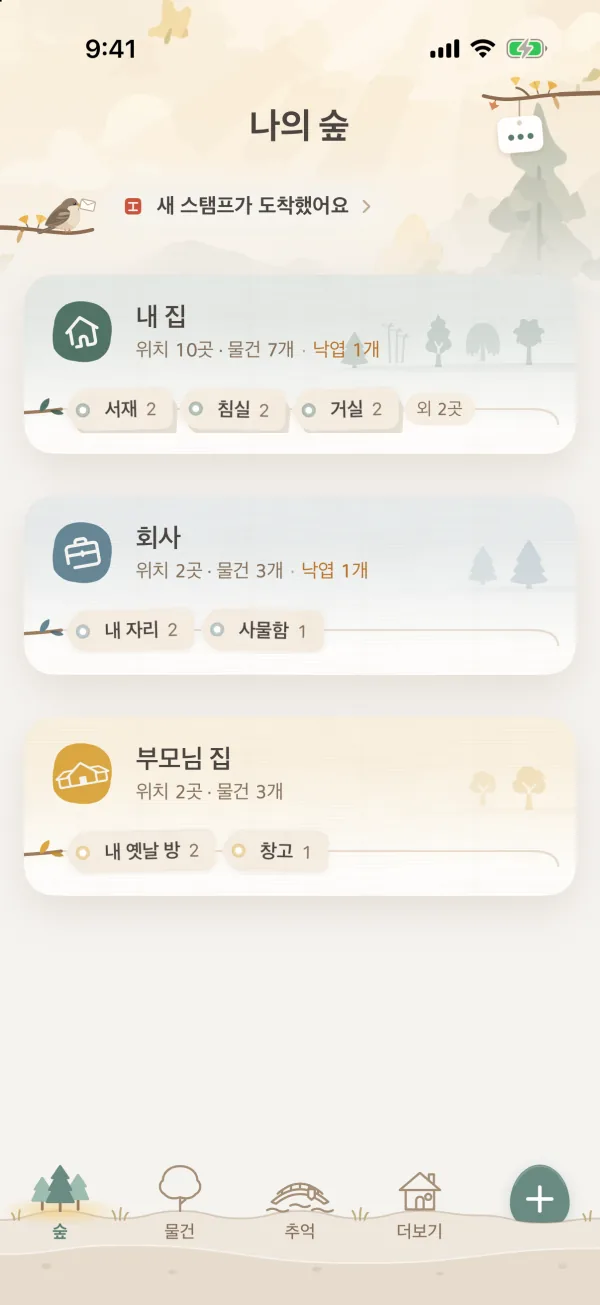
무료 버전에서는 숲터 3개, 모든 숲터를 합쳐 위치 10개까지 만들 수 있어요. 더 필요하다면 숲지기 플랜을 참고하세요.
가족과 함께 숲터 하나를 돌보고 싶다면 같은 「···」 메뉴에서 공유 숲터 만들기를 고르세요. 공유 숲터: 함께할 사람 초대하기를 참고하세요.
숲터 안에 위치 만들기
위치는 숲터 안의 구체적인 보관 장소예요. 위치 안에 또 위치를 만들 수도 있어요(예: 「침실 › 옷장 › 위 칸」). 하지만 너무 잘게 나눌 필요는 없어요. 물건을 찾을 수 있을 만큼이면 충분해요.
- 숲터에 아직 위치가 없다면 카드에 있는 첫 위치 만들기를 탭해요. 위치가 이미 있다면 숲터를 열고 위쪽의 새 위치를 탭하거나, 나무 줄 맨 끝의 점선 새싹을 탭해요.
- 「옷장」「책상 서랍」처럼 이름을 적어요.
- 있는 곳은 처음에 「숲터에 바로 두기」로 되어 있어요. 다른 위치 안에 넣고 싶다면 여기서 그 위치를 골라요.
- 나무는 처음에 「숲터 따라」로 되어 있고, 도장, 인주 색, 사진도 그대로 두어도 돼요. 심기를 탭해요.
숲터를 열면 이 단계의 위치가 나무 한 그루씩으로 보이고, 나무 아래에 이름과 물건 수가 적혀 있어요.
- 나무 탭: 그 위치로 들어가 안에 있는 물건과 더 작은 위치를 봐요.
- 나무 길게 누르기: 메뉴에 여기에 물건 넣기(이곳에 바로 물건 추가), 안에 위치 만들기(이 위치 안에 위치를 하나 더 만들기), 순서 변경, 위치 편집, 위치 이동, 삭제가 있어요.
자세한 내용은 숲터, 위치, 물건을 참고하세요.
숲터로 할까, 위치로 할까
| 기억하고 싶은 곳 | 추천 |
|---|---|
| 집, 회사, 부모님 댁, 차 안 | 숲터 |
| 침실, 서재, 창고 | 숲터 안의 위치. 방 하나만 관리한다면 숲터로 해도 돼요 |
| 옷장, 서랍, 수납 상자 | 위치 |
| 어디에 둘지 아직 정하지 않았을 때 | 물건만 먼저 기록하고, 위치는 나중에 채워요 |
이름이 비슷한 위치가 둘 있다면 「옷장 위 칸」「옷장 아래 칸」처럼 방향이나 칸을 붙여 두세요. 검색할 때 구분하기 쉬워요.
나중에 숲터 관리하기
숲 탭에서 숲터 카드를 길게 누르면 다음을 할 수 있어요.
- 숲터 편집: 이름, 나무, 인주 색, 도장, 사진을 바꿔요.
- 숲터 고정: 맨 앞으로 올려요. 카드를 왼쪽으로 밀어 고정을 탭해도 되고, 다시 밀어 고정 해제를 탭하면 풀려요.
- 다른 숲터에 합치기…: 이 숲터를 다른 숲터에 합쳐요.
- 숲터 삭제: 확인 창에 「안의 모든 위치와 물건도 함께 삭제돼요」라고 나와요. 지우기 전에 남길 물건은 다른 숲터로 옮기고 백업을 하나 만들어 두세요.
숲터의 순서를 바꾸려면 오른쪽 위의 **「···」**에서 순서 변경을 고르고, 끌어서 정리한 뒤 정렬 완료를 탭해요. 고정한 숲터와 고정하지 않은 숲터는 따로 정렬돼요.
다음 단계
- 첫 물건 추가하기
- 숲터, 위치, 물건: 위치를 한 단계씩 여는 법, 물건을 옮기는 법.
- 숲 지도: 숲터를 집 구조대로 지도에 배치해요.