

開始使用
v4.0.0 更新種下第一片林地
在歡迎引導裡立起第一塊木牌,或從森林頁新開一片林地;再在林地裡新開位置,並學會編輯、置頂、排序和刪除林地。
更新於 2026年11月3日 約 5 分鐘閱讀
本頁內容
林地是物之森裡的一個大範圍,例如「家」「公司」「爸媽家」,也可以按用途分,例如「露營裝備」「收藏」。物品住在林地裡;想記得更細,再在林地裡開位置,例如「衣櫃」「書桌抽屜」。
第一次用時,從一片你最常找東西的林地開始就夠了。名字、樹和顏色之後隨時能改。
在歡迎引導裡種下
第一次開啟物之森時,歡迎引導的第 2 步就是種下第一片林地:選一枚印章或自己寫名字,點 立起木牌。完整的引導步驟見下載與安裝。
從森林頁新開一片林地
跳過了引導,或者想再開一片:
- 點底部的 森林。
- 點右上角的 「···」,選 建立林地。
- 在「新開一片林地」裡填寫:
| 欄目 | 說明 |
|---|---|
| 名字 | 唯一必填,例如「我的家」「公司」 |
| 這片林地種什麼樹 | 圓冠樹、松、柏、銀杏、竹、柳、白楊、灌木叢。林地裡沒單獨選樹的位置都長成這種 |
| 印泥顏色 | 樹也會是這個顏色 |
| 印章 | 一個小圖示,用在路徑、吊籤和名字旁邊 |
| 照片 | 可不放;放了會成為這片林地的窗 |
- 點 種下。
回到森林頁,新林地的卡片會出現在列表裡。卡片上寫著「幾處 · 幾件」,剛種下時都是 0。
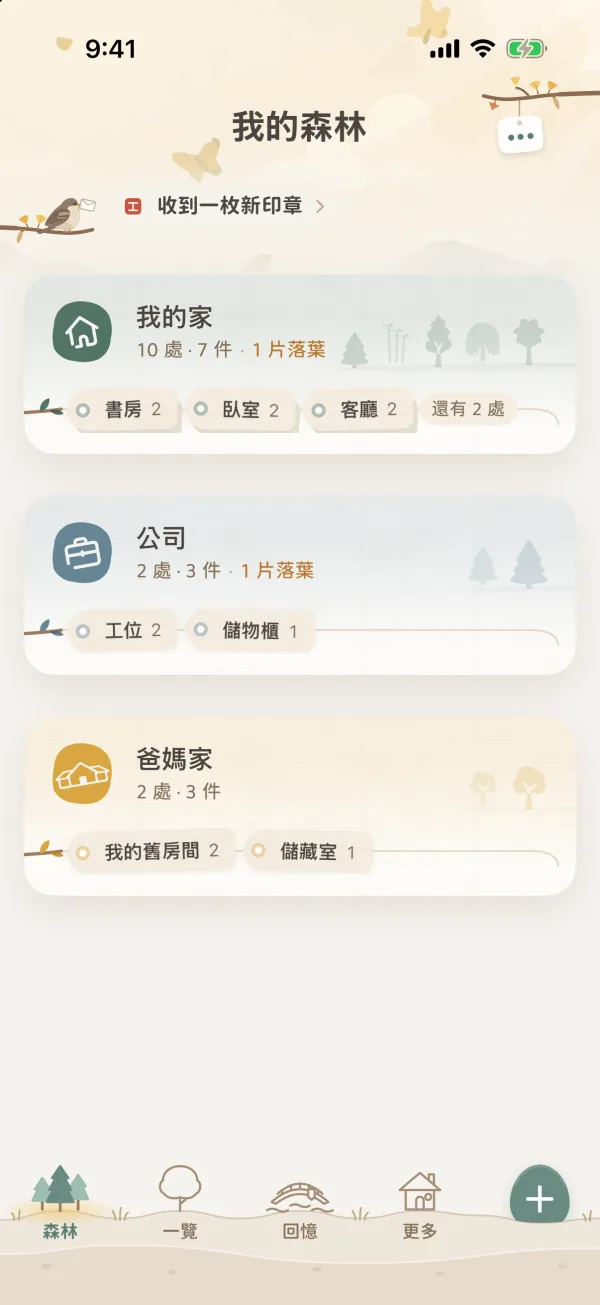
免費版最多 3 片林地、所有林地合計 10 個位置。需要更多時見森林守護者方案。
想和家人一起照料一片林地,在同一個 「···」 選單裡選「建立共享林地」,見共享林地:邀請夥伴。
在林地裡新開位置
位置是林地裡具體的存放點。位置裡還能再開位置,例如「臥室 › 衣櫃 › 上層」,但不必分得太細:能讓你找到東西就夠了。
- 林地還沒有位置時,卡片上有 新開第一個位置,點它。已經有位置時,開啟林地,點頂上的 新開一處,或點那一排樹最後的虛線小苗。
- 寫上名字,例如「衣櫃」「書桌抽屜」。
- 在哪裡 預設是「直接放在林地裡」;想放進某個位置裡面,在這裡選那個位置。
- 樹預設「跟著林地」,印章、印泥顏色和照片也可以不改。點 種下。
開啟林地後,這一層的每個位置是一棵樹,樹下寫著名字和件數:
- 點一棵樹:走進這個位置,看裡面的物品和更小的位置。
- 長按一棵樹:選單裡有 放一件進來(直接在這裡新增物品)、在裡面新開一處(在這個位置裡再開一個位置)、調整順序、編輯位置、移動位置 和 刪除。
詳見林地、位置與物品。
林地還是位置
| 想記的地方 | 建議 |
|---|---|
| 家、公司、爸媽家、車裡 | 林地 |
| 臥室、書房、儲藏室 | 林地裡的位置;只管一個房間時,也可以當林地 |
| 衣櫃、抽屜、收納箱 | 位置 |
| 還沒想好放哪裡 | 先只記物品,以後再補位置 |
兩個位置名字相近時,加上方位或層數,例如「衣櫃上層」「衣櫃下層」,搜尋時更好分辨。
以後怎樣管理林地
在森林頁長按一張林地卡片,可以:
- 編輯林地:改名字、樹、印泥顏色、印章和照片。
- 置頂林地:放到最前面。也可以在卡片上向左滑,點 置頂;再滑一次點 取消置頂。
- 合併至…:把這片林地並進另一片。
- 刪除林地:確認框會說「其中的所有位置與物品也將一併刪除」。刪之前先把還要的物品移到別的林地,並做一份備份。
想調整林地的先後,點右上角的 「···」,選 調整順序,拖好後點 完成排序。置頂的和沒置頂的林地分開排。