

숲터와 숲 지도
v4.0.0에서 업데이트숲 지도
모든 숲터와 위치를 지도 한 장에 놓아요. 숲에서 물건을 찾고, 숲층으로 나누고, 숲 가꾸기에서 집 구조대로 숲터를 배치하거나, 위치 하나를 다른 숲터로 옮겨요.
최종 업데이트 Nov 3, 2026 약 12분 소요
이 페이지의 내용
숲 지도는 모든 숲터와 위치를 지도 한 장에 놓아요. 숲터마다 자기 땅이 있고, 숲터 안의 위치는 나무 한 그루씩이에요. 어느 방, 어느 수납장에 두었는지는 기억나는데 이름이 떠오르지 않을 때, 지도가 그곳으로 데려다줘요.
이전 버전에서 업데이트한 뒤 처음 지도에 들어가면 「숲 지도가 새로워졌어요」가 나와요. 숲터는 이미 자동으로 다시 배치되어 있어요. 내 집 모습대로 놓고 싶다면 지도 위쪽 막대의 작은 모종삽을 탭해 「숲 가꾸기」로 들어가세요. (이 모종삽은 숲 가꾸기용이에요. 물건 탭에서 여러 개를 고를 때 쓰는 작은 모종삽과는 달라요.)
숲 지도에 들어가기
아래쪽 숲 탭에서 세 가지 방법이 있어요.
- 숲터 목록을 아래로 당기면 언덕 뒤로 작은 나무들이 자라나요. 가운데 나무가 다 자랄 때까지 당겼다가 손을 떼요.
- 아래쪽의 숲을 한 번 더 탭해요.
- 「나의 숲」 오른쪽 위의 **「···」**를 탭해 숲으로 들어가기를 골라요.
목록으로 돌아가려면 숲을 한 번 더 탭하거나, 지도 왼쪽 위의 목록 버튼(목록으로 보기)을 탭해요.
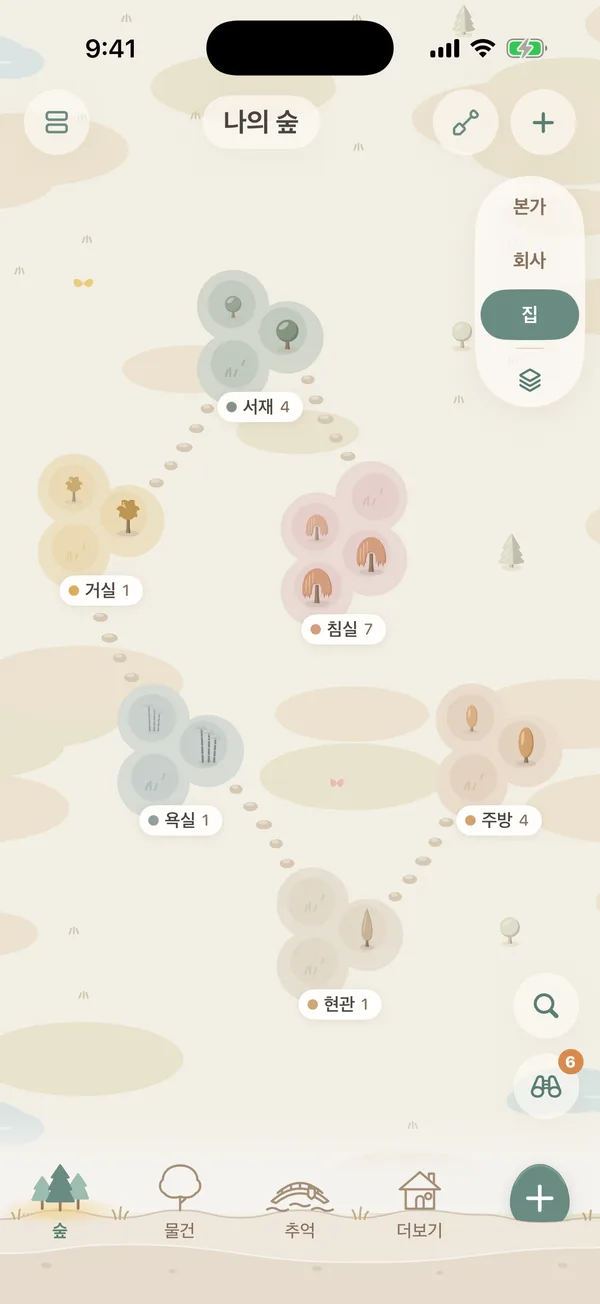
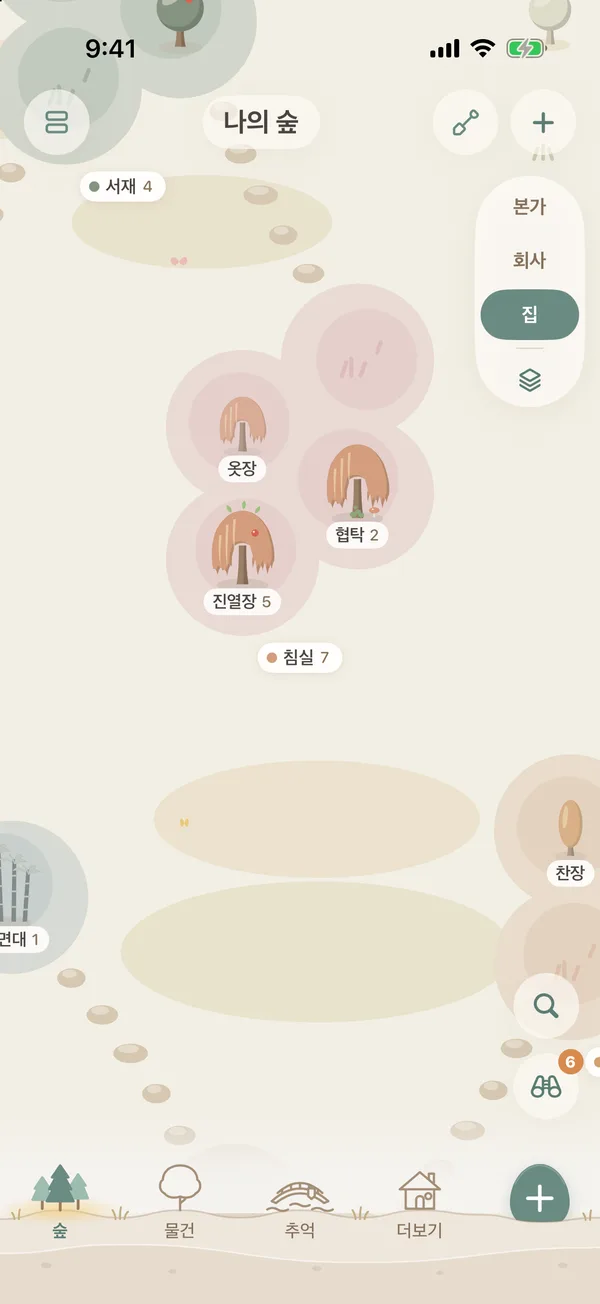
지도에 있는 것
- 숲터: 땅이 한 구획씩 있고 오솔길로 이어져 있어요. 이름표에 숲터 이름이 적혀 있어요.
- 나무: 숲터 안의 맨 위 단계 위치 하나가 나무 한 그루예요. 나무 종류는 위치를 편집할 때 고를 수 있고(숲터, 위치, 물건 참고), 물건을 많이 둘수록 나무가 커져요.
- 위쪽 막대: 왼쪽은 목록으로 돌아가기, 가운데는 숲 이름(탭하면 숲 전체가 화면에 들어와요), 오른쪽은 작은 모종삽(숲 가꾸기)과 +(숲터 만들기, 공유 숲터 만들기, 기존 숲터 공유…)예요.
- 오른쪽의 숲층: 숲층으로 나눴다면 오른쪽 한 줄에 층마다 이름이 있어요.
- 오른쪽 아래: 돋보기는 「숲에서 찾기」이고, 쌍안경은 보는 관점을 바꿔요. 지도의 쌍안경을 참고하세요.
한 손가락으로 지도를 끌고, 두 손가락으로 확대하거나 축소해요.
숲터 탭하기, 나무 탭하기
숲터를 탭하면 아래에 그 숲터의 카드가 펼쳐져요. 숲터 이름, 위치 수, 물건 수, 낙엽 수, 그리고 나무 하나하나가 보여요. 카드에서 물건 추가나 위치 추가를 할 수 있고, 오른쪽 위의 **「···」**에는 숲터 편집, 숲터 열기, 고정이 있어요.
나무를 탭하면 카드가 그 위치로 바뀌어요. 안에 무엇이 있는지(「여기 있는 물건」)와 물건 추가, 하위 위치 추가가 있어요. 여기서 추가한 물건은 이 위치에 바로 심어져요.
공유 숲터의 카드에는 숲터 열기만 있어요. 그 숲터 안에서 돌봐요.
숲에서 물건 찾기
- 오른쪽 아래의 돋보기를 탭해요.
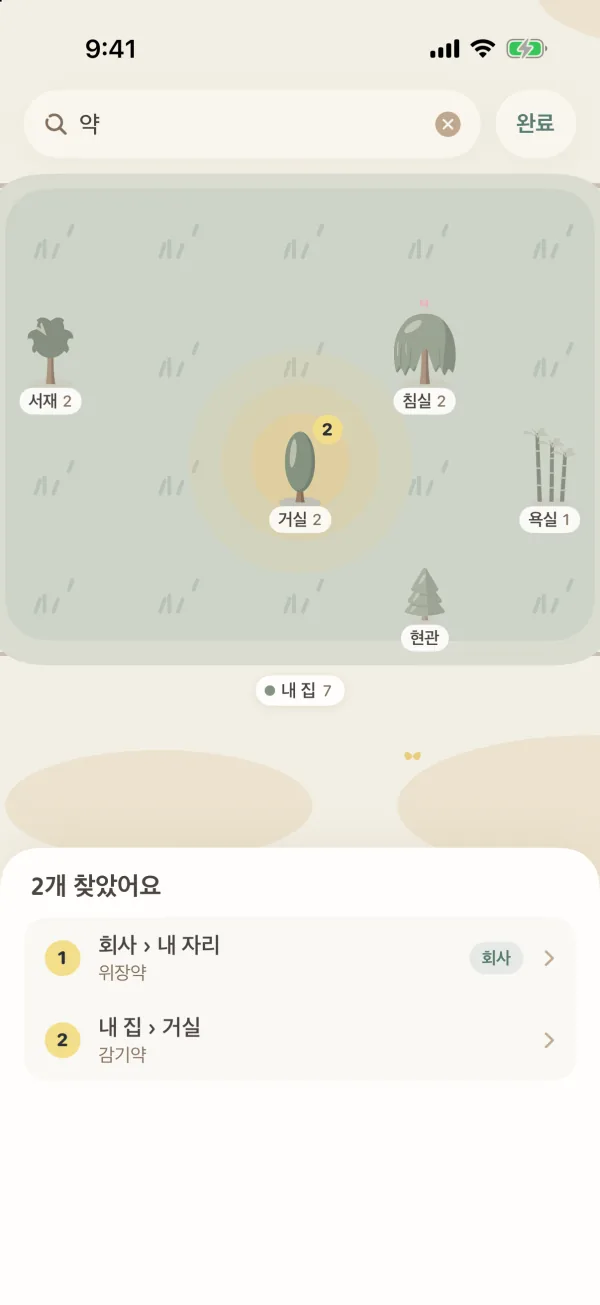
- 「숲에서 물건 찾기」에 말을 입력해요. 물건 이름, 태그, 위치 이름에서 모두 찾아요.
- 찾은 물건이 있는 나무가 빛나고, 아래에 「N개 찾았어요」와 함께 각각 어느 숲터, 어느 나무에 무엇이 있는지 나열돼요.
- 하나를 탭하면 지도가 그 나무로 가요. 다른 숲층에 있으면 숲층 이름이 적혀 있고, 탭하면 그 층으로 가요.
- 다 찾았으면 완료를 탭해요.
숲층: 한 층, 또는 다른 장소
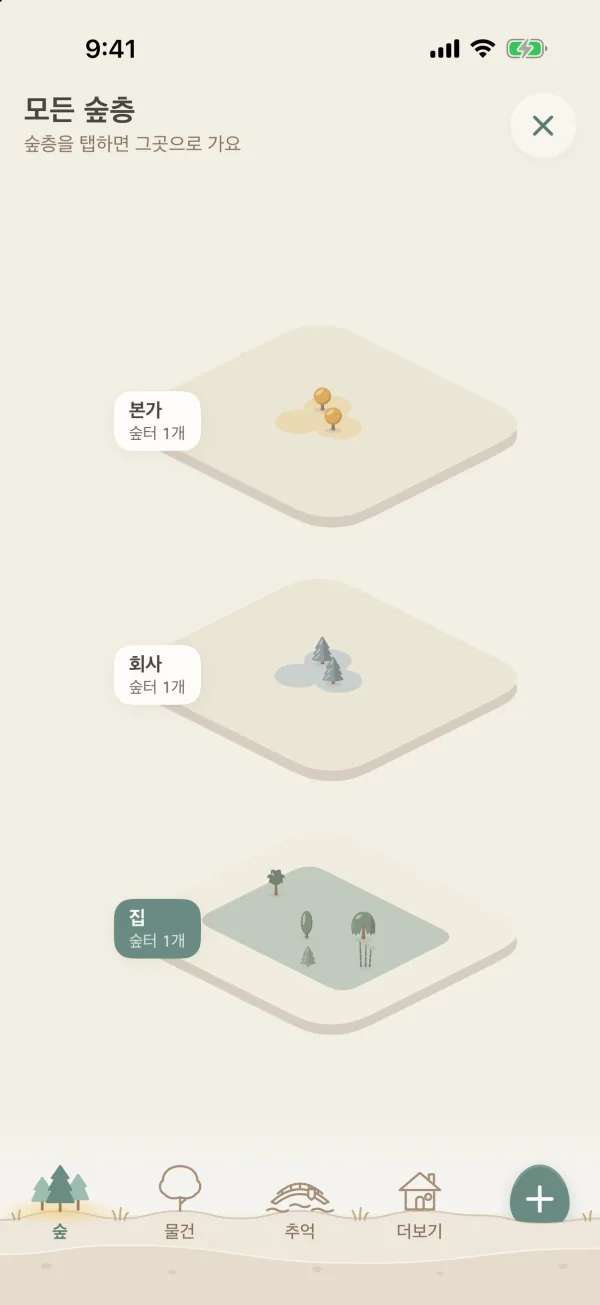
숲층은 집의 한 층일 수도 있고, 다른 장소일 수도 있어요. 「1F」「위층」「회사」 같은 것이요. 숲층으로 나누면 지도는 한 번에 한 층만 보여 주고, 오른쪽 줄에서 층을 바꿀 수 있어요.
- 숲층 이름을 탭하면 그 층으로 가요.
- 그 줄 맨 아래의 겹친 층 버튼을 탭하면 모든 숲층이 열려요. 층이 겹쳐 보이고, 하나를 탭하면 그 층으로 들어가요.
숲층을 새로 만들고, 이름을 바꾸고, 지우는 것은 숲 가꾸기에서 해요. 아래를 참고하세요.
숲 가꾸기: 집 구조대로 숲터 배치하기
위쪽 막대의 작은 모종삽을 탭하면 숲 가꾸기로 들어가요. 위쪽은 실행 취소, 숲 전체 보기, 「숲 가꾸기」, 완료로 바뀌고, 아래에는 도구 막대가 나와요. 처음 들어오면 안내가 나와요. 숲터는 어디로든 끌어 놓을 수 있고 이웃 숲터에 가까워지면 저절로 맞춰져요. 나무를 길게 누르면 다른 숲터로 옮길 수 있고, +를 탭하면 위치를 만들어요.
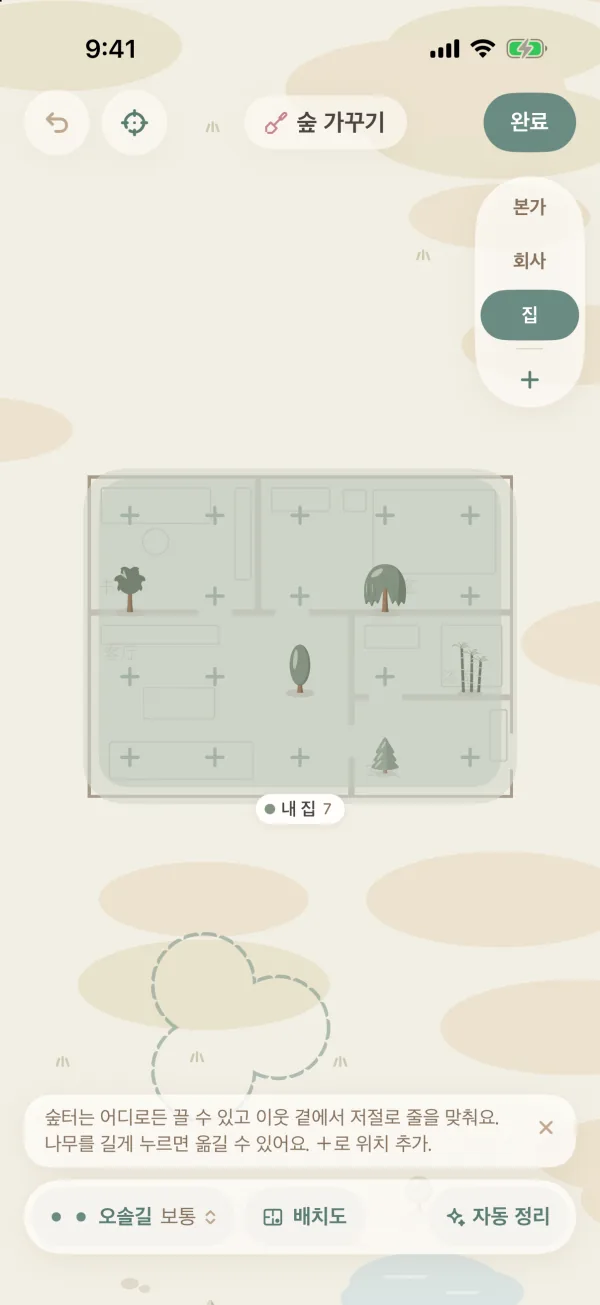
숲터 배치하기
- 숲터를 길게 눌러 원하는 곳으로 끌어요. 다른 숲터에 가까워지면 저절로 맞춰져요.
- 숲터를 탭하면 아래에 모양 막대가 나와요. 둥글게, 가로로, 세로로, 방 중에서 고르고, 숲터 좁히기 / 숲터 넓히기로 크기를 바꿔요. 방 모양은 가장자리를 끌어서 크기를 바꿔요.
- 모양 막대에서 다른 숲층으로 옮기거나 숲터 편집도 할 수 있어요.
- 새 숲터가 필요하면 + 새 숲터를, 새 위치가 필요하면 숲터 안의 +를 탭해요.
- 잘못 놓았다면 실행 취소를 탭하고, 다 놓았다면 완료를 탭해요.
도구 막대의 오솔길에서 좁게, 보통, 넓게를 골라 숲터 사이 길의 너비를 정해요. 자동 정리는 모든 숲터를 자동으로 다시 배치해요.
위치 하나를 다른 숲터로 옮기기
나무를 길게 눌러 다른 숲터로 끌어다 놓으면 「’○○‘을(를) ○○(으)로 옮길까요?」가 나와요. 안의 물건도 함께 옮겨지고, 하위 위치와 물건이 몇 개인지 적혀 있어요. 사진, 기록, 나이테는 모두 남아요. 옮기기를 탭해 확인하거나 제자리에 두기를 탭해요.
숲터를 끄는 것은 지도 위의 배치만 바꿔요. 하지만 나무를 길게 눌러 다른 숲터로 옮기면 그 위치와 안의 물건이 정말로 이사하고, 물건 기록의 숲터도 함께 바뀌어요. 실제로 물건의 자리가 바뀌었을 때만 이렇게 하세요.
공유 숲터의 위치는 여기서 옮길 수 없어요. 그 숲터 안에서 정리해요.
숲층 만들고 정리하기
숲 가꾸기 중에는 오른쪽 숲층 줄 아래에 +가 있어요. 탭해서 숲층 추가를 하고 층 이름을 지어요. 숲층을 길게 누르면 이름 변경, 위로 이동, 아래로 이동, 숲층 삭제를 할 수 있어요. 층을 지우면 그 층의 숲터는 다른 층으로 옮겨지고, 안의 물건은 하나도 지워지지 않아요.
배치도: 집 구조대로 놓기
숲터를 집의 실제 위치에 놓고 싶다면 숲 가꾸기에서 배치도를 깔 수 있어요.
- 숲 가꾸기 아래쪽에서 배치도를 탭해요.
- 평면도, 손으로 그린 스케치, 아무 지도의 사진이나 PDF를 골라요.
- 배치도를 끌고, 두 손가락으로 확대하고, 돌려서 숲에 맞춰요. 90° 회전을 쓰거나 진하기로 선의 진하기를 바꿀 수도 있어요.
- 완료를 탭한 뒤 숲터를 하나씩 배치도 위의 자리로 끌어다 놓아요.
평소에도 지도에 표시를 켜면 숲 가꾸기 중이 아닐 때도 배치도가 보여요. 나중에 바꾸기나 제거를 할 수 있어요. 제거해도 숲터는 원래 자리에 그대로 있어요.
배치도는 이 기기에만 저장돼요. iCloud에 로그인되어 있다면 숲터 배치는 Apple 계정을 따라 기기 사이에 동기화되지만, 배치도 자체는 동기화되지 않아요.
자주 묻는 질문
예전의 「가꾸기 모드」는 어디로 갔나요?
4.0에서 「숲 가꾸기」로 바뀌었어요. 숲 지도 위쪽 막대의 작은 모종삽을 탭해 들어가요. 예전의 「재설정」도 도구 막대의 자동 정리로 바뀌었고, 배치가 마음에 들지 않으면 실행 취소를 탭하면 돼요.
지도에서 숲터를 끌면 물건이 보관된 위치도 바뀌나요?
아니요. 끌기, 모양 바꾸기, 숲층 바꾸기는 모두 지도 위의 배치만 바꿔요. 나무를 길게 눌러 다른 숲터로 옮길 때만 위치와 안의 물건이 정말로 옮겨져요. 물건 하나의 자리가 바뀌었다면 물건 상세 화면에서 위치를 바꿔 주세요.
왜 다른 기기에서는 배치도가 보이지 않나요?
배치도는 처음 불러온 기기에만 있어요. 숲터 배치는 동기화되므로, 다른 기기에서도 숲터는 같은 자리에 있지만 아래에 깔린 그림만 없어요.
숲 지도에서 기한이 다가온 물건을 볼 수 있나요?
네. 오른쪽 아래의 쌍안경에서 「낙엽」을 골라요. 지도의 쌍안경을 참고하세요. 바구니로 짐을 챙길 때는 지도에 「오솔길 따라」 경로도 그려져요. 바구니와 오솔길 따라 챙기기를 참고하세요.