

林地與森林地圖
v4.0.0 更新森林地圖
把所有林地和位置放在一張地圖上:在森林裡找東西,分林層,在造園裡照著家擺林地,或把一個位置搬到別的林地。
更新於 2026年11月3日 約 9 分鐘閱讀
本頁內容
森林地圖把所有林地和位置放在一張地圖上:每片林地有自己的一塊地,林地裡的每個位置是一棵樹。記得東西放在哪個房間、哪個櫃子,卻想不起它叫什麼時,地圖能帶你過去。
從舊版本升級後第一次走進地圖,會看到「森林地圖煥新了」:林地已經自動重新擺過一遍。想照著自己的家擺,點地圖頂欄的小鏟子進入「造園」。(這把小鏟子是造園用的,和一覽裡用來多選的小鏟子不是一回事。)
走進森林地圖
在底部的 森林 裡,有三種方法:
- 把林地清單往下拉,山後會長出一排小樹,等中間那棵長成樹再鬆手;
- 再點一下底部的 森林;
- 點「我的森林」右上角的 「···」,選 走進森林。
回到清單:再點一下 森林,或點地圖左上角的列表按鈕(以列表顯示)。
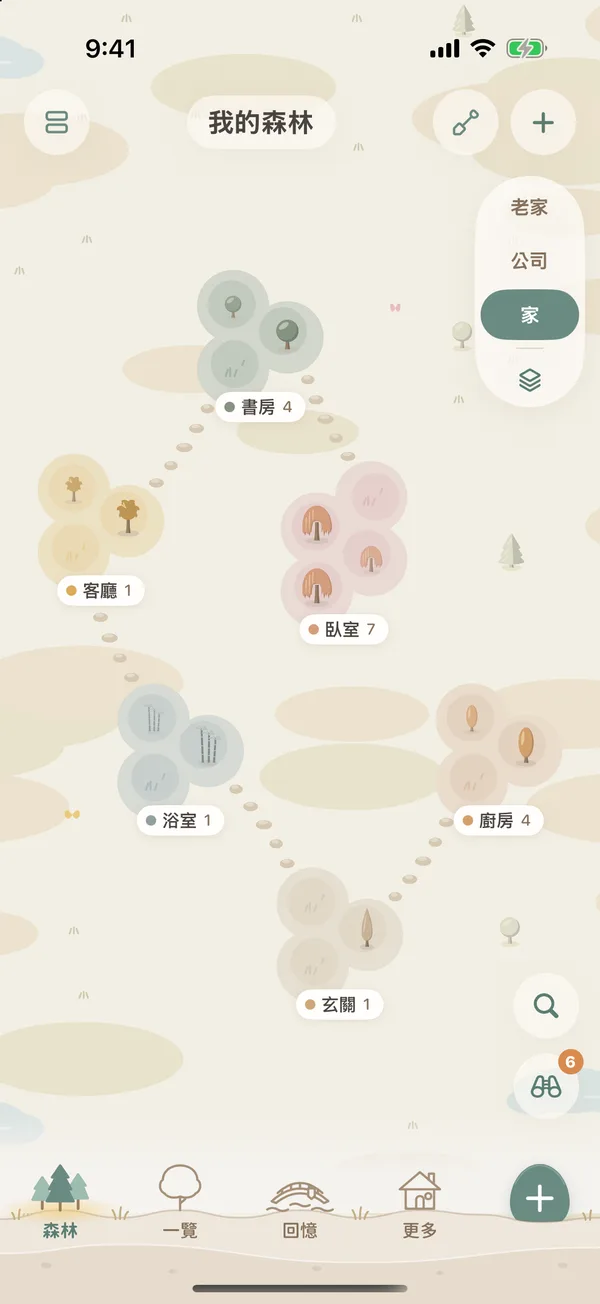
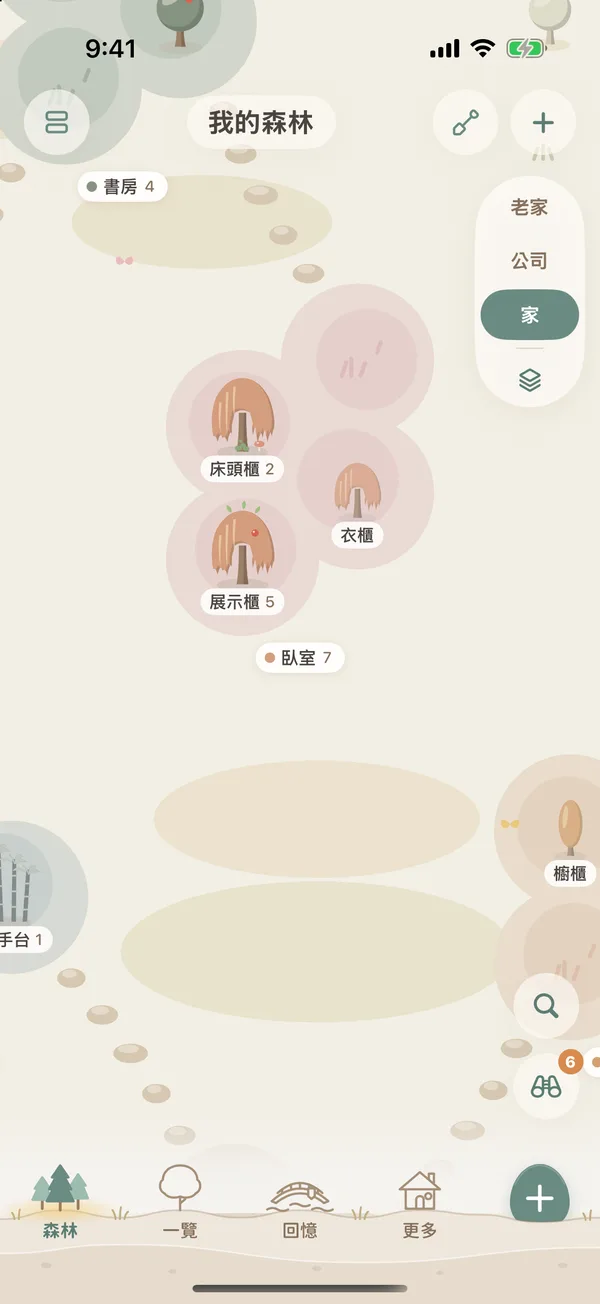
地圖上有什麼
- 林地:一塊一塊的地,用小徑連著,名牌上寫著林地的名字。
- 樹:林地裡的每個頂層位置是一棵樹。樹的種類可以在編輯位置時挑(見林地、位置與物品),放的東西越多,樹長得越大。
- 頂欄:左邊切回清單,中間是森林的名字(點它會把整片森林收進畫面),右邊是小鏟子(造園)和 +(建立林地、建立共享林地、共享現有林地…)。
- 右側的林層:分了林層時,右邊一列是各層的名字。
- 右下角:放大鏡是「在森林裡找東西」,望遠鏡用來換視角,見地圖的望遠鏡。
用一根手指拖動地圖,兩根手指縮放。
點林地、點樹
點一片林地,下方會展開它的卡片:林地名、有幾處位置、幾件物品、幾片落葉,以及它的每一棵樹。卡片上可以 新增物品 或 新增位置;右上角的 「···」 裡有 編輯林地、打開林地 和 置頂。
點一棵樹,卡片換成這個位置:裡面放著什麼(「這裡的物品」),以及 新增物品、新增子位置。從這裡新增的物品會直接種在這個位置。
共享林地的卡片只有 打開林地,在那片林地裡照料。
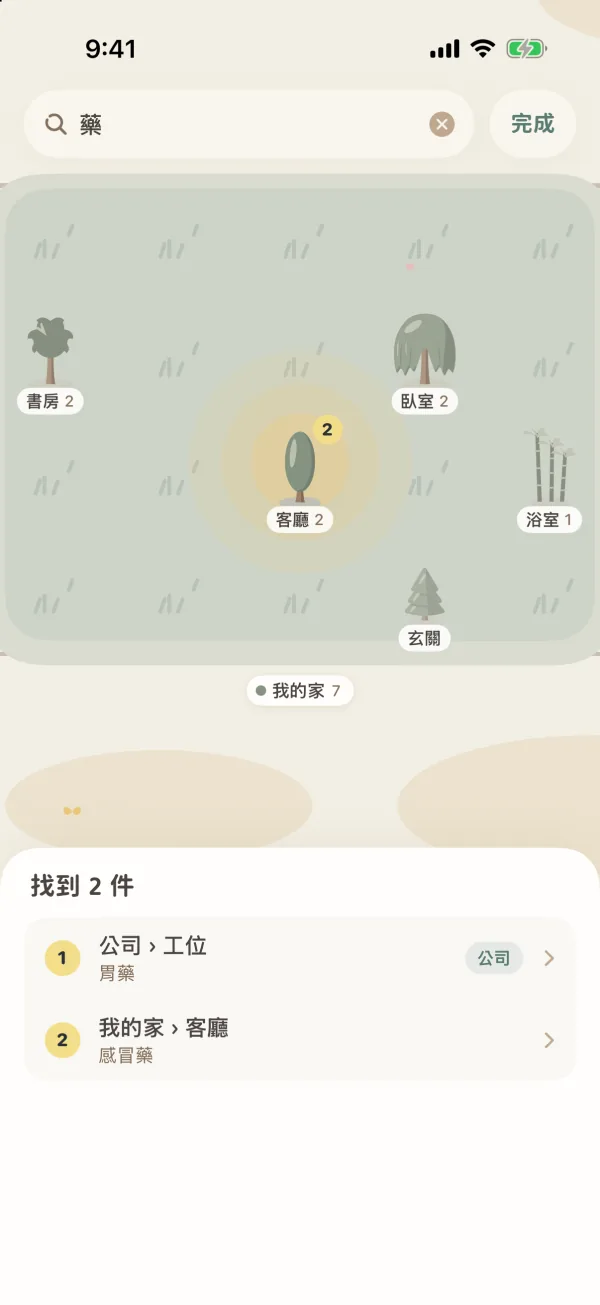
在森林裡找東西
- 點右下角的放大鏡。
- 在「在森林裡找東西」裡輸入一個詞。物品名、標籤和位置名都會找。
- 找到的東西所在的樹會亮起來,下方列出「找到 N 件」,每一條寫著它在哪片林地、哪棵樹,以及是哪幾件。
- 點一條,地圖就走到那棵樹。在別的林層的,會寫上林層的名字,點一下就過去。
- 找完點 完成。
林層:一層樓,或另一個地方
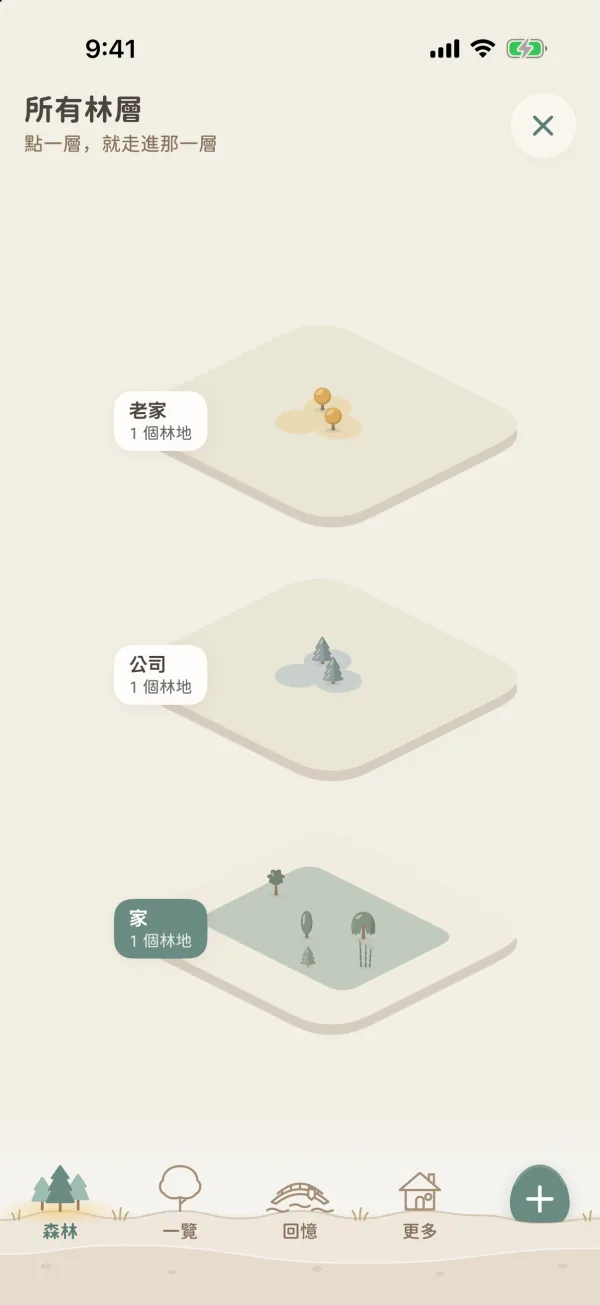
林層可以是一層樓,也可以是另一個地方,比如「1F」「樓上」「公司」。分了林層後,地圖一次只看一層,右邊那一列可以切換。
- 點一個林層的名字,走到那一層。
- 點那一列最下面的疊層按鈕,開啟 所有林層:各層疊在一起,點一層就走進那一層。
新建、改名和刪除林層,在造園裡做,見下文。
造園:照著家擺林地
點頂欄的小鏟子,進入 造園。頂上換成還原、檢視整片森林、「造園」和 完成,底下是一條工具列。第一次進來時會提示:林地可以拖到任何地方,靠近鄰居時會自動對齊;長按一棵樹,可以把它移到別的林地;點 + 新建位置。
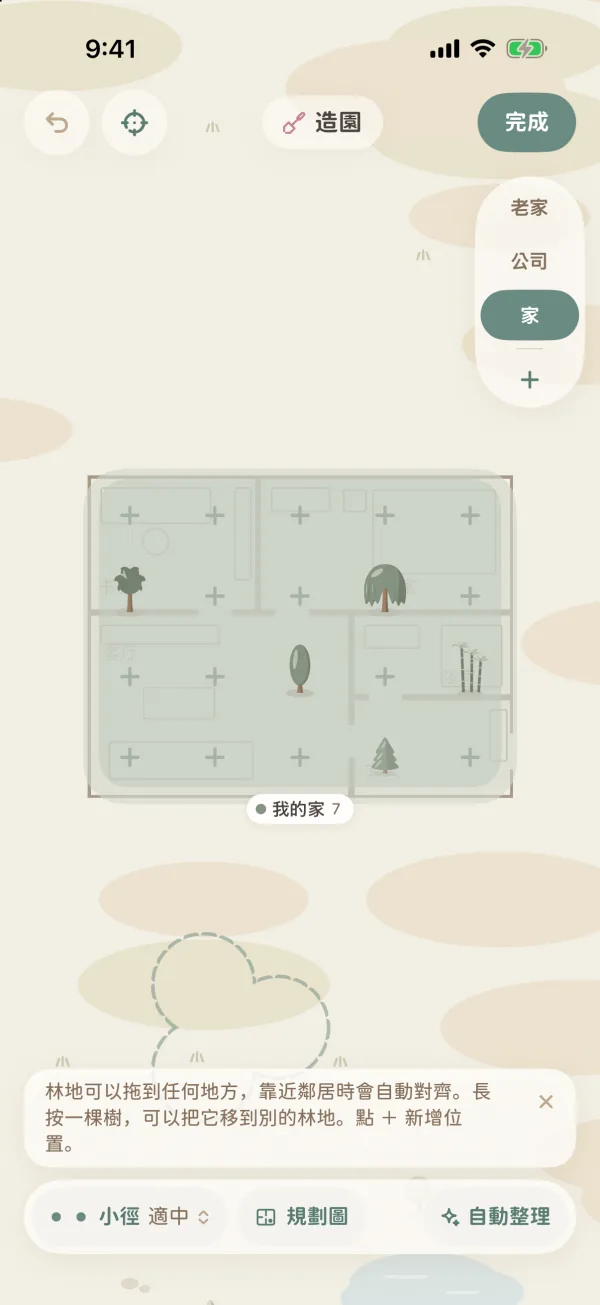
擺放林地
- 按住一片林地,拖到想放的地方。靠近別的林地時會自動對齊。
- 點一片林地,下方出現形狀條:團狀、橫長、豎長 或 房間;用 縮小林地 / 擴大林地 調大小,房間則拖動它的邊來調。
- 形狀條上還可以 移到其他林層,或 編輯林地。
- 需要新的林地時,點 + 新林地;需要新的位置時,點林地裡的 +。
- 擺錯了點 還原;擺好後點 完成。
工具列上的 小徑 可以選 窄、適中 或 寬,決定林地之間留多寬的路;自動整理 會把所有林地重新自動排一遍。
把一個位置搬到別的林地
長按一棵樹,把它拖到另一片林地裡,會彈出「把『某某』搬到某某?」:裡面的東西會一起搬過去,並寫著有幾個子位置、幾件物品;照片、記錄和年輪都會留著。點 搬過去 確認,或 放回原處。
拖動林地只改變地圖上的擺放;但長按一棵樹搬到別的林地,是真的把這個位置和裡面的東西搬了家,物品記錄裡的林地也會跟著變。只有現實中東西真的換了地方時才這樣做。
共享林地裡的位置不能在這裡搬,要到那片林地裡整理。
新建和整理林層
造園時,右邊的林層那一列下方有 +:點它 新增林層,給這層取個名字。長按一個林層,可以 重新命名、上移、下移 或 刪除林層。刪除一層時,這一層的林地會搬到另一層,裡面的東西都不會刪除。
規劃圖:照著格局擺
想讓林地落在家裡真實的位置,可以在造園裡墊一張規劃圖:
- 在造園底部點 規劃圖。
- 選一張平面圖、手繪草圖或任意地圖的照片或 PDF。
- 拖動、雙指縮放、旋轉規劃圖,把它對準森林。也可以用 旋轉 90°,用 濃淡 調線條深淺。
- 點 完成,再把每片林地拖到它在圖上的位置。
開啟 平時也在地圖上顯示,不在造園時也能看到這張圖。之後可以 換一張 或 移除;移除後,林地會留在原來的位置。
規劃圖只儲存在這台裝置上。登入了 iCloud 時,林地的擺放會跟著你的 Apple 帳戶在各台裝置間同步,但規劃圖本身不會。
常見問題
以前的「園藝模式」去哪了?
4.0 換成了「造園」:在森林地圖頂欄點小鏟子進入。舊版的「重設」也換成了工具列上的 自動整理,排得不滿意可以點 還原。
在地圖上拖動林地,會改變物品的存放位置嗎?
不會。拖動、改形狀、換林層都只改變地圖上的擺放。只有長按一棵樹、把它搬進別的林地時,位置和裡面的東西才會真的搬過去。單件物品換了地方,請在物品詳情裡修改它的位置。
為什麼另一台裝置上看不到規劃圖?
規劃圖只存在當時匯入它的那台裝置上。林地的擺放會同步,所以在另一台裝置上,林地仍在同樣的地方,只是下面沒有墊圖。
森林地圖能看到快到期的東西嗎?
可以。用右下角的望遠鏡選「落葉」,見地圖的望遠鏡。用籃子收拾時,地圖還會畫出一條「沿小徑收拾」的路線,見籃子與沿小徑收拾。