

데이터와 동기화
v4.0.0에서 업데이트숲의 백업과 복원
숲을 봉투에 담아 백업하고 한 부를 「파일」에 보내 두었다가, 기기를 바꾸거나 문제가 생기면 파일에서 복원해요. 백업에 무엇이 들어가는지, 복원이 어떻게 합쳐지는지, 공유 숲터는 어떻게 백업하는지도 알아봐요.
최종 업데이트 Nov 3, 2026 약 16분 소요
이 페이지의 내용
백업은 숲 전체를 .forest 파일 하나에 담는 일이에요. 휴대폰을 바꾸기 전, 대청소 전, 또는 보험을 하나 더 들어 두고 싶을 때 해 두세요. 나중에 이 파일로 숲을 되살릴 수 있어요.
백업과 iCloud 동기화는 달라요. 동기화는 여러 기기를 같은 상태로 맞춰 주기 때문에, 지운 것도 함께 지워져요. 백업은 어느 한 순간의 모습을 남겨 둬요. 둘의 차이는 백업과 동기화에서 볼 수 있어요.
「내 백업」의 백업은 이 기기에만 있어요. 모노노모리를 삭제하거나 기기를 잃어버리면 함께 사라져요. 백업을 만든 뒤에는 「‘파일’에 저장」으로 iCloud Drive나 컴퓨터에도 한 부 저장해 두세요.
새 휴대폰으로 바꾸기 전에는 세 단계면 충분해요.
- 기존 휴대폰에서 더보기 › 데이터를 열고 **「숲을 봉투에 담기」**를 탭해요.
- 같은 화면 아래쪽의 「내 백업」에서 그 백업을 열고 **「‘파일’에 저장」**을 탭해 iCloud Drive에 저장해요(또는 AirDrop으로 새 휴대폰에 보내요).
- 새 휴대폰에 모노노모리를 설치하고 더보기 › 데이터에서 **「파일에서 복원」**을 탭한 뒤 그 파일을 골라요.
Plus나 Premium을 구매했다면 새 휴대폰에서 먼저 더보기의 숲 카드에 있는 숲지기 되기를 탭하고, 구매 복원을 탭하세요. 숲지기 플랜을 참고하세요. 그다음에는 파일 없이 바로 iCloud 동기화를 켜고 「iCloud에서 다운로드」를 골라도 돼요. 아래 「새 기기로 옮기기」를 참고하세요. 공유 숲터는 백업에 들어 있지 않아요. 새 휴대폰에서 같은 Apple 계정으로 로그인하고 모노노모리를 열면 저절로 돌아와요.
데이터 관리 열기
- 아래쪽의 **「더보기」**를 탭해요.
- 「숲 관리 도구함」에서 **「데이터」**를 탭해요.
「데이터 관리」 화면에는 위에서부터 이런 것들이 있어요.
- iCloud 동기화: 지금의 동기화 상태가 한 줄로 적혀 있어요. 탭하면 동기화를 켜고 끌 수 있어요.
- 마지막으로 봉인한 편지: 지난 백업 날짜와 물건, 숲터 수가 보여요. 아직 백업한 적이 없으면 「숲을 안전하게 지키기」라고 적혀 있어요.
- **「숲을 봉투에 담기」**와 「파일에서 복원」 버튼 두 개.
- **「내 백업」**과 「데이터 도구」 입구 두 개.
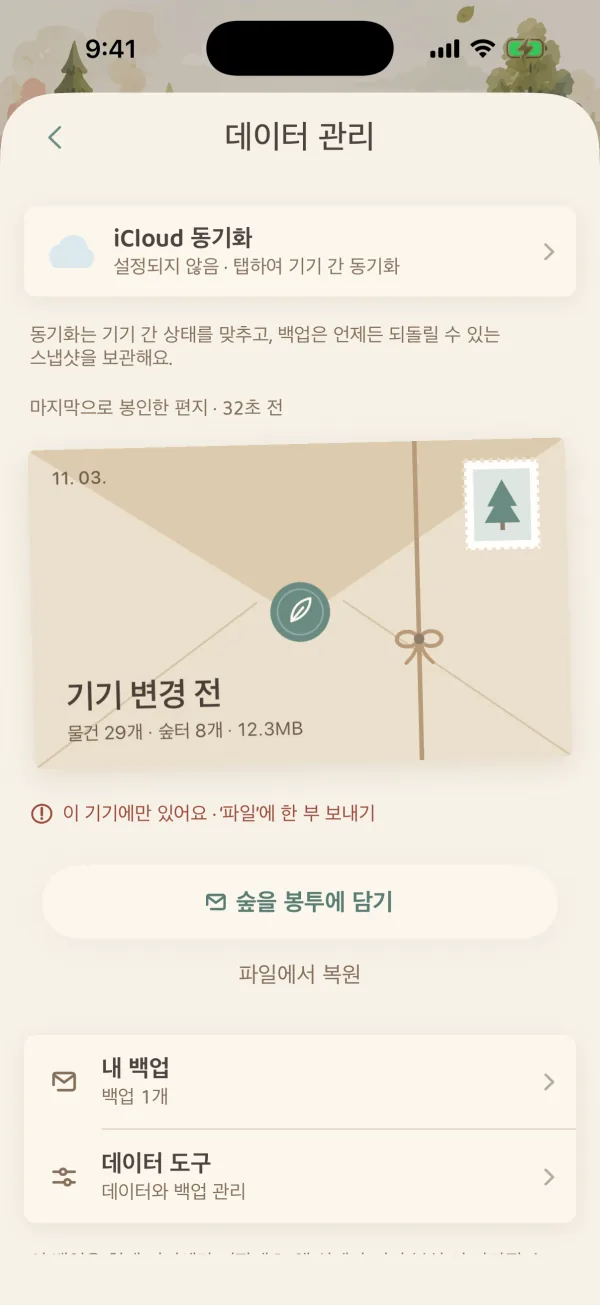
숲을 봉투에 담기
- 「데이터 관리」 화면에서 **「숲을 봉투에 담기」**를 탭해요.
- 원하면 나중에 알아보기 쉽도록 메모를 한 줄 적어요. 「기기 변경 전」「이사 전」「대청소 전」처럼요. 아래의 빠른 선택지를 탭해도 돼요. 메모는 적지 않아도 괜찮아요.
- **「지금 백업」**을 탭해요.
- 묶고 검사하는 작업이 끝날 때까지 기다려요. 그동안 모노노모리를 열어 두세요.
끝나면 백업이 「내 백업」에 나타나고 「검증됨」 표시가 붙어요. 만들어진 파일이 무결성 검사를 통과했다는 뜻이에요. 복원하기 전에도 한 번 더 검사해요.
백업은 구독 없이 무료 플랜에서도 쓸 수 있어요. 수동 전체 백업을 처음 완료하면 숲의 스탬프북에 「숲 지키기」 스탬프가 찍혀요.
원본 파일이 이 기기에 없을 때
보물 상자의 사진, 스캔 문서, PDF 원본은 그것을 추가한 기기에만 있을 수 있어요. 「원본도 동기화」가 켜져 있으면 모노노모리가 이 기기에 없는 원본을 먼저 iCloud에서 가져온 다음 묶기 시작해요.
그래도 원본이 없으면 「백업 마무리하기」 화면이 열리고 빠진 파일이 나열돼요. 이렇게 할 수 있어요.
- 「원본 파일 선택」: 그 파일이 아직 가까이에 있다면 다시 골라요.
- 「이 파일들 빼고 백업」: 그대로 백업해요. 이 백업은 불완전으로 표시되고, 빠진 파일은 각 기기에서 그대로 남아요.
- 제거: 더 필요 없다면 그 첨부 파일을 물건에서 떼어 내요. 같은 iCloud에 로그인한 모든 기기에서 함께 제거되고, 물건은 그대로 남아요.
그 파일을 다른 iPhone이나 iPad에서 추가했다면, 그 기기에서 만든 백업에는 들어 있어요.
백업에 들어가는 것
.forest 백업에는 내 숲의 이런 것들이 들어가요.
- 숲터, 보관 위치, 카테고리와 하위 카테고리, 태그
- 물건과 사진, 보물 상자의 첨부 원본
- 추억의 숲의 꼬리표, 작별 방법, 시간의 장
- 바구니, 담고 싶은 물건, 물건 연결과 바구니 연결
- 추억 노트
- 스탬프북의 스탬프, 만료 알림에서 물건이나 카테고리별로 따로 정한 알림 시점
공유 숲터는 들어가지 않아요. 내 숲에 속한 것이 아니라서 따로 백업해야 해요. 아래 「공유 숲터 백업」을 참고하세요.
백업을 다른 곳에 저장하기
「내 백업」의 백업은 이 기기에만 있어요(이 페이지 맨 위의 안내 참고). 중요한 백업은 한 부를 밖으로 보내 두세요.
- 「데이터 관리」 화면에서 **「내 백업」**을 탭하고 백업 하나를 열어요.
- **「‘파일’에 저장」**을 탭하고 iCloud Drive, 컴퓨터 등 저장할 곳을 골라요. **「백업 공유」**를 탭해 AirDrop 등으로 보낼 수도 있어요.
- 「파일」 앱이나 받은 앱에서 잘 저장됐는지 확인해요.
밖으로 보낸 백업에는 「‘파일’에 보냄」 소인이 찍혀요. 아직 보낸 적이 없으면 첫 화면에 「이 기기에만 있어요 · ‘파일’에 한 부 보내기」라는 안내가 떠요.
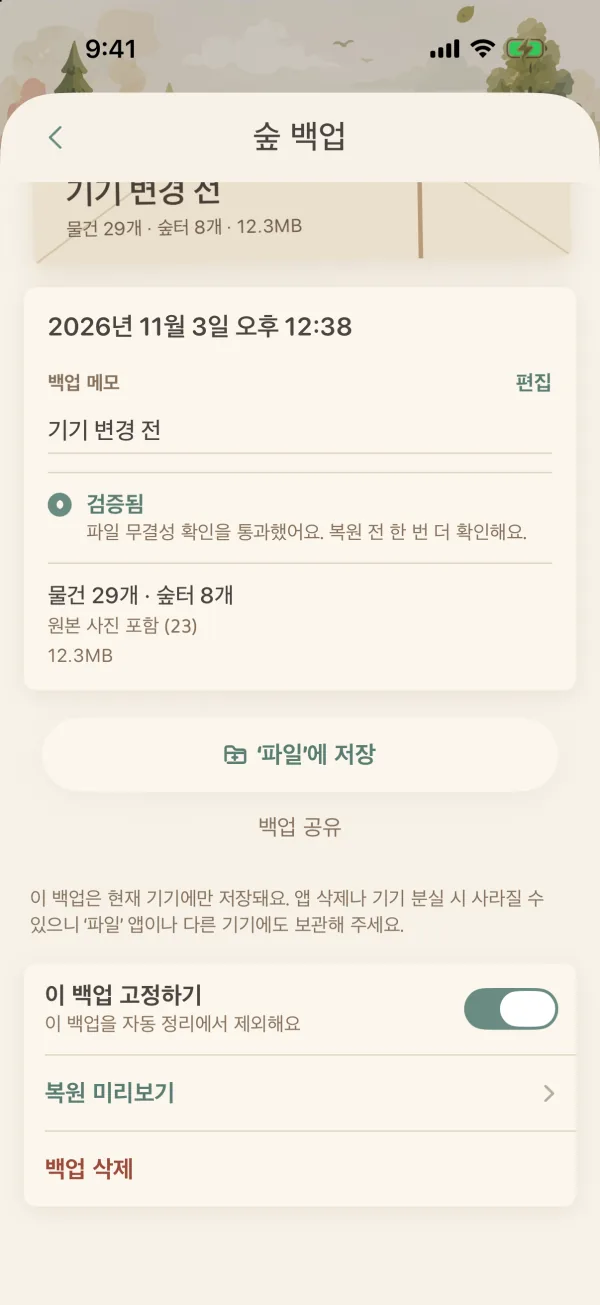
내 백업
「내 백업」에는 백업이 편지처럼 한 줄로 놓여 있어요. 하나를 열면 이런 일을 할 수 있어요.
| 동작 | 하는 일 |
|---|---|
| 백업 메모 | 이 백업의 메모를 추가하거나 고쳐요 |
| ‘파일’에 저장 / 백업 공유 | 이 기기 밖에 저장해요 |
| 이 백업 고정하기 | 켜 두면 자동 정리에서 빠져요 |
| 복원 미리보기 | 숲에 무엇이 돌아올지 보고, 확인한 뒤 복원해요 |
| 백업 삭제 | 이 백업 파일만 지워요. 숲의 물건은 건드리지 않아요 |
「이 백업 고정하기」를 켜지 않은 오래된 백업(앱에서는 「고정되지 않은 오래된 백업」)은 3개나 2GB를 넘으면 자동으로 삭제돼요. 가장 최근 백업은 늘 남아요. 고정한 백업과, 복원 전에 자동으로 남는 「복원 전 보호」 백업은 저장 공간을 따로 차지해요.
파일에서 복원
복원은 백업에는 있고 지금 숲에는 없는 것을 되돌려 놓아요. 지금 있는 물건은 하나도 지우지 않아요.
- 「데이터 관리」 화면에서 **「파일에서 복원」**을 탭하고 파일을 골라요. 또는 「내 백업」에서 백업을 열고 **「복원 미리보기」**를 탭해요.
- 「씨앗 심기 미리보기」를 봐요. 숲터, 보관 위치, 카테고리, 물건 수가 나오고, 바구니와 담고 싶은 물건, 추억이 있으면 그것도 나와요. 사진 장수와 크기도 보여요.
- **「복원 시 적용 사항」**을 봐요. 「추가될 물건」은 새로 들어올 물건이고, 「일치하는 물건」은 숲에 이미 있는 물건이에요.
- 문제가 없으면 **「현재 숲에 합치기」**를 탭해요.
- 끝날 때까지 모노노모리를 열어 두세요. 끝나면 「숲이 준비됐어요」와 함께 물건, 숲터, 추억이 몇 개 늘었는지 알려 줘요.
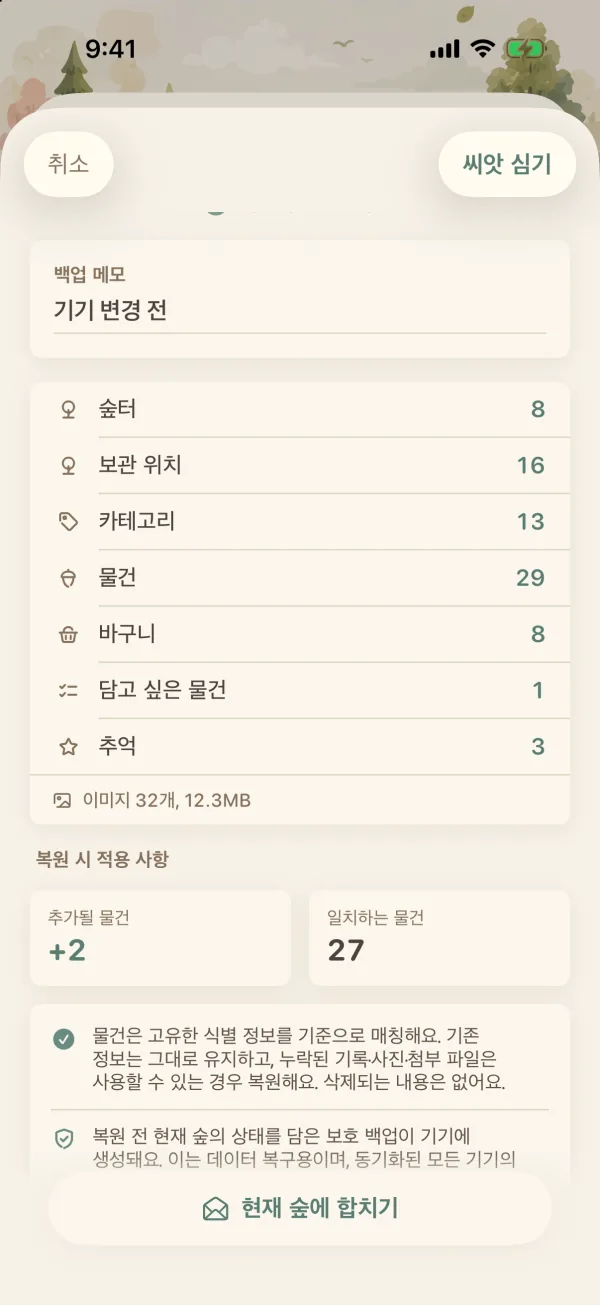
복원할 때 알아 둘 점이에요.
- 합치기만 하고 바꾸지 않아요: 새 버전 백업은 물건 하나하나를 알아볼 수 있어요. 이미 있는 것은 그대로 두고, 빠진 기록과 사진, 첨부 파일만 채워요. 아주 오래된 백업은 이름으로만 맞춰 볼 수 있어요. 미리보기에 그렇게 표시되니, 복원한 뒤 중복된 물건이 없는지 확인해 주세요.
- 보호 백업을 먼저 남겨요: 복원을 시작하기 전에 모노노모리가 지금 숲을 「복원 전 보호」 백업으로 「내 백업」에 저장해요.
- 다른 기기에도 동기화돼요: iCloud 동기화가 켜져 있으면 복원으로 돌아온 것이 다른 기기에도 동기화돼요. 보호 백업은 이 기기에만 있어요.
- 무료 플랜 한도: 합친 결과가 무료 플랜 한도(보관 중인 물건 30개, 수량 기준 / 숲터 3개 / 보관 위치 10개)를 넘으면 미리보기에 안내가 뜨고, 버튼이 **「숲의 수호자가 되어 가져오기」**로 바뀌어요. 지금 숲을 먼저 정리한 뒤 복원해도 돼요.
- 복원이 중간에 멈췄을 때: 예를 들어 모노노모리가 닫혔다면, 「데이터 관리」 화면으로 돌아왔을 때 「계속 진행할 복원 작업이 있어요」가 보여요. **「복원 계속하기」**를 탭해 마무리하세요. 「복원 작업 취소」를 탭하면 임시 파일만 지워지고, 이미 돌아온 내용은 남아요.
「파일에서 복원」은
.csv표와 예전.json물건 목록도 읽을 수 있어요. 이 파일들에는 사진과 추억이 들어 있지 않아요. 저장 공간 정리와 실용 도구를 참고하세요.
새 기기로 옮기기
- iCloud 동기화로(Plus 또는 Premium): 새 기기에서 같은 Apple 계정으로 로그인하고 모노노모리를 연 뒤, 더보기 › 데이터 › iCloud 동기화에서 동기화를 켜고 「iCloud에서 다운로드」를 골라요. 자세한 방법은 백업과 동기화를 참고하세요.
- 백업 파일로: 기존 기기에서 숲을 봉투에 담고 「‘파일’에 저장」하거나 AirDrop으로 새 기기에 보내요. 새 기기에서 「파일에서 복원」을 탭하고 그 파일을 골라요.
어느 방법이든 만일을 위해 백업을 먼저 하나 만들어 두면 좋아요.
공유 숲터 백업
공유 숲터는 iCloud에 있고, 나와 함께하는 사람이 같이 가꿔요. 내 숲의 백업에는 들어가지 않아요. 관리자는 따로 한 부를 남겨 둘 수 있어요.
- 그 공유 숲터의 **「이 숲터 가꾸기」**를 열어요.
- 「안전하게 보관」에서 **「이 기기에 백업」**을 탭해요.
이 사본은 이 기기에 저장돼요. 나중에 이 iCloud 계정으로 그 숲터에 더 이상 들어갈 수 없게 되면, 더보기 › 공유 숲터의 **「공유 숲터 백업」**에서 복원할 수 있어요. 숲터가 아직 공유 중이라면 복원할 필요가 없어요.
예전 백업에 있던 숲터가 나중에 공유됐다면, 복원할 때 「이 백업에는 “…”이(가) 포함되어 있지만 현재 공유 숲터예요」라는 안내가 떠요. 복원하면 같은 숲터가 하나 더 생기기 때문이에요. 먼저 그 숲터를 내 숲으로 가져오거나, 공유한 뒤에 만든 백업을 쓰세요.
공유 숲터의 다른 기능은 공유 숲터: 권한, 소식, 나가기를 참고하세요.
자주 묻는 질문
백업을 가족에게 보내면 업데이트를 같이 볼 수 있나요?
아니요. 백업은 숲 전체의 사본이에요. 가족이 복원하면 그건 가족의 데이터가 되고, 그다음부터는 각자 따로 바뀌어요. 같은 숲터를 함께 가꾸고 싶다면 공유 숲터를 쓰세요. 공유 숲터: 함께할 사람 초대하기를 참고하세요. 또 백업에는 바구니나 방 하나가 아니라 숲 전체가 들어 있어요. 보내기 전에 남에게 보이고 싶지 않은 것이 없는지 한번 생각해 보세요.
복원하면 같은 물건이 두 번 생기나요?
미리보기에 「물건은 고유한 식별 정보를 기준으로 매칭해요」라고 적혀 있다면 생기지 않아요. 새 버전 백업은 물건 하나하나를 알아볼 수 있어서, 이미 있는 물건은 다시 추가되지 않아요. 아주 오래된 백업은 이름으로만 맞춰 볼 수 있어요. 미리보기에 안내가 뜨니, 복원한 뒤 중복된 물건이 없는지 확인해 주세요.
물건 하나를 실수로 지웠을 뿐인데 백업을 복원해야 하나요?
아니요. 먼저 더보기 › 임시 보관함을 확인해 보세요. 30일 이내라면 모두 되찾을 수 있어요. 추억의 숲으로 보낸 물건은 아래쪽 추억 탭에 있어요.