

資料與同步
v4.0.0 更新森林備份與復原
封存一份森林備份、寄一份到「檔案」,換裝置或出了差錯時從檔案復原;也說明備份裡有什麼、復原會怎樣合併,以及共享林地怎麼備份。
更新於 2026年11月3日 約 12 分鐘閱讀
本頁內容
備份是把整片森林封進一個 .forest 檔案。換手機、大掃除前、或者想多留一份保險時做一次;以後從這個檔案就能把森林帶回來。
備份和 iCloud 同步不是一回事:同步讓幾台裝置保持一樣,刪掉的東西也會一起刪掉;備份留下的是某一刻的樣子。兩者的區別見備份與同步。
「我的備份」裡的備份只存在這台裝置上。刪除物之森或裝置丟失時,它們會一起丟失。 做好備份後,請再用「儲存至『檔案』」存一份到 iCloud 雲碟或電腦上。
換新手機前,三步就夠:
- 在舊手機上開啟 更多 › 資料,點 「封存一份森林」。
- 在同一頁下方的「我的備份」裡開啟這份備份,點 「儲存至『檔案』」,存到 iCloud 雲碟(或用 AirDrop 傳到新手機)。
- 在新手機上裝好物之森,開啟 更多 › 資料,點 「從檔案復原」,選這個檔案。
買過 Plus 或 Premium 的,在新手機上先點 更多 森林卡片上的 成為守護者,再點 恢復購買,見森林守護者方案。之後也可以不用檔案,直接開啟 iCloud 同步,選「從 iCloud 下載」,見下文「換一台新裝置」。共享林地不在備份裡:在新手機上登入同一個 Apple 帳戶,開啟物之森,它們會自己回來。
開啟資料管理
- 點底部的 「更多」。
- 在「森林打理工具箱」裡點 「資料」。
「資料管理」頁從上到下是:
- iCloud 同步:一行寫著現在的同步狀態,點進去可以開關同步。
- 最近封存的一封:上一次備份的日期、物品和林地數量。還沒備份過時,這裡寫著「守護你的森林」。
- 「封存一份森林」 和 「從檔案復原」 兩個按鈕。
- 「我的備份」 和 「資料工具」 兩個入口。
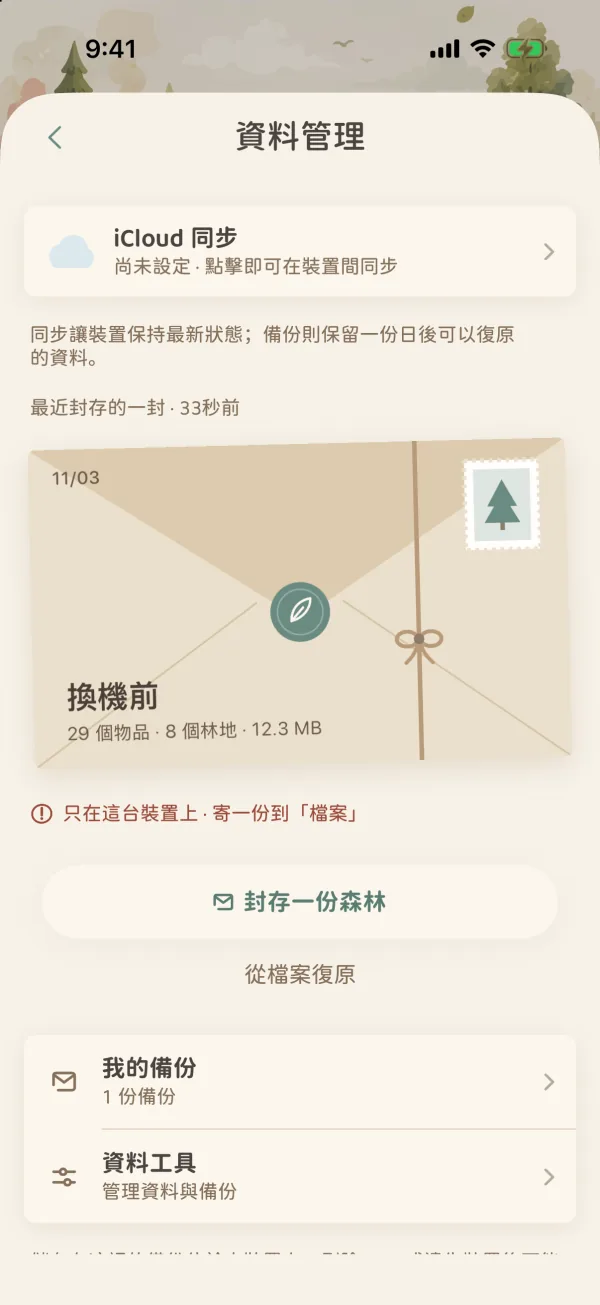
封存一份森林
- 在「資料管理」頁點 「封存一份森林」。
- 想的話寫一句備註,方便以後認出它,比如「換機前」「搬家前」「大掃除前」,也可以直接點下面的快捷選項。備註可以不寫。
- 點 「立即備份」。
- 等它打包並檢查完。過程中請保持物之森開啟。
完成後,這份備份出現在「我的備份」裡,並標著 「已驗證」:生成的檔案透過了完整性檢查,復原前還會再檢查一次。
備份不需要訂閱,免費版也能用。第一次完成一份完整的手動備份,會在森林朱印帳裡得到「森林守護」印章。
有原始檔案不在這台裝置上
珍藏匣裡的照片、掃描檔和 PDF 原件可能只在新增它們的那台裝置上。打開了「原件也同步」時,物之森會先從 iCloud 取回這台裝置缺的原件,再開始打包。
還是缺原件時,會開啟「完成你的備份」頁,列出缺的檔案。你可以:
- 「選擇原始檔案」:如果你手邊還有那個檔案,重新選一次。
- 「不含這些,先備份」:照常備份,這份備份會標為不完整,缺的檔案在各台裝置上保持原樣。
- 移除:確定不再需要時,把這條附件從物品上拿掉。登入同一 iCloud 的所有裝置都會一起移除,物品本身會保留。
如果這些檔案是在另一台 iPhone 或 iPad 上加的,在那台裝置上做的備份會包含它們。
備份裡有什麼
一份 .forest 備份包含你自己森林裡的:
- 林地、位置、類別和子類別、標籤
- 物品和它們的照片、珍藏匣裡的附件原件
- 回憶之林裡的吊籤、告別方式和時光章節
- 籃子、想放進來的東西、物之相連與籃之相連
- 回憶手帳
- 朱印帳裡的印章、到期提醒裡為單件和類別另定的提前量
共享林地不在裡面:它不屬於你自己的森林,要單獨備份,見下文「共享林地的備份」。
把備份存到別處
「我的備份」裡的備份只在這台裝置上(見本頁開頭的提醒)。重要的備份請再寄一份出去:
- 在「資料管理」頁點 「我的備份」,開啟一份備份。
- 點 「儲存至『檔案』」,選 iCloud 雲碟、電腦或其他位置;也可以點 「分享備份」,用 AirDrop 等方式發出去。
- 到「檔案」或接收的 App 裡確認它確實存好了。
寄出去之後,這份備份上會蓋一枚「已寄到『檔案』」的郵戳。還沒寄過時,首頁會提示「只在這台裝置上 · 寄一份到『檔案』」。
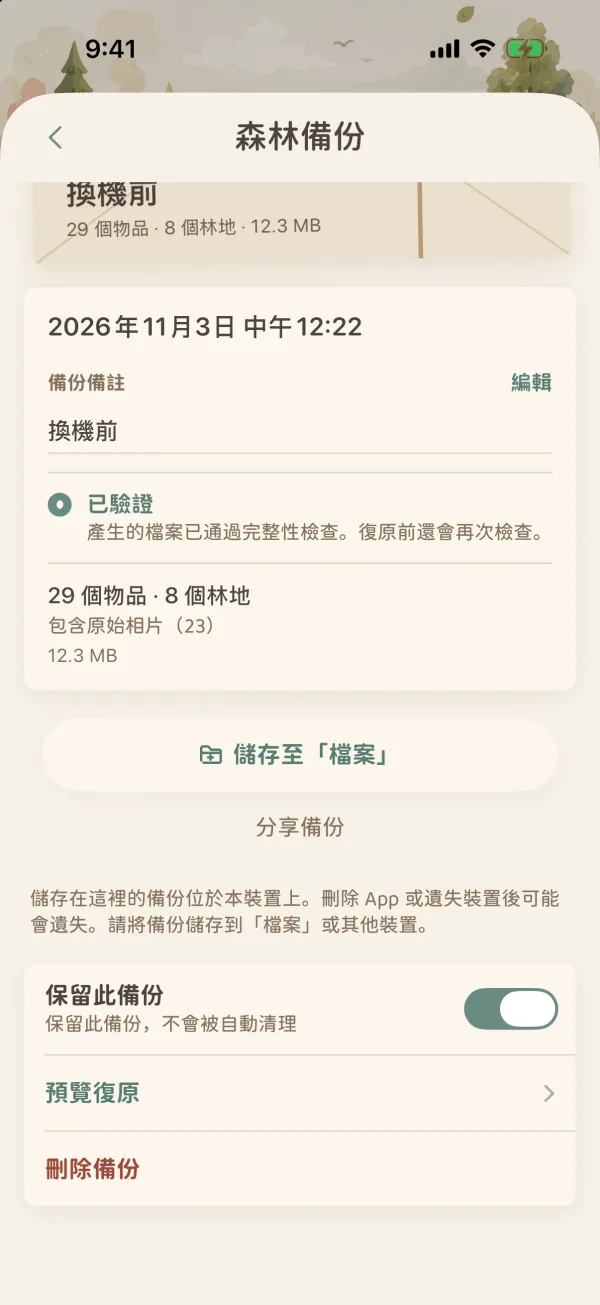
我的備份
「我的備份」把每份備份排成一排信。開啟一份可以:
| 操作 | 作用 |
|---|---|
| 備份備註 | 新增或修改這份備份的備註 |
| 儲存至「檔案」 / 分享備份 | 把它存到這台裝置以外 |
| 保留此備份 | 開啟後,它不會被自動清理 |
| 預覽復原 | 看它會給森林帶回什麼,確認後再復原 |
| 刪除備份 | 只刪掉這個備份檔案,不會動森林裡的物品 |
沒開啟「保留此備份」的舊備份(app 裡叫「未固定的舊備份」)超過 3 份或 2 GB 後會被自動刪除,最新的一份始終保留。打開了「保留此備份」的備份和復原前自動留下的「復原前保護」備份會佔用額外的空間。
從檔案復原
復原會把備份裡有、而目前森林裡沒有的東西加回來。它不會刪掉你現在的任何物品。
- 在「資料管理」頁點 「從檔案復原」,選一個檔案;或者在「我的備份」裡開啟一份,點 「預覽復原」。
- 看「匯入預覽」:裡面列出林地、位置、分類和物品的數量,有籃子、想放進來的東西和回憶時也會列出來,還有照片的張數和大小。
- 看 「復原後會怎樣」:「將新增」是會加進來的物品,「已配對的物品」是森林裡已經有的。
- 確認無誤,點 「合併至目前森林」。
- 等它完成,期間請保持物之森開啟。完成後會寫「你的森林準備好了」,列出新增了幾件物品、幾個林地和幾條回憶。
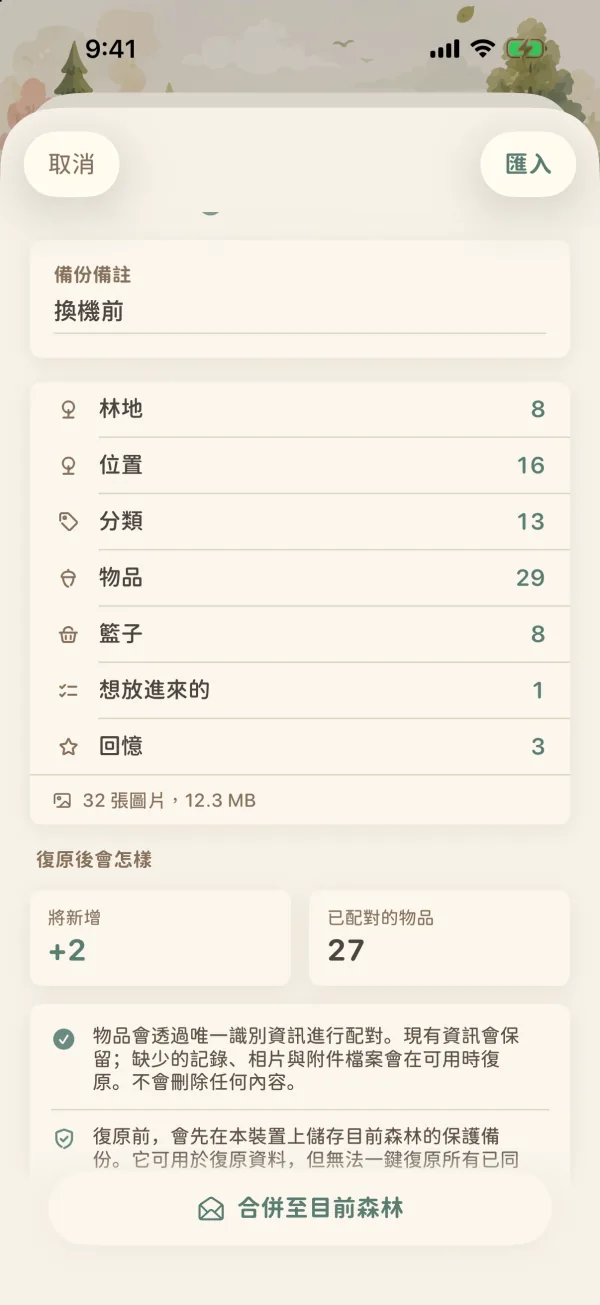
復原時要知道的幾件事:
- 只合併,不替換:新版備份能認出每一件物品,已經有的保留原樣,缺的記錄、照片和附件補回來。很舊的備份只能按名字對,預覽裡會寫明,復原後檢查一下有沒有重複的。
- 先留一份保護備份:開始復原前,物之森會把目前的森林存成一份「復原前保護」備份,放在「我的備份」裡。
- 會同步到其他裝置:開著 iCloud 同步時,復原加回來的東西會同步到你的其他裝置。保護備份只在這台裝置上。
- 免費版的額度:合併後會超出免費版的額度(30 件在庫物品,按數量計;3 個林地;10 個位置)時,預覽會提示,按鈕變成 「成為森林守護者並匯入」。你也可以先整理一下目前的森林再復原。
- 復原中斷了:比如物之森被關掉,回到「資料管理」頁會看到「有一項復原需要繼續」。點 「繼續復原」 把它做完;點「放棄復原工作」只會刪掉暫存的檔案,已經加回來的內容會保留。
「從檔案復原」也能讀
.csv表格和舊版的.json物品列表。它們不含照片和回憶,見儲存清理與小工具。
換一台新裝置
- 用 iCloud 同步(Plus 或 Premium):在新裝置上登入同一個 Apple 帳戶,開啟物之森,到 更多 › 資料 › iCloud 同步 開啟同步,選「從 iCloud 下載」。做法見備份與同步。
- 用備份檔案:在舊裝置上封存一份森林並「儲存至『檔案』」或用 AirDrop 傳到新裝置;在新裝置上點「從檔案復原」選這個檔案。
兩種方式都可以先做一份備份,以防萬一。
共享林地的備份
共享林地存在 iCloud 裡,由你和夥伴一起照料,不在你自己森林的備份裡。管理者可以給它單獨留一份:
- 開啟那片共享林地的 「照料此林地」。
- 在「妥善保管」裡點 「在此裝置上備份」。
這份副本儲存在這台裝置上。如果這個 iCloud 帳號以後無法再存取這片林地,可以在 更多 › 共享林地 的 「共享林地備份」 裡復原。林地還在共享中時不需要復原。
如果一份舊備份裡的林地後來被共享了,復原時會提示「此備份包含『…』,但它現在已是共享林地」,因為復原會多出一份重複的林地。先把這片林地帶回自己的森林,或者用共享之後做的備份。
更多共享林地的操作見共享林地:權限、動態與離開。
常見問題
把備份發給家人,他們能和我一起看到更新嗎?
不能。備份是整片森林的一份副本,對方復原以後,那是他自己的資料,之後各改各的。想一起照料同一片林地,用共享林地,見共享林地:邀請夥伴。另外,備份包含整片森林,不只是某個籃子或房間,發出去之前想一想裡面有沒有不想給別人看的東西。
復原會不會讓同一件東西出現兩次?
預覽裡寫著「物品會透過唯一識別資訊進行配對」時不會:新版備份能認出每一件,已經有的不會再加一份。很舊的備份只能按名字對,預覽裡會提示,復原後檢查一下有沒有重複的。
只是誤刪了一件東西,要復原備份嗎?
不用。先去 更多 › 回收箱 看看,30 天內的都能找回。收進回憶之林的物品,在底部的 回憶 裡找。