

데이터와 동기화
v4.0.0에서 업데이트저장 공간 정리와 실용 도구
모노노모리가 기기에서 공간을 얼마나 쓰는지 보고, 캐시와 임시 파일을 정리하고, 물건을 표로 내보내거나 표에서 가져오고, 이 기기의 데이터를 초기화하는 방법을 알아봐요.
최종 업데이트 Nov 3, 2026 약 10분 소요
이 페이지의 내용
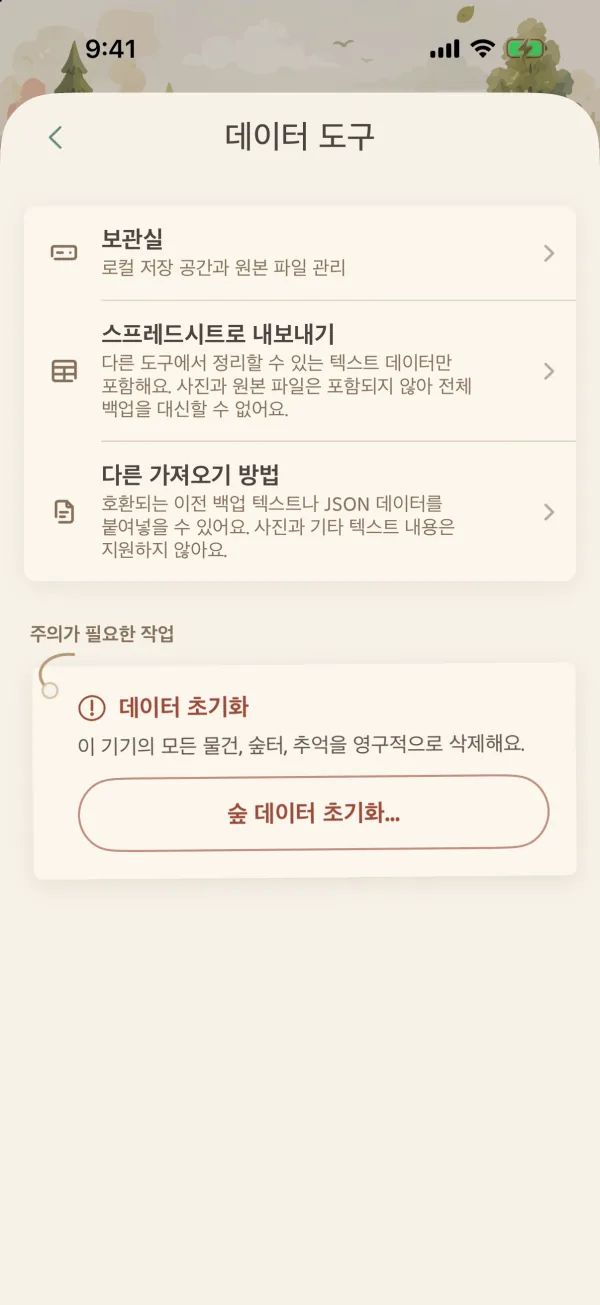
「데이터 도구」에는 자주 쓰지는 않지만 필요할 때 요긴한 기능이 모여 있어요. 저장 공간 확인과 정리, 표로 내보내기, 다른 가져오기 방법, 데이터 초기화예요.
데이터 도구 열기
- 아래쪽의 **「더보기」**를 탭하고, 「숲 관리 도구함」에서 **「데이터」**를 탭해요.
- **「데이터 도구」**를 탭해요.
| 항목 | 하는 일 |
|---|---|
| 보관실 | 로컬 저장 공간을 얼마나 쓰는지 보고, 캐시와 필요 없는 파일을 정리해요 |
| 스프레드시트로 내보내기 | 물건의 글 정보를 CSV 표로 내보내요(Plus 또는 Premium) |
| 다른 가져오기 방법 | 예전 백업의 텍스트나 JSON 데이터를 붙여 넣어 가져와요 |
| 위치 정보 확인 | 필요할 때만 나타나요. 아래를 참고하세요 |
| 숲 데이터 초기화… | 화면 맨 아래 「주의가 필요한 작업」에 있어요 |
보관실: 공간을 어디에 쓰고 있나요
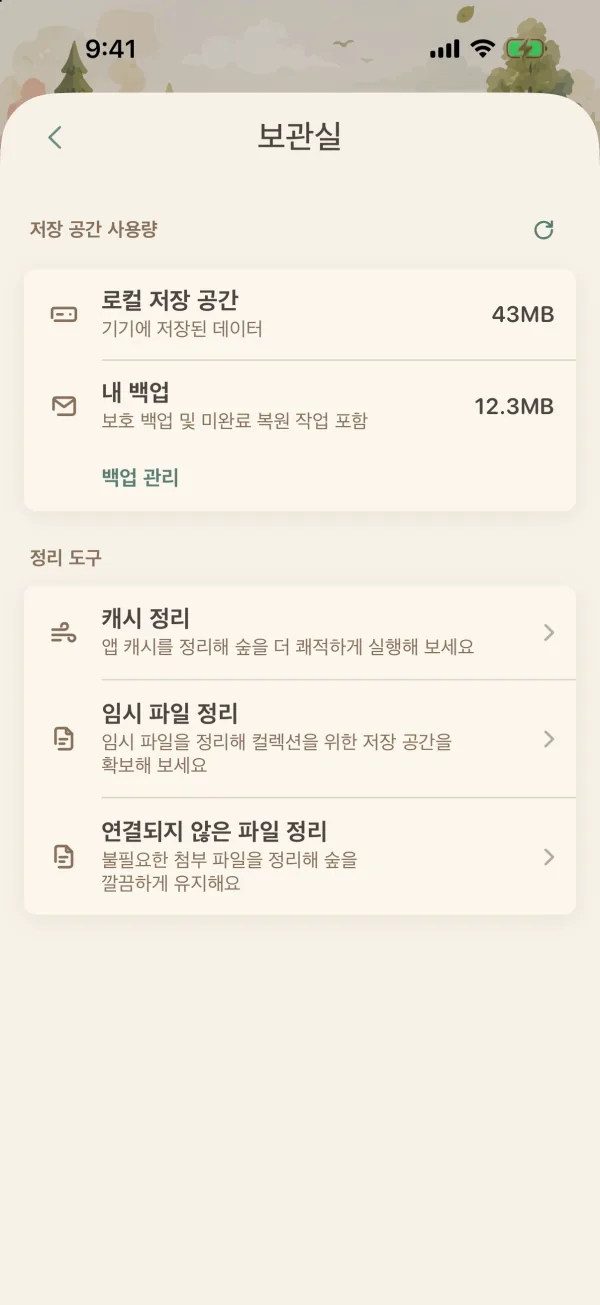
**「보관실」**을 탭하면 맨 위 「저장 공간 사용량」에 이런 항목이 나와요.
- 로컬 저장 공간: 모노노모리가 이 기기에서 쓰는 전체 용량이에요.
- 내 백업: 이 기기에 있는 백업이에요. 보호 백업과 끝나지 않은 복원 작업도 들어가요. 「백업 관리」를 탭하면 필요 없는 백업을 지우러 갈 수 있어요.
- 첨부 파일 저장 공간: 사진, 문서 같은 첨부 파일이에요.
- 데이터베이스: 내가 적은 글 정보, 즉 물건, 숲터, 태그 같은 기록 자체예요. 사진과 첨부 파일은 들어가지 않아요.
- 캐시: 임시 파일과 캐시예요.
로컬 저장 공간 말고 다른 줄은 내용이 있을 때만 보여요. 오른쪽 위의 화살표를 탭하면 다시 계산해요.
iCloud 동기화와 「원본도 동기화」가 켜져 있으면 아래에 「보물 상자 원본」 영역도 있어요. 원본이 이 기기에만 있는지, 이 기기와 iCloud 양쪽에 있는지, iCloud에만 있는지 개수가 적혀 있어요. 이미 iCloud에 안전하게 저장된 원본은 **「… 확보」**를 탭해 이 기기에 미리보기만 남길 수 있어요. 열 때 다시 내려받아요.
정리 도구 세 가지
「정리 도구」에는 버튼이 세 개 있어요. 어느 것도 물건은 지우지 않고, 끝나면 공간을 얼마나 비웠는지 알려 줘요.
| 도구 | 정리하는 것 | 이럴 때 써요 |
|---|---|---|
| 캐시 정리 | 앱의 캐시예요. 썸네일 같은 것은 필요할 때 다시 만들어져요 | 캐시가 꽤 많이 쌓였을 때 |
| 임시 파일 정리 | 내보내기, 공유 등을 하고 남은 임시 파일 | 내보내기나 공유를 한 뒤 |
| 연결되지 않은 파일 정리 | 어떤 물건도 더 이상 쓰지 않는 사진과 첨부 파일이에요. 물건을 지운 뒤 남은 파일 같은 것이에요 | 물건이나 첨부 파일을 많이 지운 뒤 |
백업이나 복원이 진행 중이면 그 작업이 끝난 뒤에 정리를 시작할 수 있어요.
「연결되지 않은 파일 정리」로 잃어버린 사진을 되찾을 수는 없어요. 사진이 보이지 않을 때는 먼저 자주 묻는 질문과 문제 해결을 확인해 보세요.
스프레드시트로 내보내기
**「스프레드시트로 내보내기」**를 탭하면 모노노모리가 CSV 파일을 만들고 공유 시트를 열어요. 「파일」에 저장하거나 Numbers, Excel로 열 수 있어요. Plus나 Premium이 필요해요.
표는 물건 하나가 한 줄이고, 열은 이름, 수량, 상태, 사용 상태, 작은 이야기, 태그, 만든 날짜, 만료일, 구매일, 카테고리, 숲터, 보관 위치, 바구니, 브랜드, 모델, 가격, 통화, 보증이에요. 카테고리에 따로 추가한 속성(예: 「사이즈」)도 한 열씩 차지해요.
표에는 글만 들어가요. 사진과 첨부 파일이 없고, 보관 위치는 이름만 있고 단계 구조는 없어서 숲을 온전히 복원하는 데는 쓸 수 없어요. 전체 데이터를 남기려면 백업을 쓰세요. 숲의 백업과 복원을 참고하세요.
표로 하기 좋은 일이에요.
- 이사하거나 재고를 셀 때 목록을 인쇄해요.
- 컴퓨터에서 카테고리나 숲터별로 걸러 보고 개수를 세요.
- 보험이나 경비 서류를 정리할 때 브랜드, 모델, 구매일, 가격을 옮겨 적어요.
표나 텍스트에서 가져오기
다른 곳에 이미 목록을 만들어 두었다면 모노노모리로 가져올 수 있어요.
- CSV 표: 「데이터 관리」 화면에서 「파일에서 복원」을 탭하고
.csv파일을 골라요. 표에는 적어도 「이름」 열이 있어야 해요. 모노노모리에서 내보낸 표는 그대로 쓸 수 있어요. - 텍스트 붙여 넣기: 「데이터 도구」에서 **「다른 가져오기 방법」**을 탭하고, 예전
.forest내용이나 CSV, JSON 텍스트를 붙여 넣은 뒤 **「씨앗 심기」**를 탭해요.
가져오기 전에도 「씨앗 심기 미리보기」가 나오고, 표에 없는 것을 알려 줘요.
- 사진과 추억은 들어가지 않아요.
- 보관 위치의 단계 구조는 한 단계로 펼쳐져요.
- 표에 새 카테고리, 숲터, 보관 위치가 있으면 함께 만들어져요.
위치 정보 확인
아주 오래된 버전에서는 일부 이동 기록 때문에 보관 위치의 단계 구조가 꼬여 백업이 끝나지 않을 수 있어요. 이럴 때 「데이터 도구」에 **「위치 정보 확인」**이 나타나요. 탭하면 확인만 하고 데이터는 바꾸지 않아요. 고칠 수 있다면 「복구하고 백업 계속하기」를 탭하세요. 보관 위치나 물건은 지워지지 않아요.
데이터 초기화
초기화하면 이 기기의 모든 물건, 숲터, 추억이 지워지고 되돌릴 수 없어요. 물건 하나를 지우고 싶을 뿐이라면 쓸 일이 없어요.
- 「데이터 도구」 맨 아래에서 **「숲 데이터 초기화…」**를 탭해요.
- **「로컬 데이터 재설정」**을 탭해요.
- 입력란에
DELETE를 입력하고 **「재설정 확인」**을 탭해요.
초기화하기 전에 모노노모리가 이 기기에 보호 백업을 하나 남겨요. 초기화한 뒤에도 「내 백업」에 남아 있어요. 초기화하면 모노노모리는 처음 설치했을 때로 돌아가고, 이 기기의 iCloud 동기화도 꺼져요. iCloud에 있는 데이터는 그대로예요. iCloud의 숲을 다시 가져오려면 「iCloud 동기화 켜기」를 다시 켜고 「iCloud에서 다운로드」를 골라요.
자주 묻는 질문
캐시를 정리하면 사진이 지워지나요?
아니요. 캐시는 빨리 보여 주려고 만든 사본일 뿐이에요. 물건의 사진은 첨부 파일에 있어요.
휴대폰 공간이 부족할 때 가장 효과적인 방법은요?
먼저 「보관실」에서 어떤 항목이 가장 큰지 보세요. 백업이 크다면 「내 백업」에서 필요 없는 것을 지우세요. 보물 상자 원본이 크고 「원본도 동기화」가 켜져 있다면 「… 확보」를 탭해 이 기기에 미리보기만 남기세요.
물건 하나를 실수로 지웠다면요?
더보기 › 임시 보관함으로 가세요. 30일 이내라면 되찾을 수 있어요. 이것 때문에 초기화하거나 백업 전체를 복원하지는 마세요.