

숲터와 숲 지도
v4.0.0에서 업데이트숲터, 위치, 물건
숲터, 위치, 물건이 어떤 관계인지, 「나의 숲」과 숲터 화면에서 위치로 한 단계씩 들어가는 법, 물건을 추가하거나 옮길 때 「둘 곳」에서 자리를 고르는 법을 알아봐요.
최종 업데이트 Nov 3, 2026 약 14분 소요
이 페이지의 내용
모노노모리는 물건이 어디에 있는지 세 단계로 기록해요. 숲터, 위치, 물건이에요. 이 페이지에서는 각각이 무엇인지, 한 단계씩 둘러보는 법, 물건을 추가하거나 옮길 때 자리를 고르는 법을 설명해요.
세 단계
- 숲터: 큰 범위예요. 「우리 집」「회사」「부모님 댁」 같은 것이요.
- 위치: 숲터 안에서 물건을 두는 구체적인 곳이에요. 옷장, 서랍, 수납 상자 같은 것이요. 위치 안에 또 위치를 만들 수 있어요.
- 물건: 기록해 두고 나중에 찾을 물건이에요.
흔한 경로는 「우리 집 › 서재 › 책상 서랍 › 변환 어댑터」 같은 모양이에요. 숲 지도에서는 숲터 하나가 땅 한 구획이고, 맨 위 단계의 위치 하나가 나무 한 그루예요.
몇 가지 조언:
- 숲터는 먼저 하나면 충분해요. 「우리 집」 같은 것이요. 익숙해진 뒤에 여러 개로 나눌지 정하세요. 「캠핑 장비」처럼 쓰임새로 숲터를 만들어도 돼요.
- 따로 찾으러 갈 곳에만 위치를 만들어요. 서랍 안에서 한눈에 보이는 것까지 나눌 필요는 없어요.
- 눈에 보이는 이름을 붙여요. 「위치 1」보다 「책장 아래 칸」이 찾기 쉬워요.
- 위치는 「어디에」만 답해요. 어떤 종류인지는 카테고리로, 어떤 주제에 속하는지는 태그로, 지금 쓰는지는 사용 상태로 나타내고, 모두 위치 이름에 넣지 마세요.
무료 버전에서는 숲터 3개, 위치는 모두 합쳐 10개까지예요. 숲지기 플랜을 참고하세요.
「나의 숲」에서 숲터 보기
아래쪽의 숲을 탭하면 「나의 숲」이 열려요. 숲터 하나가 카드 한 장이에요.
- 왼쪽 위에는 숲터의 도장과 이름이 있고, 그 아래에 위치 수와 물건 수가 적혀 있어요. 기한이 다가온 물건이 있으면 낙엽 수도 적혀요.
- 맨 위 단계의 위치는 줄줄이 걸린 작은 꼬리표에 적혀 있고, 다 걸리지 않으면 「외 N곳」이라고 나와요. 꼬리표를 탭하면 그 위치로 바로 들어가요.
- 사진을 넣은 숲터는 카드에 작은 사진이 끼워져 있고, 고정한 숲터는 카드 모서리에 마스킹 테이프가 붙어 있어요.
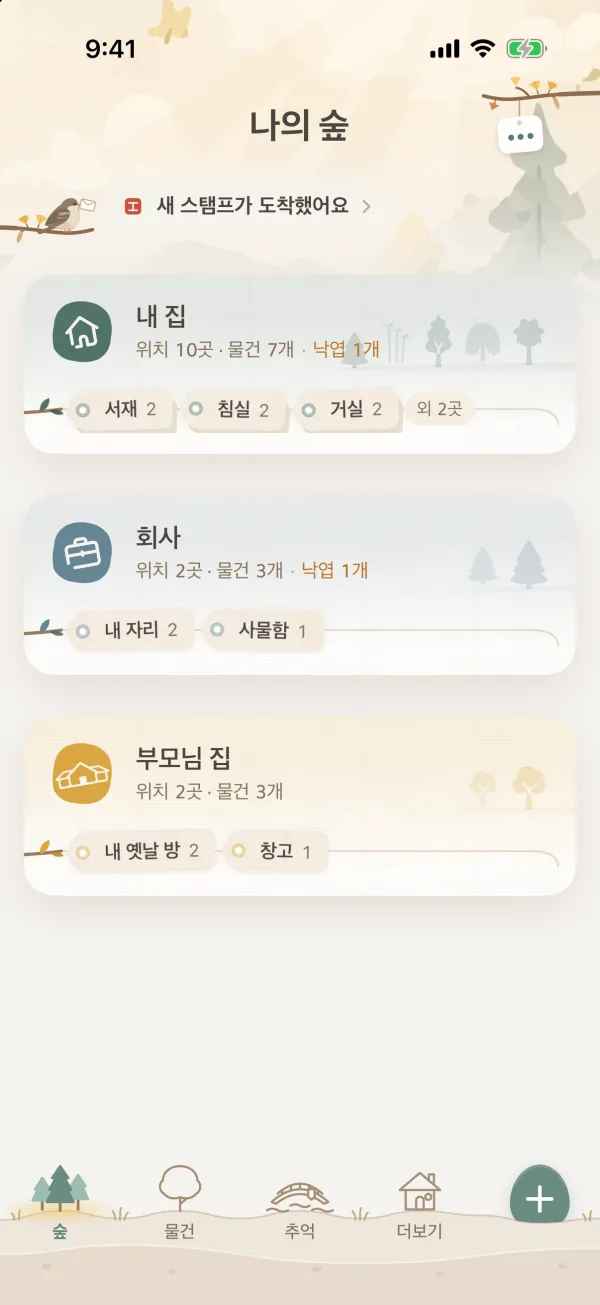
카드를 탭하면 그 숲터가 열려요. 카드를 길게 누르면 고정, 숲터 편집, 자세히 보기, 이 숲터 공유…, 다른 숲터에 합치기…, 숲터 삭제를 할 수 있어요.
오른쪽 위 **「···」**의 보기 방식에는 세 가지가 있어요.
| 보기 방식 | 이럴 때 좋아요 |
|---|---|
| 카드 | 평소에 둘러보며 숲터마다 대략적인 모습을 볼 때 |
| 모든 위치 | 책의 목차처럼, 숲터마다 모든 위치와 물건 수를 나열해요 |
| 도장 | 숲터 하나가 아치형 도장 하나예요. 사진이 있으면 사진을, 없으면 최근에 넣은 물건 몇 가지를 보여 줘요 |
같은 메뉴에는 숲으로 들어가기(숲 지도 열기), 숲터 만들기, 공유 숲터 만들기, 기존 숲터 공유…, 순서 변경도 있어요.
숲터에 들어가기: 한 단계씩 보기
- 「나의 숲」에서 숲터 카드를 탭해요.
- 숲터 화면 맨 위에는 숲터의 사진(넣었다면), 도장, 이름이 있어요. 아래에 줄지어 선 나무가 이 단계의 위치예요. 나무마다 아래에 이름과 물건 수가 적혀 있고, 나무 밑동에 덤불이 있으면 안에 위치가 더 있다는 뜻이에요.
- 나무를 탭하면 그 위치로 들어가요. 안에 위치가 더 있으면 다시 나무가 줄지어 자라나요.
- 위치에 들어가면 맨 위에 그 위치가 속한 숲터와 바로 위 단계의 위치가 적혀 있어요. 그중 하나를 탭하면 그 단계로 돌아가요.
- 나무 아래에는 이곳의 물건이 있어요. 안쪽 포함(안에 있는 위치들의 물건까지)과 여기만을 바꿔 볼 수 있어요.
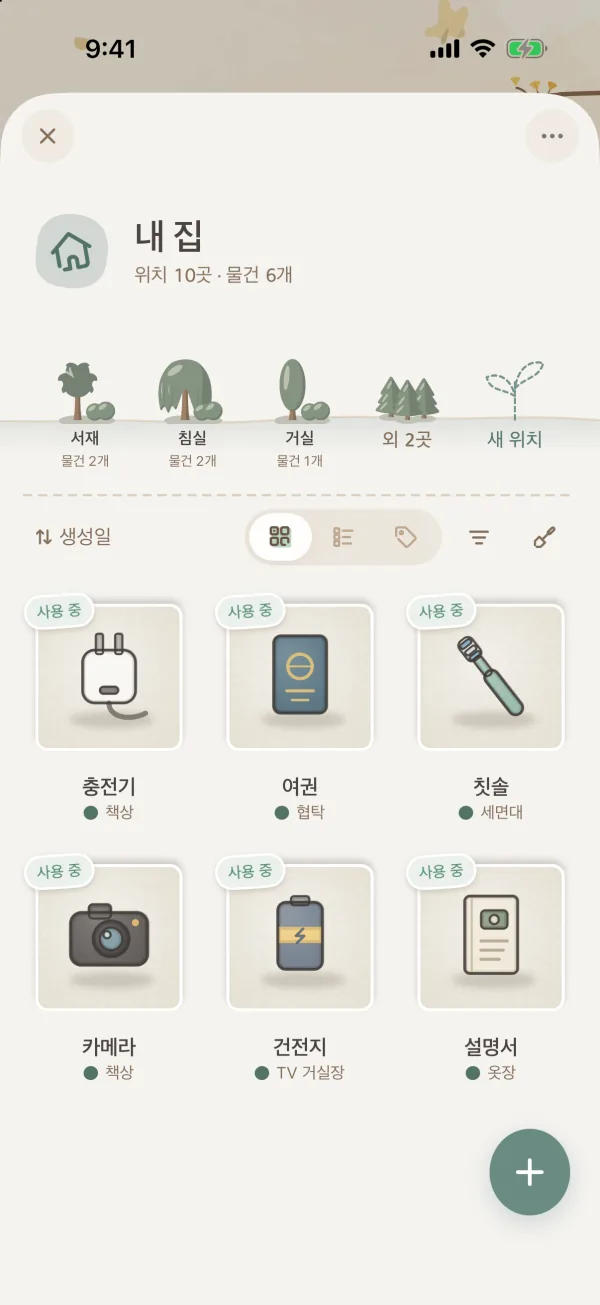
- 한 줄에 다 들어가지 않는 위치는 작은 덤불로 모여 「외 N곳」이라고 적혀요. 탭하면 이 단계의 모든 위치가 나열되고, 어느 곳으로든 바로 들어가거나 순서를 바꿀 수 있어요.
- 줄 맨 끝에는 점선 새싹이 있어요. 탭하면 이 단계에 새 위치를 만들어요.
나무를 길게 누르면 들어가기, 여기에 물건 넣기(이 위치에 바로 물건 추가), 안에 위치 만들기, 순서 변경, 위치 편집, 위치 이동, 삭제를 할 수 있어요.
어느 단계에 있는지 모를 때
「나의 숲」 오른쪽 위의 **「···」**에서 보기 방식을 모든 위치로 바꿔요. 숲터마다 제목이 되고, 그 아래로 한 단계씩 들여 써서 모든 위치와 물건 수가 나열돼요. 「위치 찾기」에 이름을 입력하면 이름이 맞는 위치만 남고 그 위치가 어디에 있는지도 적혀 있어서, 이름이 같은 「서랍」도 구분할 수 있어요.
물건의 이름이나 태그만 기억난다면 물건 탭에서 검색하거나, 숲 지도에서 돋보기로 「숲에서 물건 찾기」를 써요.
숲터와 위치에 나무 고르기
숲터나 위치를 새로 만들거나 편집할 때 다음을 적을 수 있어요.
- 이름: 「우리 집」「맨 위 칸」「서랍」 같은 것.
- 나무 종류: 둥근 나무, 소나무, 대나무, 버드나무, 은행나무, 포플러, 사이프러스, 덤불 모두 여덟 가지예요. 지도에서 멀리서 봐도 어느 위치인지 알아볼 수 있어요.
- 도장: 경로, 꼬리표, 이름 옆에 보여요.
- 인주 색: 도장이 찍히는 색이에요. 숲터의 인주 색은 그 숲터 나무의 색이기도 해요.
- 사진: 넣지 않아도 돼요. 넣으면 그 화면 맨 위에 보여요.
- 있는 곳(위치만): 어느 숲터, 어느 위치 안에 둘지 정해요. 「숲터에 바로 두기」를 고르면 맨 위 단계의 위치가 돼요.
숲터에는 이 숲터의 나무라는 항목도 있어요. 나무를 따로 고르지 않은 위치는 모두 이 나무로 자라요. 위치에서 숲터 따라를 고르면 숲터와 같은 나무가 돼요.
물건을 추가할 때: 「둘 곳」
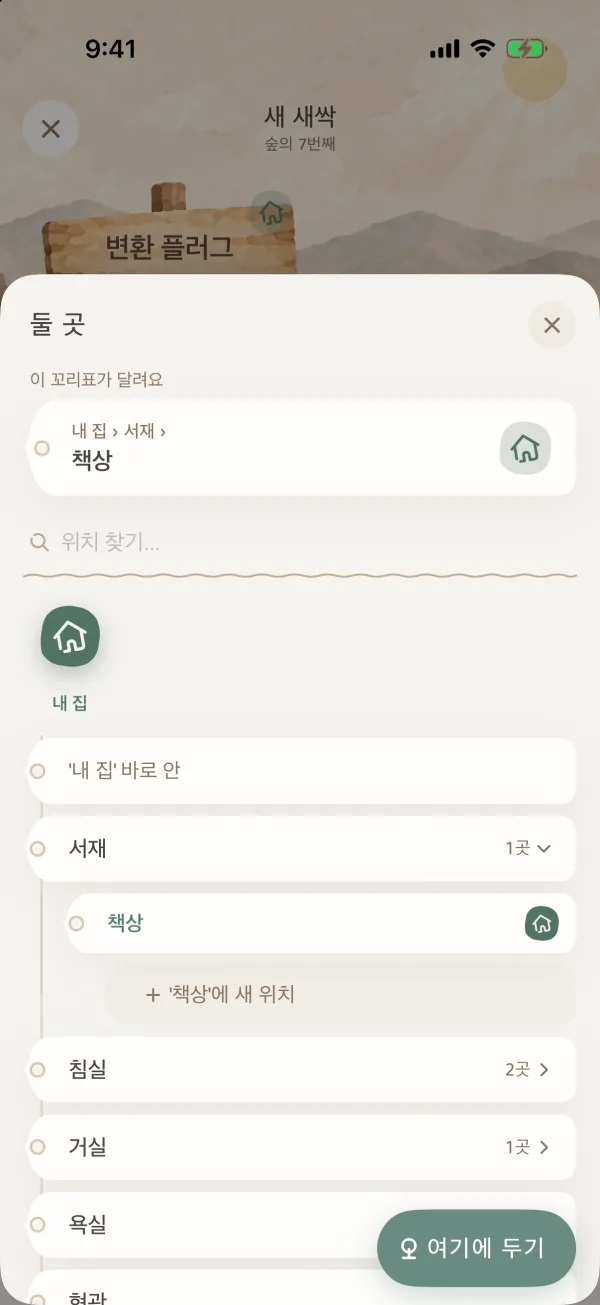
「새 새싹」에서 심을 곳이라고 적힌 꼬리표를 탭하면 둘 곳이 열려요.
- 맨 위에 숲터 도장이 줄지어 있어요. 하나를 탭하면 그 숲터의 위치가 꼬리표로 줄줄이 걸려요.
- 안에 위치가 더 있는 꼬리표는 그 자리에서 펼쳐져서, 화면을 한 장씩 넘겨 들어갈 필요가 없어요.
- 꼬리표를 탭하면 선택돼요. 맨 위의 「이 꼬리표가 달려요」에서 전체 경로를 미리 볼 수 있어요.
- 더 안으로 고르지 않고 그 단계에 바로 두고 싶다면 「’○○’ 바로 안」을 탭해요.
- 오른쪽 아래의 여기에 두기를 탭해요.
편하게 쓸 수 있는 것들:
- 추천: 도장 아래에 추천이 몇 개 나와요. 「같은 종류는 여기」라고 적힌 것은 같은 카테고리의 물건을 가장 자주 두는 곳이에요(그곳에 물건이 두 개 이상 있어야 나와요). 시계 아이콘이 있는 것은 최근에 쓴 위치예요.
- 위치 찾기…: 이름을 입력하면 숲터를 넘나들며 찾고, 결과에 전체 경로가 나와요. 찾지 못하면 그 자리에서 원하는 곳에 같은 이름의 위치를 새로 만들 수 있어요.
- 새 위치: 단계마다 끝에 「’○○‘에 새 위치」가 있어요. 이름만 지으면 바로 만들어져요.
숲터나 위치 안에서 물건을 추가하면 「심을 곳」에 그곳이 미리 들어가요. 위치는 고르지 않아도 돼요. 추가할 때 필수 항목은 이름뿐이고, 고르지 않은 물건은 먼저 묘목밭에 심어져서 나중에 채울 수 있어요.
물건이나 위치를 옮길 때
옮길 때도 같은 선택 화면이 열리고, 글자만 달라요.
| 하는 일 | 제목과 버튼 |
|---|---|
| 물건이나 위치 옮기기 | 「이동할 위치 선택」, 버튼은 여기로 옮기기 |
| 숲터 합치기 | 숲터 도장만 보이고, 버튼은 여기로 합치기 |
위치를 옮길 때는 그 위치와 안에 있는 위치가 회색으로 바뀌어 고를 수 없어요. 위치를 옮기면 안에 있는 하위 위치와 물건도 함께 옮겨져요. 확인하기 전에 미리 보기의 전체 경로를 한번 보세요. 이름이 비슷한 위치는 어느 숲터에 속하는지 특히 잘 보세요.
물건의 자리가 바뀌었거나 위치 하나를 지울 때
- 물건 하나의 자리가 바뀌었을 때: 물건 상세 화면을 열고 오른쪽 위의 「···」 › 편집을 탭해 위치를 바꾸고 저장해요.
- 여러 물건의 자리가 함께 바뀌었을 때: 물건 탭의 도구 줄에서 작은 모종삽(여러 개 선택)을 탭하고 물건들을 고른 뒤, 아래쪽 정리 도구에서 옮기기를 탭해요.
- 위치 하나가 안의 물건과 함께 다른 숲터로 옮겨졌을 때: 그 나무를 길게 눌러 위치 이동을 골라요. 또는 숲 지도의 숲 가꾸기에서 그 나무를 길게 눌러 다른 숲터로 끌어다 놓고 옮기기를 확인해요.
다른 주제로도 쉽게 찾고 싶을 뿐이라면 위치를 옮기지 말고 태그를 쓰세요. 숲 지도에서 숲터를 끄는 것은 지도 위의 배치만 바꿀 뿐, 아무것도 옮기지 않아요.
위치를 지우면 안에 있는 하위 위치와 모든 물건도 함께 지워져요. 숲터를 지우면 그 안의 모든 위치와 물건이 지워져요. 합치고 싶을 뿐이라면 **다른 숲터에 합치기…**를 쓰거나, 물건을 먼저 옮긴 뒤 지우세요.
자주 묻는 질문
숲터는 방별로 만들까요, 쓰임새별로 만들까요?
둘 다 괜찮아요. 장소로 찾는 게 자연스럽다면 방이나 사는 곳별로 만들어요. 캠핑 장비처럼 어떤 물건을 오래 따로 관리한다면 숲터를 하나 따로 만들고, 배낭이나 상자를 위치로 삼아도 돼요. 추가할 때와 찾을 때 늘 같은 경로를 고를 수 있으면 돼요.
위치를 고르지 않은 물건은 어디로 가나요?
먼저 묘목밭에 심어지고, 물건 탭에서 「미지정」으로 보여요. 나중에 물건 상세 화면에서 위치를 편집하면 돼요.
꼬리표에 숲터 이름만 있고 경로가 없어요
물건을 숲터에 바로 두고 구체적인 위치를 고르지 않으면 숲터 이름만 적혀요.
관련 안내
- 첫 숲터 심기
- 첫 물건 추가하기
- 숲 지도
- 물건 상세
- 분할 관리: 여러 곳에 나눠 두기: 같은 물건을 여러 곳에 나눠 둘 때 써요.