進階功能
NEW · v3.1.0 新增森林朱印帳:認識新印章與日常收集方式
學習開啟森林朱印帳、檢視印章與進度,認識這一版新增的十枚印章,並理解儲存條件、補認、連續使用和跨裝置記錄。
更新於 2026年10月6日 約 11 分鐘閱讀
本頁內容
把整理生活的細小動作,留成一枚枚可以回看的水彩印記
「一件物品有了歸處,一頁故事終於寫好,一份森林備份安心收存。那些平常的小動作,也值得被記住。」
森林朱印帳儲存你使用物之森過程中獲得的紀念印章。印章對應具體的記錄或里程碑,例如儲存第一件物品、給物品安排位置,或完成一次完整備份。符合條件併成功儲存後,應用會自動記錄,不需要逐個手動領取。
這一版提供 19 枚印章,其中新增 10 枚,覆蓋位置、期限、置頂、冬眠、籃子、回憶手冊和備份等日常使用。印章採用水彩風格,日間和月夜主題下都可以檢視。可收集內容會隨版本調整;具體以應用內的印章與提示為準。
配圖以 iPhone 17 上的 v3.1.0 簡體中文實際畫面為基礎,使用 AI 製作繁體中文本地化示意圖,並非繁體中文實機截圖。數量、日期及進度均為教學範例。
從哪裡開啟朱印帳?
- 開啟底部 「更多」。
- 在頂部「我的森林」區域點 「探索森林」。
- 點探索頁頂部的 「森林朱印帳」 卡片,進入印章總覽。
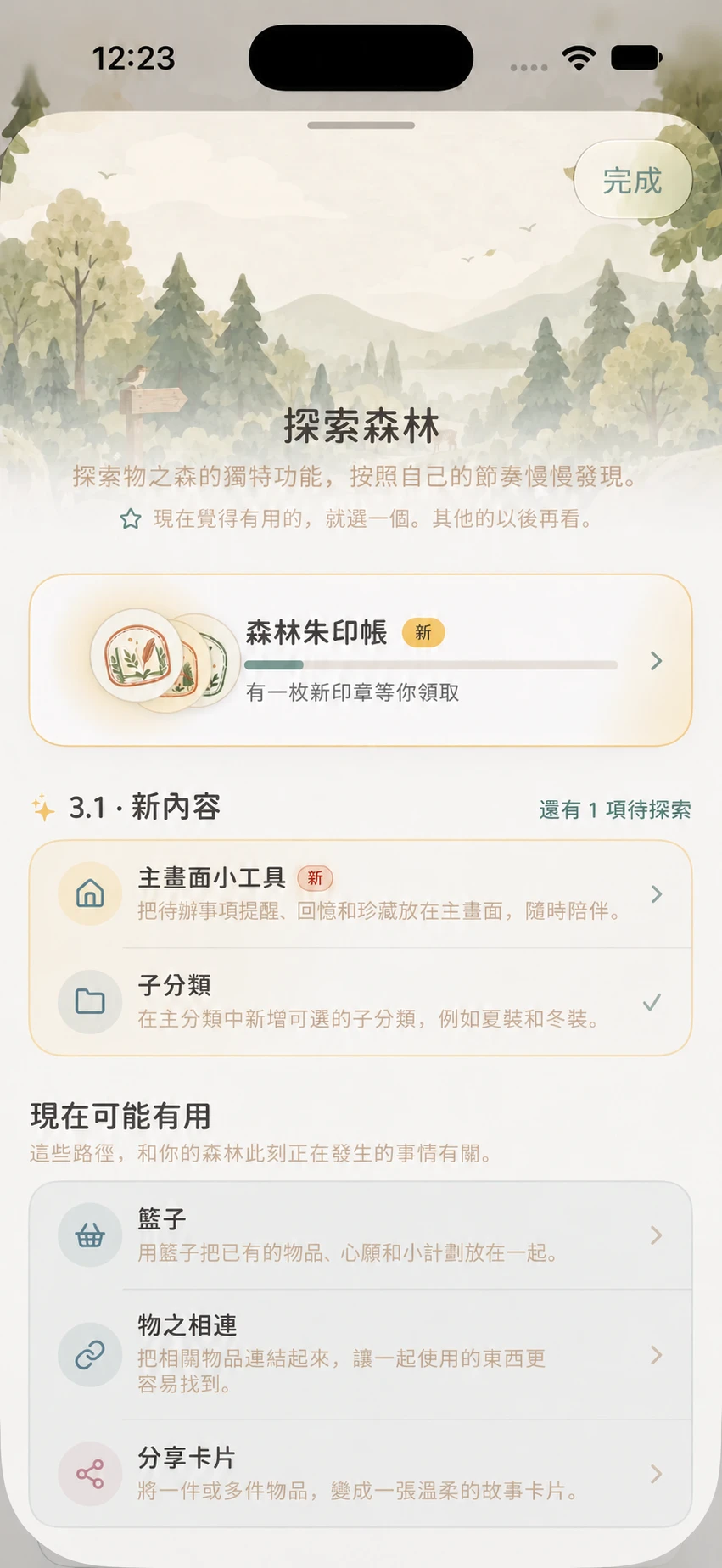
日常獲得新印章時,應用也可能顯示提示或入口上的新印章標記。提示已經消失時,仍可沿上述路徑開啟;不需要為了再次看到提示而重複建立物品。
想先了解探索頁本身,可閱讀探索森林。
先看懂總覽與詳情
總覽裡有哪些資訊?
頁面頂部顯示 已收集數量/總數量、收集進度和最近獲得的印章。下方按 里程碑、活動、探索、特別 四組排列。
已經獲得的印章會顯示彩色圖案、名稱和獲得日期;未獲得的印章通常顯示較淡的輪廓、鎖定標記或「???」,並在有數量目標時顯示當前進度。
部分頁面會顯示下一個可推進的目標。它是當前進度的參考,不要求你必須按這個順序操作,也不影響日常記錄。
點開一枚印章後怎樣檢視?
- 點選總覽中的一枚印章,進入單頁詳情。
- 已獲得的頁面可以檢視名稱、日期和紀念說明。
- 未獲得的頁面可以檢視條件提示;數量型印章還會顯示進度。
- 左右滑動可以翻到相鄰印章;頂部頁碼說明當前位置。
- 點左上角的 「印章冊」 返回按鈕,回到總覽;再使用關閉按鈕離開。
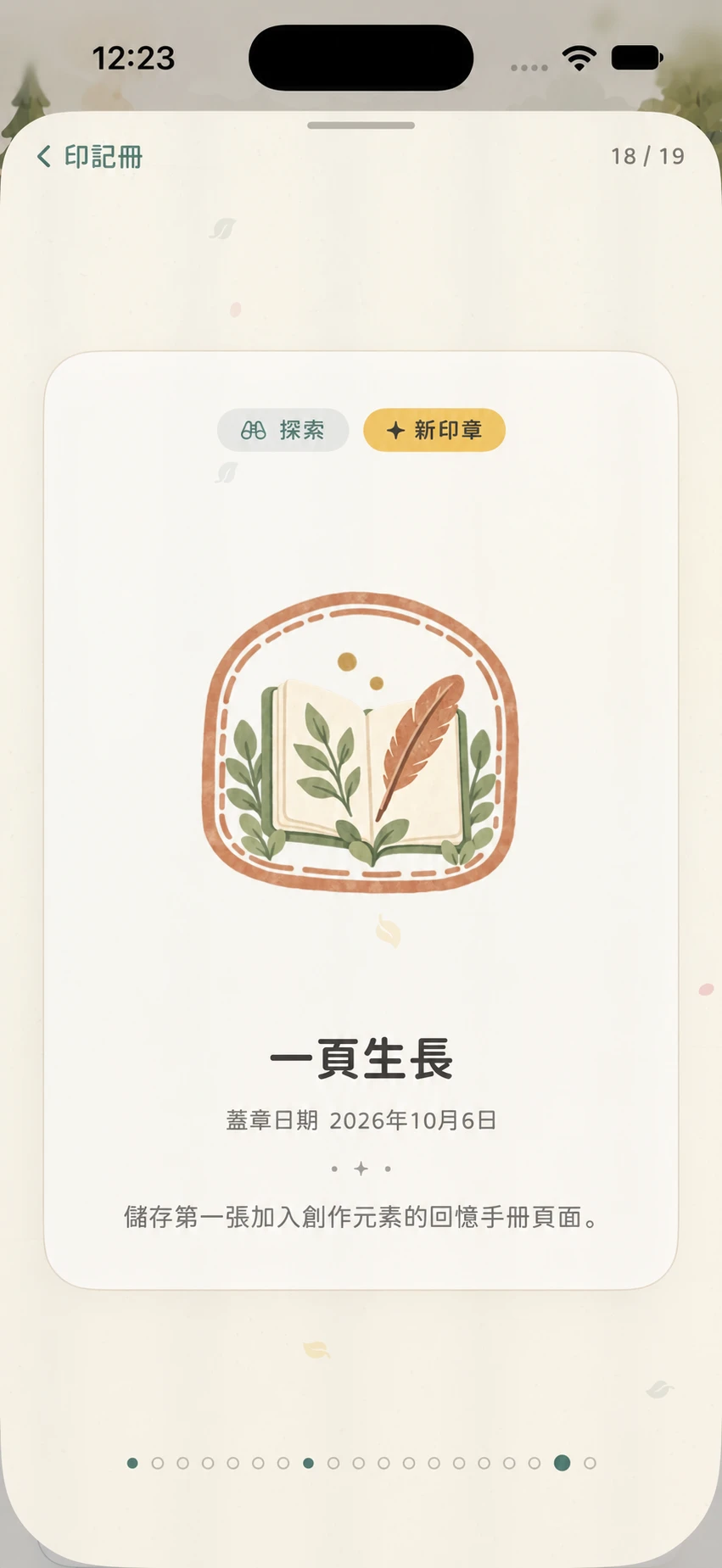
有新印章等待揭曉時,應用會自動開啟相應頁面並播放蓋印儀式。蓋印和儲存動畫狀態的過程中,翻頁與返回可能暫時不可用,稍候即可。一次獲得多枚時,可能會逐枚揭曉。
如果裝置啟用了「減弱動態效果」,揭曉過程會更簡潔,收集結果不受影響。
這一版新增的 10 枚印章
以下列出名稱與達成方式,方便你在實際需要使用相關功能時核對。記錄好自己的物品即可,不必為了收集印章新增不需要的資料。
| 印章 | 需要完成的記錄 | 容易遺漏的地方 |
|---|---|---|
| 林間鄰里 | 建立林地達到 3 個 | 是林地數量;一個林地下的 3 個位置不等於 3 個林地 |
| 拾取光影 | 新增照片記錄達到 10 次 | 需要照片實際儲存;僅在選圖介面預覽不算完成 |
| 故事盛放 | 儲存 5 件物品的回憶 | 指物品回憶;手冊裡放了 5 張照片不是這個條件 |
| 萬物歸位 | 為 10 件在庫物品安排具體位置 | 只有林地、尚未選具體位置的物品不滿足;同一物品有多個批次位置仍算一件 |
| 及時呵護 | 為 5 件在庫物品填寫過期日期 | 要儲存物品的過期日期;購買日期或其他自訂日期不代替它 |
| 觸手可及 | 置頂 5 件在庫物品 | 指物品置頂;林地置頂或地圖佈局固定不代替它 |
| 溫柔歇息 | 讓至少一件物品進入冬眠 | 完成冬眠操作;打開冬眠說明頁不算完成 |
| 整裝待發 | 把至少一件在庫物品放入籃子 | 需要實際物品成員;只建空籃子或寫一條心願不夠 |
| 一頁生長 | 儲存一張含素材的回憶手冊頁面 | 放入文字、照片、貼紙或物品等內容並儲存;空白頁或只調整紙張不夠 |
| 森林守護 | 成功建立一份完整的手動 .forest 備份 | 備份必須生成成功;自動備份、CSV 匯出、開啟分享面板或失敗的備份不代替它 |
位置、期限和置頂條件統計不同的物品記錄。把同一件物品反覆編輯、反覆置頂,或把它的數量欄改成 10,都不會因此變成 10 件不同記錄。
照片印章與這些“不同物品記錄”的條件不同:它依據應用已記錄的照片新增進度統計,不應把它簡單理解成一定要建立 10 件物品。
相關步驟見建立林地、物品冬眠、籃子與相連、手冊頁面編排和備份與恢復。
原有的 9 枚印章也可以繼續收集
| 印章 | 條件概要 |
|---|---|
| 第一顆種子 | 儲存第一件物品 |
| 初具規模 | 新增物品進度達到 15 件 |
| 鬱鬱蔥蔥 | 新增物品進度達到 50 件 |
| 萬物之森 | 新增物品進度達到 100 件 |
| 初次回憶 | 儲存第一件物品回憶 |
| 持之以恆 | 連續 7 個日曆日開啟應用 |
| 定格回憶 | 儲存第一張物品照片 |
| 新領域 | 建立第一個林地 |
| 智慧森林 | 通過 AI 識別並儲存物品達到 15 件 |
連續 7 天怎樣計算?
按裝置日曆中的日期記錄開啟應用。同一天多次開啟只算一天;中間跳過一天,當前連續天數會重新開始。已經達到的最佳連續進度會保留,已經獲得的印章不會因為之後中斷而收回。
AI 識別次數就是物品進度嗎?
不是。需要通過 AI 流程把識別結果儲存為新的物品記錄。拍照、開始分析、預覽結果或取消儲存,不等於已經新增物品。一次分析儲存多件時,按實際新添記錄計入進度;具體操作見AI 智慧識別。
解鎖條件為什麼強調“已儲存”?
可以用這個過程理解印章:
完成實際操作 → 儲存成功 → 應用檢查條件 → 記錄印章 → 開啟朱印帳檢視。
「探索森林」裡的閱讀和體驗標記,用來說明你瞭解或使用過某項功能;朱印帳裡的印章對應獨立的記錄條件。點了「試試這個功能」、建立了一個子分類,或把小工具加到主畫面,並不代表每一種動作都有專屬印章。
例如,想得到「一頁生長」,只打開手冊編輯器還沒有完成;需要新增至少一種素材,並把頁面儲存下來。想得到「森林守護」,需要看到完整手動備份已經成功建立,不需要為了獲得印章把備份傳送給其他人。
更新、刪除和換裝置後會怎樣?
更新後,已有資料會補認嗎?
應用會根據當前裝置已有的儲存資料,補認能夠確認的一部分條件,例如已存在的物品、林地、位置或含素材的手冊頁面。因此更新後一次出現多枚印章,可能是已有資料符合新增條件。
部分歷史操作無法僅從現有資料推斷,例如某條物品是否在另一臺裝置通過 AI 新增,或你過去是否在這裡成功生成過完整手動備份。這些進度不能保證全部補回;獲得日期也不一定等於舊資料最初的建立日期。
刪除物品後,已收集的印章會消失嗎?
日常刪除或調整物品不會因為現有數量下降而撤回已經獲得的印章。朱印帳記錄的是已經達成的紀念進度,數字也不一定與一覽當前顯示的物品數量相同。
這並不意味著可以依靠印章恢復刪除的物品。想找回資料,仍應使用回收站或備份恢復等對應工具。
換裝置後,為什麼有些進度不同?
已獲得的印章作為應用資料儲存,可以隨已開啟並正常完成的 iCloud 同步傳到其他裝置,也包含在新版完整森林備份中。尚未達成的部分累計進度,如連續使用和 AI 新增歷史,可能儲存在當前裝置,不能假設兩臺裝置的操作會合併成一個連續計數。
換裝置後先確認資料已經同步或恢復完成,再檢視朱印帳;不要只憑一臺裝置暫時較少的進度,判斷已獲得的印章丟失。資料保護步驟見備份與同步。
符合條件卻沒有看到印章怎麼辦?
按以下順序核對:
- 確認操作儲存成功:物品能在列表找到、手冊頁面重新開啟仍有素材,或備份記錄顯示完整且可用。
- 核對條件物件:林地與位置、物品與數量、物品回憶與手冊頁面、手動完整備份與其他匯出都需要區分。
- 返回應用後重新開啟朱印帳:更新儲存資料後再檢視;若來自其他裝置,先等本機同步完成。
- 檢視頁面錯誤:載入或進度儲存失敗時,按頁面的「重試」操作處理。未看到動畫不等於印章沒有獲得,先看總覽的彩色印章、數量和日期。
- 仍有疑問再反饋:提供應用版本、印章名稱、實際完成的操作和頁面提示,便於核對原因。
一次已經完成的操作不必反覆重做。尤其備份失敗時,應先處理頁面提示;不要為了追趕印章而重複匯入、清理或重置資料。
新手可以先留意哪幾枚?
記錄第一件物品時,可以順手核對照片與實際位置;暫時不用但還要保留的物品,按需要冬眠;真正準備整理一段生活時,再嘗試籃子或回憶手冊。最後,在一次重要整理完成後建立完整備份。
這些動作各自都有實用價值。印章會隨著你用到相應功能逐漸留下,不需要先讀完所有教程才開始收集。