

開始使用
v4.0.0 更新新增第一件物品
在歡迎引導裡把第一件物品掛到樹上,或在「新的一株」裡寫下名字、選好林地,點「種下」;瞭解哪些資訊第一次就該填,哪些可以以後再補。
更新於 2026年11月3日 約 6 分鐘閱讀
本頁內容
一件物品就是你想記住的一樣東西:它叫什麼、放在哪裡、有幾件。第一次只要寫名字、選好林地就能種下,照片、分類和日期都可以以後再補。
先挑一件你確實會找的東西練手,例如鑰匙、充電器或常用的剪刀。
在歡迎引導裡新增
種下第一片林地後,引導會請你 帶進你的第一件物品:
- 在「它叫什麼名字?」裡寫上名字。也可以點 拍照 或 相簿 先給它一張照片:app 會把它從背景裡剪出來,名字還空著時,還會試著替你寫上名字。
- 名字或照片有了之後,下面出現「它平時放在哪裡?」和五枚印章:「架子」「抽屜」「書桌」「衣櫃」「盒子」。選一枚,林地裡就會建好這個位置,物品放在那裡;不選也可以,物品直接放在林地裡。
- 點 掛到樹上(也可以把物品往上拖到樹上)。
不想現在新增,點 之後再說。
替你寫名字用的是 AI 辨識,會用掉一次本月的次數(免費版每月 10 次)。沒連網、次數用完或沒認出來時,名字會空著,下面有一行說明,自己寫上就好。
開啟「新的一株」
平時新增物品:
- 在 森林 或 一覽,點底部右端綠色的 +。
- 開啟的頁面叫 新的一株,標題下寫著「你的森林第 N 株」。
從某片林地或某個位置裡點 + 時,「種在」會先填好那裡。
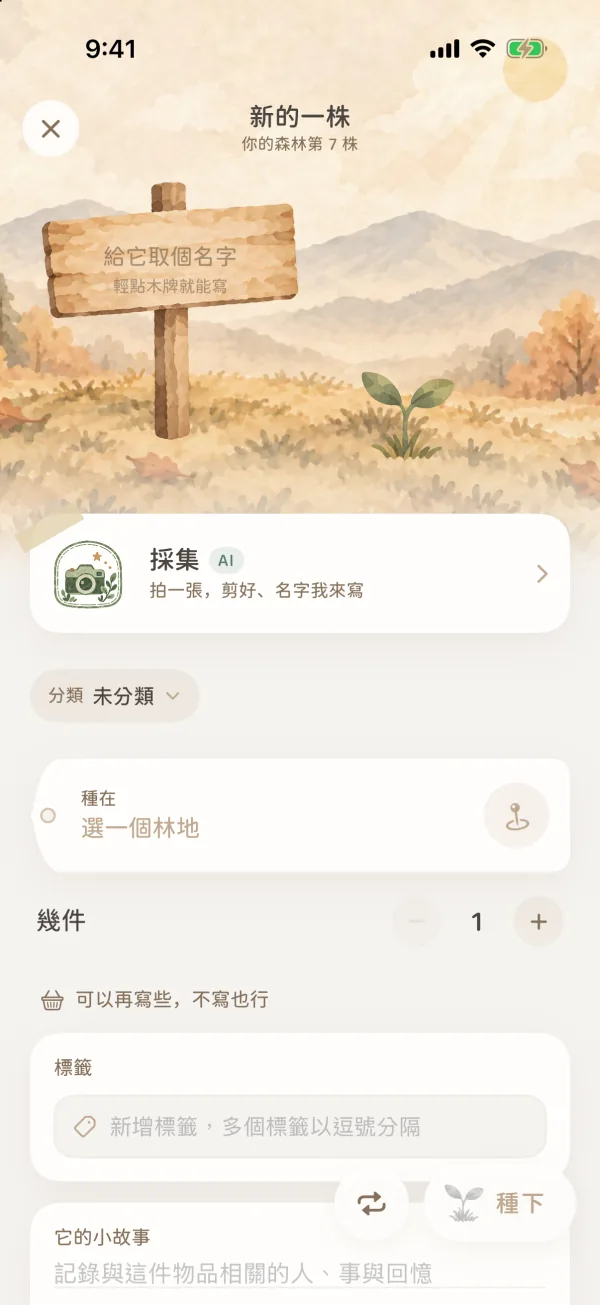
寫下名字
輕點上方的木牌,直接在上面寫名字。名字是唯一必填的。
寫成你以後搜尋時會用的詞:「黑色 USB-C 充電器」比「充電器」好找。森林裡已經有同名的東西時,木牌下會提示「林地中已有 N 件同名物品」,免得同一件東西記兩次。
一次要記好幾件,點木牌下面的 採集 卡片,拍一張照片,app 會把東西一件件剪出來、寫好名字。見用照片採集。開始在木牌上寫字後,它會縮成角落裡的 改用採集。
只填這幾項
| 欄目 | 怎麼填 |
|---|---|
| 分類 | 預設「未分類」。選了分類,下面的「物品檔案」會多出這個分類要記的屬性 |
| 種在 | 點「選一個林地」,選林地;有位置的話再選具體的位置。最近用過的位置排在前面。不選也能種下 |
| 幾件 | 預設 1。一條記錄代表幾件同樣的東西時才改,例如一盒 4 節電池 |
選好林地後,木牌上會蓋上這片林地的印章。
想多寫一點
「可以再寫些,不寫也行」下面都是選填,第一次可以全部跳過:
- 標籤:用途、場景這類以後會拿來找東西的詞。
- 它的小故事:和這件東西有關的人、事、記憶。
- 物品檔案:使用狀態、購買日期、到期日,以及品牌、價格、保固等分類屬性。出現哪幾行由分類決定,見下文「填到期日」。
- 珍藏匣:收據、說明書、保固卡或細節照片。
- 物之相連:配件、充電器、保護殼這些配套的東西,見物之相連與籃之相連。
填到期日
食品、藥品這類會過期的東西,在 物品檔案 裡點 到期日 那一行,選一個日期。填好後,下面會問「到時讓小麻雀來說一聲?」。點 好,快到期時會收到一封到期來信。見拾落葉與到期來信。
物品檔案裡沒有「到期日」這一行時:
- 先點卡片下面的 顯示全部 N 個屬性,它可能只是收起來了。
- 還是沒有,說明這個分類不記過期日期。「未分類」預設就不記。換一個會過期的分類(例如食品);或者在「新的一株」裡點物品檔案右下角的 屬性,在開啟的「編輯分類」裡開啟內建屬性 過期日期,點 儲存。
以後在 更多 › 類別與標籤 裡也能改,見分類與自訂屬性。
種下
- 看一眼名字和「種在」。
- 點右下角的 種下。
- 回到森林或一覽,確認它出現了。
「種下」左邊的圓形按鈕是 連續種植模式:開啟後,種下一件會留在「新的一株」,接著寫下一件。一次錄很多東西時用。
還沒種下就關掉頁面,會提示「這株還沒種下」:現在離開,木牌上寫的和照片都不會留下。點 繼續寫 回到頁面。
種下之後
- 點開這件物品,在物品頁上核對林地、位置和件數,見物品頁。
- 用名字的一部分在 一覽 裡搜一下,確認找得到。
- 現實中挪了地方,記得在物品頁改位置。
常見問題
一定要先建林地和位置嗎?
不用。在「新的一株」裡只寫名字也能種下。(用採集時,名字和分類都要填。)沒選林地的物品先種在苗圃裡,在一覽中顯示為「未分配」,以後在物品頁補上即可。
名字一樣的東西要記成一條嗎?
只想知道總數的同款日用品,記成一條再改件數。分放在幾處、狀態不一樣的,可以讓一條記錄分成幾批,見按批次管理。
種下後頁面沒有關掉?
連續種植模式開著。這時頁面會留在「新的一株」等你寫下一件。回到森林或一覽確認剛才那件已經種下,不要重複點「種下」。
免費版能記多少件?
在庫物品合計 30 件,按件數算:一條記錄寫了 4 件就算 4 件。見森林守護者方案。