思い出の手帳:作品の書き出しと保存
思い出の手帳をPDFやPNG画像として書き出し、現在のページ・全ページ・指定ページを選択し、共有メニューや保存先、Proプランの制限について詳しく学びます。
ページ概要
手帳全体や選んだページをファイルにして、大切な人との共有や印刷、手元への保存に
「1ページを書き出すことは、小さなひとコマを届けること。手帳全体を書き出すことは、一編の完全な物語を手元に抱きしめることです。」
💡 ナビゲーション案内:
本編では、エクスポートの手順、ファイル形式、ページ範囲の指定、無料版とProの機能差について解説します。書き出しの前にページの順番を整えたい方は、思い出の手帳:ページのめくり方と本棚の整理をご参照ください。
📤 書き出し前に確認しておきたい3つのこと
書き出しを始める前に、目的に合わせて以下を整理しておきましょう:
- 1枚の画像か、それとも複数ページのファイルか? 単一のページやSNSでの共有にはPNG画像が、手帳全体の保存や印刷にはPDFが適しています;
- どのページを書き出すか? いま見ているページだけ、手帳の全ページ、または特定のページ番号の範囲を指定できます;
- ページの順番は確定しているか? ページ番号は現在の並び順に基づいて計算されます。並び順を変更したい場合は、先にページ管理で整理してください。
書き出し機能は、鑑賞・共有・印刷のための完成ファイルを生成するものです。元の手帳データには影響せず、アプリ内で手帳を再編集するためのバックアップファイルではありません。
🪜 書き出しの手順
- 記憶の森の 「思い出の手帳」 本棚で、対象の手帳を開きます;
- 画面中央をタップして読書ツールバーを表示します;
- 右上の 「その他」>「書き出し…」 をタップします;
- ファイル形式を選択します:PDF または PNG 画像;
- 対象範囲を選択します:すべてのページ、現在のページ、または ページ範囲;
- ページ数と形式を確認し、書き出しを開始します;
- ファイルの準備が完了すると、iOSの共有シートが開きます;
- 「ファイルに保存」「画像を保存」や、メッセージ・メールなど、希望の保存先や共有アプリを選択します。
現在のページだけを書き出したい場合は、そのページを開いた状態でメニューに入ると選び間違いが防げます。
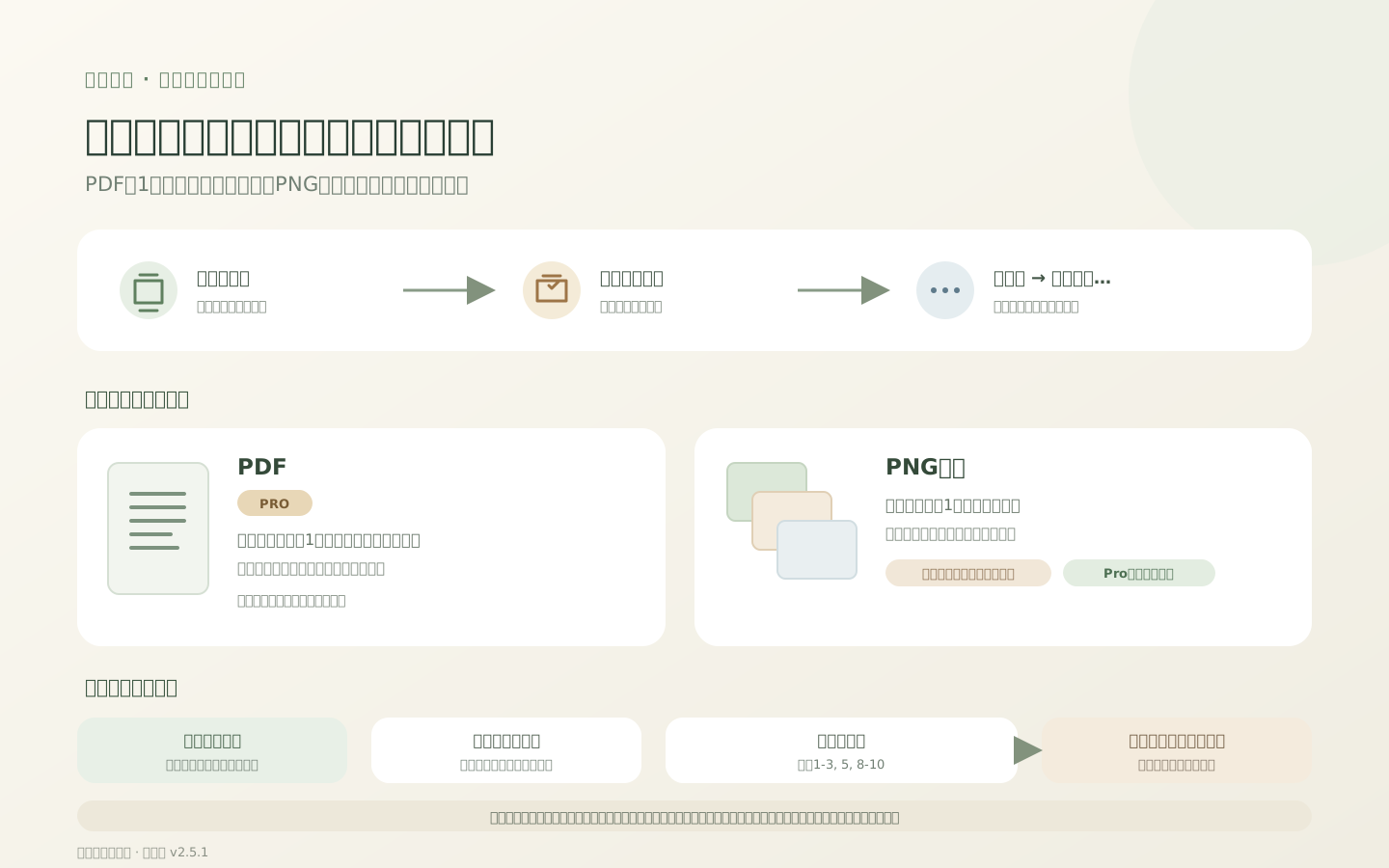
🗃️ PDF と PNG の違い
| 形式 | 出力結果 | おすすめの用途 |
|---|---|---|
| 選んだページが手帳の順序通りに1つの複数ページ文書に結合される | 印刷、一括アーカイブ、冊子としての共有 | |
| PNG 画像 | 選んだページごとに1枚ずつの画像ファイルが生成される | 単一ページの共有、写真保存、SNS投稿 |
旅行記を一冊丸ごと家族に見せたいときはPDFが便利です。お気に入りの1ページだけを手軽に送りたいときはPNGが扱いやすいでしょう。PNGで複数ページを選んだ場合は、長い1枚の画像になるのではなく、ページごとに独立した画像が生成されます。
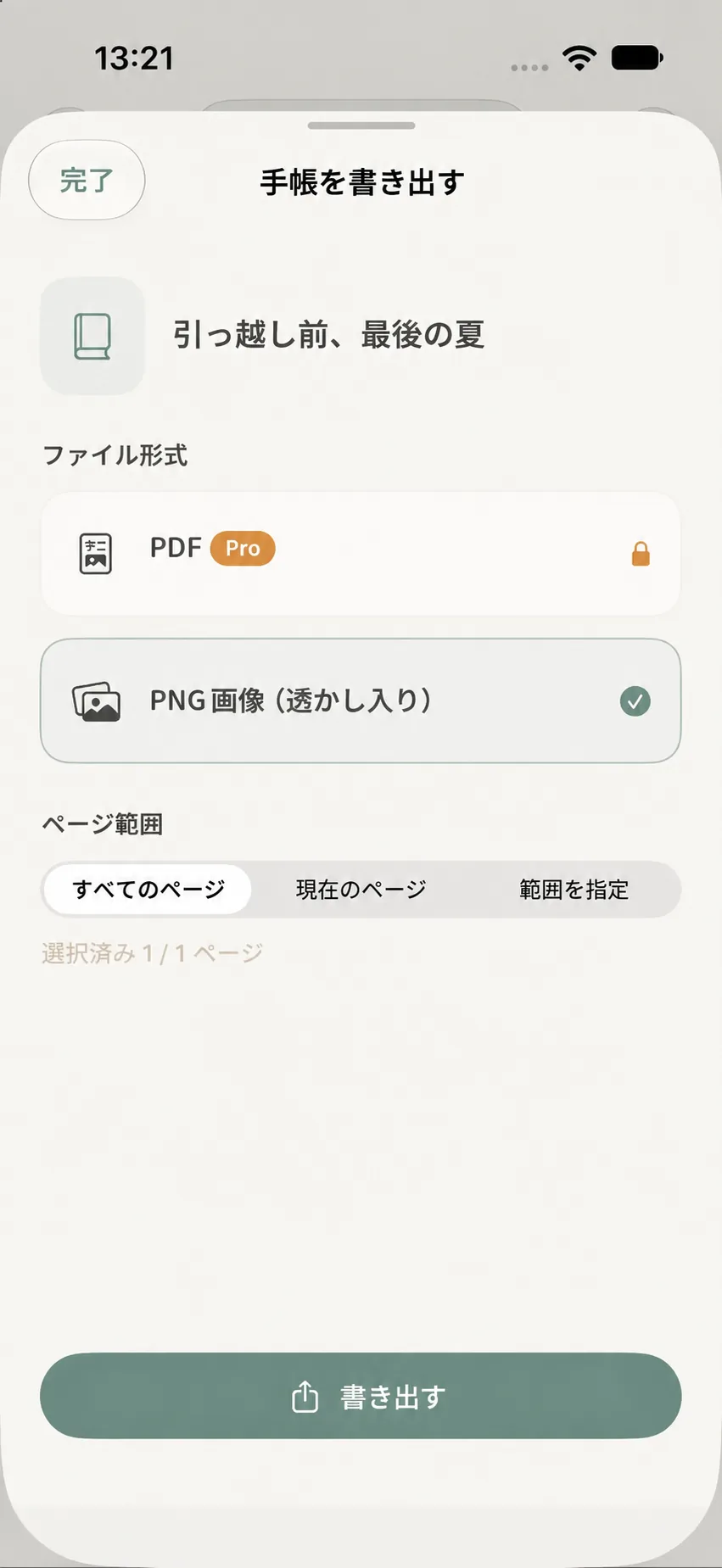
🔢 ページ範囲の指定方法
エクスポートパネルには3つの選択肢があります:
- すべてのページ:手帳の全ページを書き出します;
- 現在のページ:現在開いている1ページだけを書き出します;
- ページ範囲:手動でページ番号を指定します(例:1-3, 5, 8-10)。
カンマで個別のページを区切り、ハイフンで連続するページを表します。番号は1から始まり、実際の手帳の総ページ数以内で指定します。出力される順番は入力した順番ではなく、手帳本来のページ順に従って並びます。
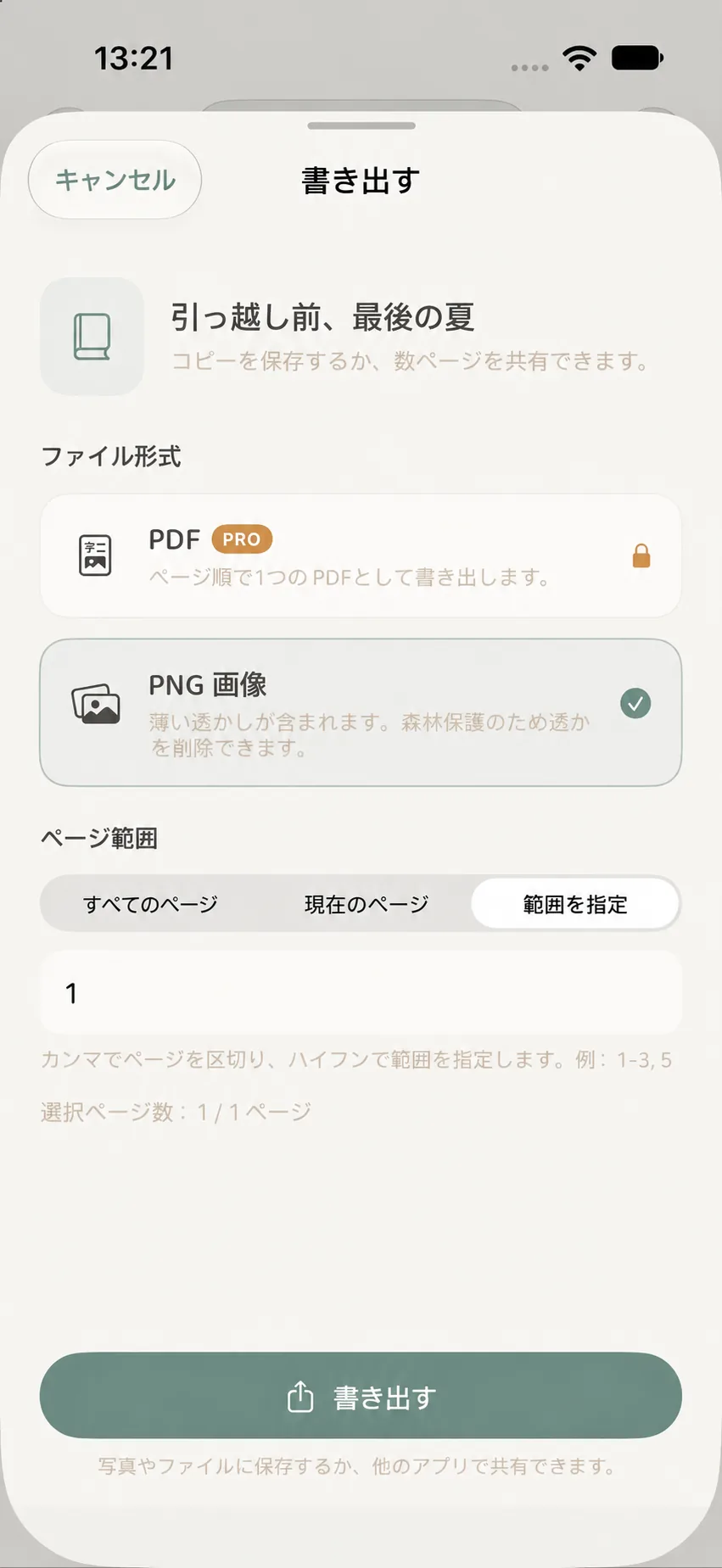
🌱 無料版と Pro の書き出し比較
| 機能 | 無料版 | Pro プラン |
|---|---|---|
| PNG 画像の書き出し | 対応(控えめな透かしが入ります) | 対応(透かしなし) |
| PDF 文書の書き出し | 非対応 | 対応 |
| ページ範囲の指定 | PNG で利用可能 | PDF・PNG 共に利用可能 |
無料版でPDFを選択するとProの案内が表示されます。画像で十分な場合はPNGを選択してください。
📁 書き出したファイルはどこに保存されますか?
書き出しが完了すると、iOS標準の共有パネルが開きます。自動的に写真アプリや特定のフォルダに保存されるわけではありません。端末内に保存したいときは、共有パネルで「ファイルに保存」や「画像を保存」を明示的に選択してください。
PDFやPNGは作品としての完成ファイルです。アプリ内で再編集するためのデータではありません。アプリ全体のデータ移行やバックアップについては、バックアップと同期の戦略をご参照ください。
🧰 書き出しで困ったときは
ページ範囲のエラーが出る
番号が1から始まっているか、総ページ数を超えていないか、数字が小さい順になっているか(例:「2-4」は正しく、「4-2」はエラーになります)をご確認ください。
画像の読み込みが終わらない
手帳に戻り、写真や素材が完全に画面に表示されるのを待ってから再度書き出しをお試しください。通信環境やiCloudの同期状態も確認してください。
ファイルが保存できない
端末の空き容量を確認し、共有パネルで別の保存場所(クラウドドライブや別フォルダ)を試してください。
PDF に鍵マークがついている
PDFの書き出しはPro専用機能です。無料版ではPNG画像を選択してご利用ください。
❓ よくある質問
Q1:無料版でも手帳を書き出せますか?
はい、PNG画像として書き出せます(控えめな透かしが入ります)。PDFでの書き出しや透かしなしの保存にはProが必要です。
Q2:PNGを選ぶと縦長の1枚の画像になりますか?
いいえ、1ページごとに個別の正方形や長方形の画像として保存されます。
Q3:書き出した後も手帳を編集できますか?
はい、何度でも編集できます。書き出したファイルとアプリ内の手帳は独立していますので、本棚からいつでも続きを書くことができます。
Q4:書き出したPDFから手帳をアプリ内に復元できますか?
いいえ、できません。書き出されるのは閲覧用の文書ファイルです。アプリデータのバックアップにはバックアップと同期の戦略をご覧ください。
🌲 終わりに
書き出しが完了しても、手帳は本棚に大切に残っています。いつでも新しいページを描き足し、あなたの物語をゆっくりと育てていってください。