回憶手冊:匯出與儲存作品
手把手介紹如何把回憶手冊匯出為 PDF 或 PNG,選擇當前頁、全部頁面或指定頁碼,並瞭解分享面板、儲存位置與 Pro 限制。
本頁導覽
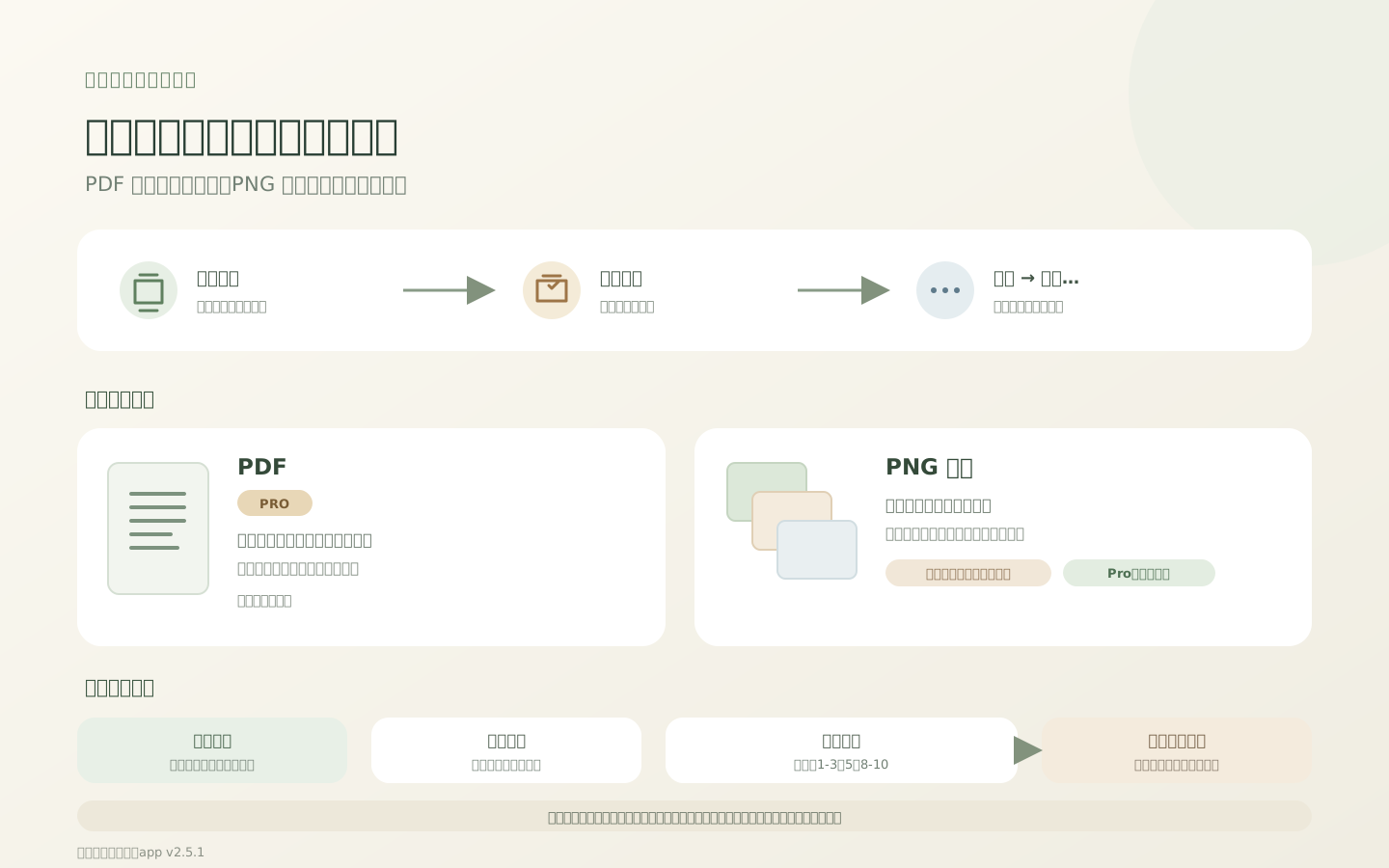
將整本手冊或其中幾頁變成檔案,方便分享、列印或另存一份
「匯出一頁,是分享一個片段;匯出整本,則把一段完整故事帶在身邊。」
💡 閱讀導覽: 本篇說明匯出步驟、檔案格式、頁碼範圍和免費版限制。匯出前若想修改頁序或封面,可先參閱回憶手冊:翻閱頁面與整理書架。
📤 匯出前先想好三件事
開始匯出前,先想一想你要完成什麼:
- 要一頁圖片還是一份多頁檔案? 單頁或社交分享通常選 PNG;整本歸檔或列印通常選 PDF;
- 要匯出哪些頁面? 可以選擇正在閱讀的一頁、全部頁面,或輸入一段頁碼範圍;
- 現在的頁面順序是否已經確定? 頁碼以當前排序為準。若還要調整頁序,先回到頁面管理整理。
匯出會生成一份方便閱讀和分享的檔案。它不會改變原手冊,也不是可以重新開啟繼續編輯的手冊備份。
🪜 按步驟匯出
- 在回憶森林的 「回憶手冊」 書架上開啟目標手冊;
- 輕點閱讀頁面中央,顯示閱讀工具欄;
- 點選右上方 「更多」>「匯出…」;
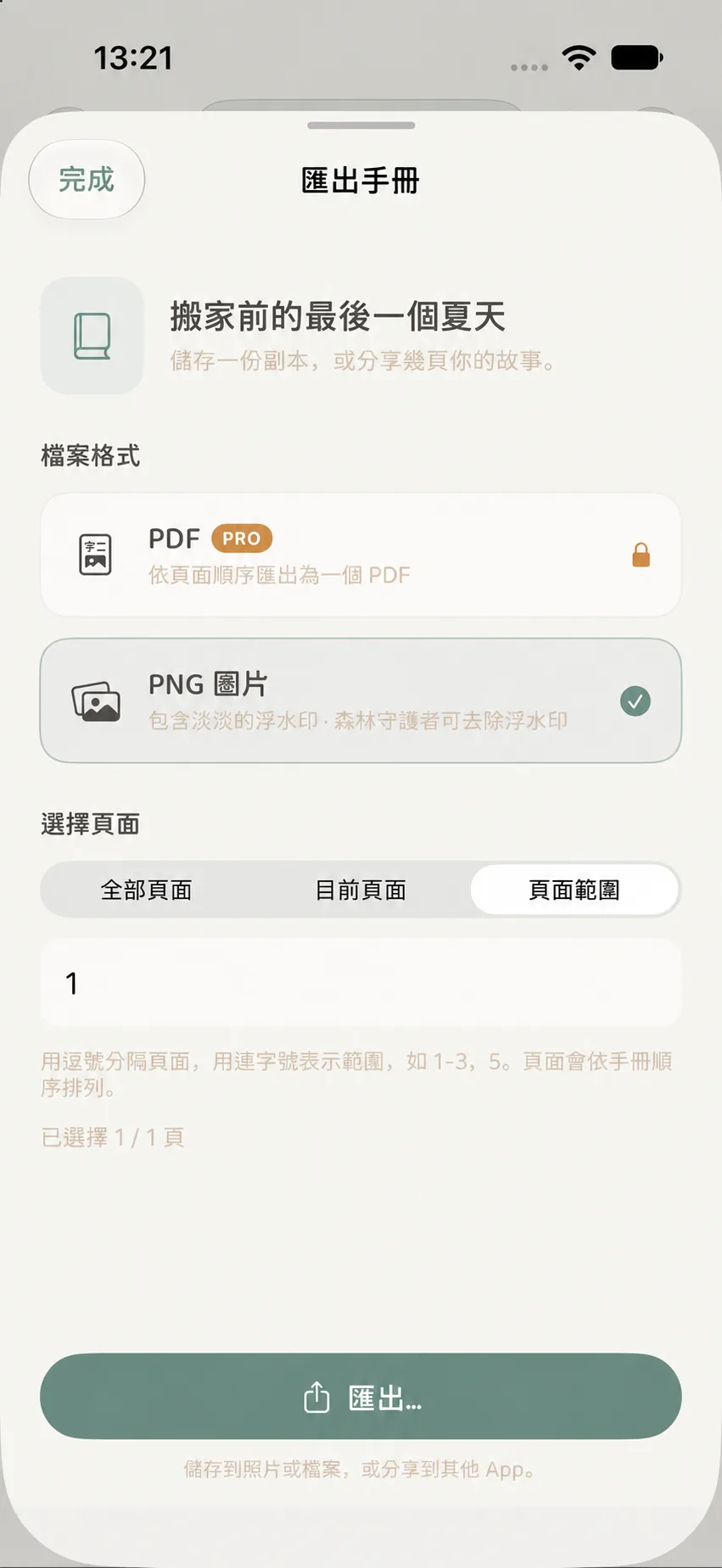
- 選擇檔案格式:PDF 或 PNG 圖片;
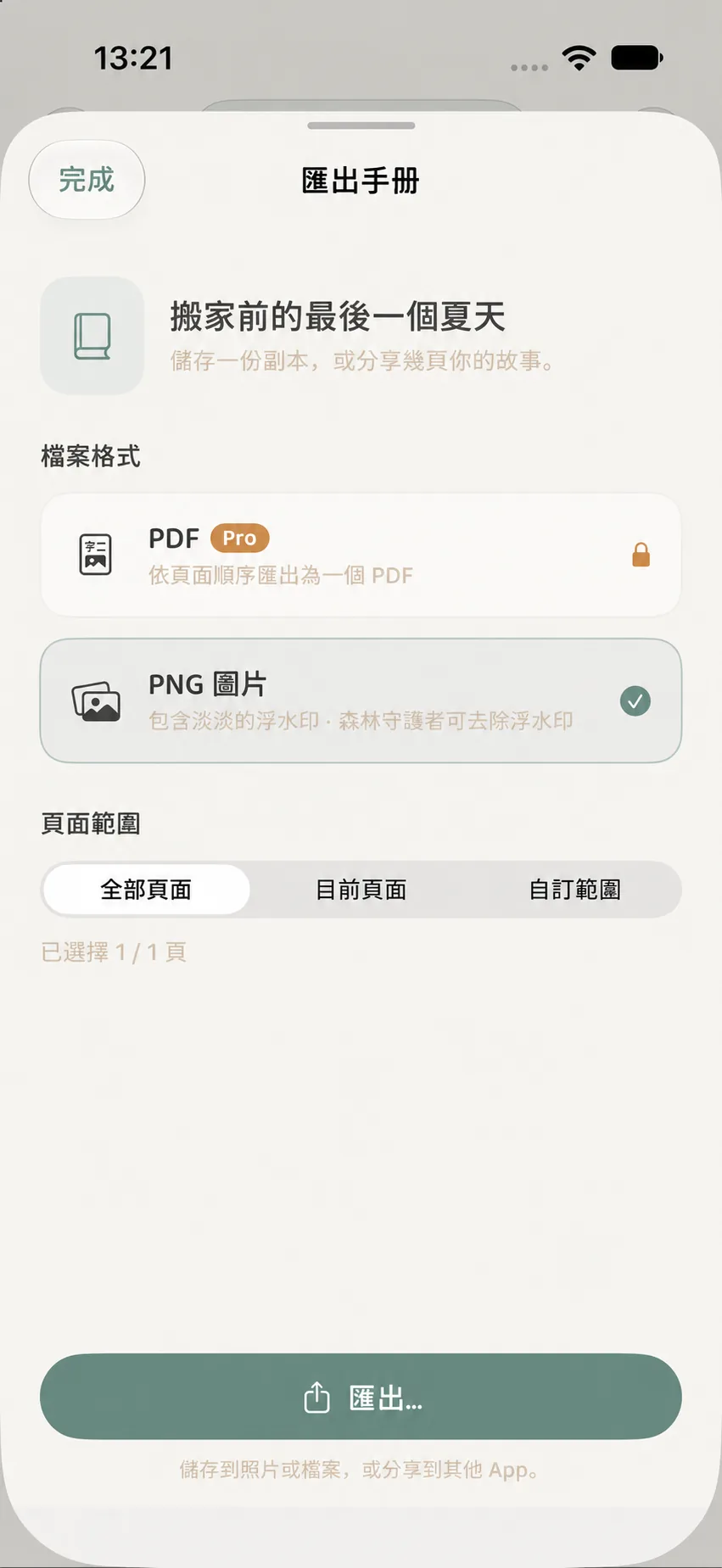
- 選擇頁面範圍:全部頁面、當前頁面或頁碼範圍;
- 檢查頁面數量和匯出格式,點選開始匯出;
- 等待檔案準備完成,系統會開啟分享面板;
- 在分享面板中選擇要執行的操作,例如儲存到「檔案」、儲存圖片或使用其他應用程式分享。面板具體顯示哪些目的地由裝置和已安裝的應用程式決定。
如果你只需要當前頁,建議先停留在那一頁再開啟匯出面板,這樣選擇 「當前頁面」 時不容易導錯頁。
🗃️ PDF 和 PNG 有什麼不同?
| 格式 | 匯出結果 | 適合用途 |
|---|---|---|
| 所選頁面按手冊順序合併為一個多頁檔案 | 列印、歸檔、一次分享多頁 | |
| PNG 圖片 | 每個所選頁面生成一張圖片 | 分享單頁、儲存圖片、逐頁傳送 |
如果你正在分享一整本旅行手冊,PDF 會比較方便;如果家人只想看某一頁,PNG 更直接。PNG 的頁數較多時,會生成多張圖片,而不是一張自動拼接的長圖。
🔢 選擇頁面範圍
匯出面板提供三種選擇:
- 全部頁面:匯出整本手冊;
- 當前頁面:只匯出開啟匯出面板時正在閱讀的頁面;
- 頁碼範圍:自己填寫頁碼,例如 1-3, 5, 8-10,表示第 1 至 3 頁、第 5 頁和第 8 至 10 頁。
輸入頁碼時,使用逗號分隔不同頁或範圍,用短橫線表示連續頁。頁碼從 1 開始,不能超過當前手冊頁數。匯出結果始終按照手冊中的頁面順序排列,而不是按輸入的順序排列。
🌱 免費版與 Pro 匯出對照
| 匯出能力 | 免費版 | Pro |
|---|---|---|
| 匯出 PNG 圖片 | 支援,帶輕柔水印 | 支援,無水印 |
| 匯出 PDF | 不支援 | 支援 |
| 選擇當前頁、全部頁面或頁碼範圍 | PNG 支援 | PDF 與 PNG 均支援 |
免費版選擇 PDF 時會看到 Pro 鎖定提示;如果只需要圖片,可以改選 PNG。帳號超出免費手冊額度而進入受限狀態時,匯出也可能暫時不可用,請先檢視 app 顯示的額度或訂閱提示。
📁 匯出檔案在哪裡?
匯出完成後,app 會交給 iOS 系統分享面板處理。檔案不會自動放進「照片」或某個固定資料夾。想長期儲存時,請在分享面板中明確選擇儲存目的地;例如使用「儲存到檔案」選擇資料夾,或選擇面板提供的圖片儲存選項。
PDF 和 PNG 都是便於閱讀、分享或列印的成品檔案。它們不能替代 app 中可繼續編輯的原手冊。如果你需要管理 app 資料備份或跨裝置同步,請參閱備份與同步策略。
🧰 匯出遇到問題時
頁碼範圍無法確認
檢查頁碼是否從 1 開始、是否超過總頁數,以及範圍兩端的數字是否按從小到大的順序填寫。例如 2-4, 7 是有效寫法;若寫成 7-2,範圍會被拒絕。
某頁無法準備或圖片尚未顯示
回到手冊,等待頁面和照片素材載入完成後再試。若素材仍無法載入,檢查裝置網路與 iCloud 同步狀態,再重新開啟手冊。
檔案無法寫入
檢查裝置可用儲存空間,並在分享面板中改選其他儲存位置後重試。
PDF 顯示鎖定
PDF 匯出需要 Pro。免費版可以選擇 PNG 圖片匯出;如需檢視升級方案,請使用 app 內顯示的說明。
❓ 常見問題
Q1:免費版可以匯出手冊嗎?
可以匯出 PNG 圖片,但會帶有輕柔水印。PDF 與無水印 PNG 需要 Pro。
Q2:匯出 PNG 會生成一個長圖嗎?
不會。PNG 格式會為每個所選頁面生成一張圖片;若希望多頁放在同一個檔案中,請選擇 PDF。
Q3:我輸入了 2-4, 7,為什麼匯出頁碼順序不是先 2、再 3、4、最後 7?
這是正常的。匯出結果按手冊當前頁序排列。輸入框用於選擇頁碼,不用於重新排序頁面。
Q4:匯出以後還可以改手冊嗎?
可以。匯出檔案與原手冊分開;返回書架開啟原手冊,就能繼續翻閱和編輯。
Q5:匯出的 PDF 或 PNG 能用來恢復整本手冊嗎?
不能。匯出的是頁面成品,不包含可繼續編輯的原始手冊結構。需要備份 app 資料時,請檢視備份與同步策略。
🌲 繼續使用
匯出完成後,原手冊仍在回憶手冊書架中。你可以繼續補充頁面,也可以回到翻閱頁面與整理書架調整故事順序。