回忆手册:导出与保存作品
手把手介绍如何把回忆手册导出为 PDF 或 PNG,选择当前页、全部页面或指定页码,并了解分享面板、保存位置与 Pro 限制。
本页导览
将整本手册或其中几页变成文件,方便分享、打印或另存一份
「导出一页,是分享一个片段;导出整本,则把一段完整故事带在身边。」
💡 阅读导航: 本篇说明导出步骤、文件格式、页码范围和免费版限制。导出前若想修改页序或封面,可先参阅回忆手册:翻阅页面与整理书架。
📤 导出前先想好三件事
开始导出前,先想一想你要完成什么:
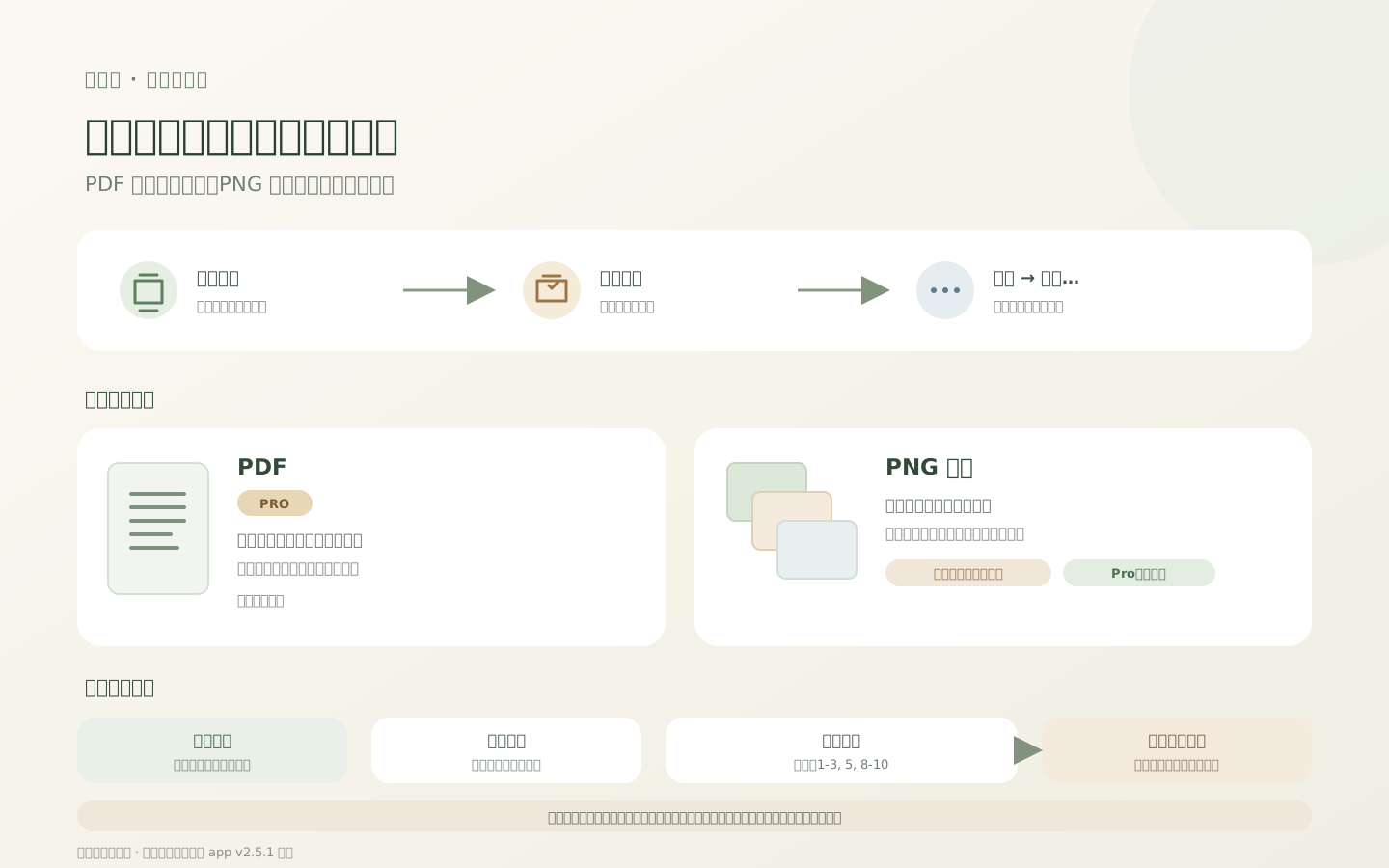
- 要一页图片还是一份多页文件? 单页或社交分享通常选 PNG;整本归档或打印通常选 PDF;
- 要导出哪些页面? 可以选择正在阅读的一页、全部页面,或输入一段页码范围;
- 现在的页面顺序是否已经确定? 页码以当前排序为准。若还要调整页序,先回到页面管理整理。
导出会生成一份方便阅读和分享的文件。它不会改变原手册,也不是可以重新打开继续编辑的手册备份。
🪜 按步骤导出
- 在回忆森林的 「回忆手册」 书架上打开目标手册;
- 轻点阅读页面中央,显示阅读工具栏;
- 点击右上方 「更多」>「导出…」;
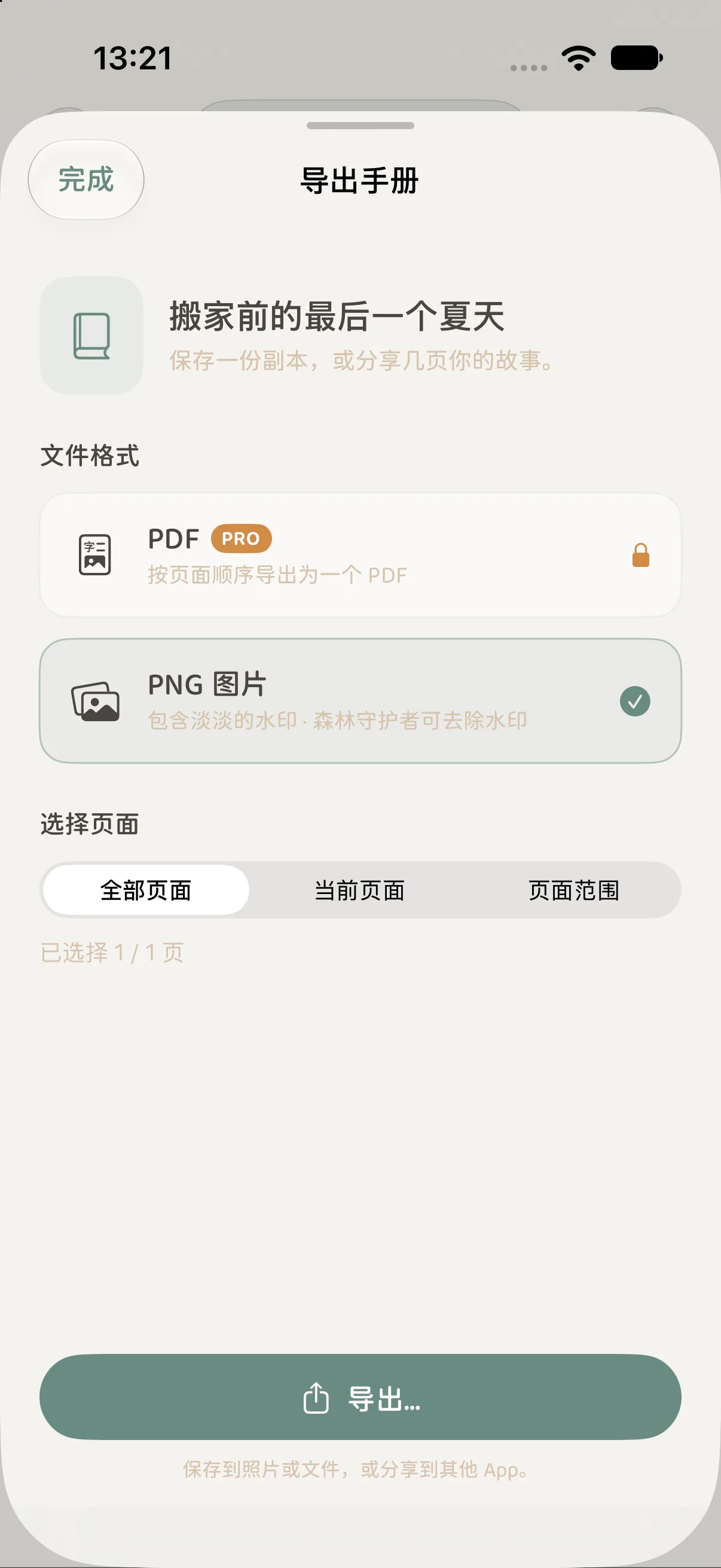
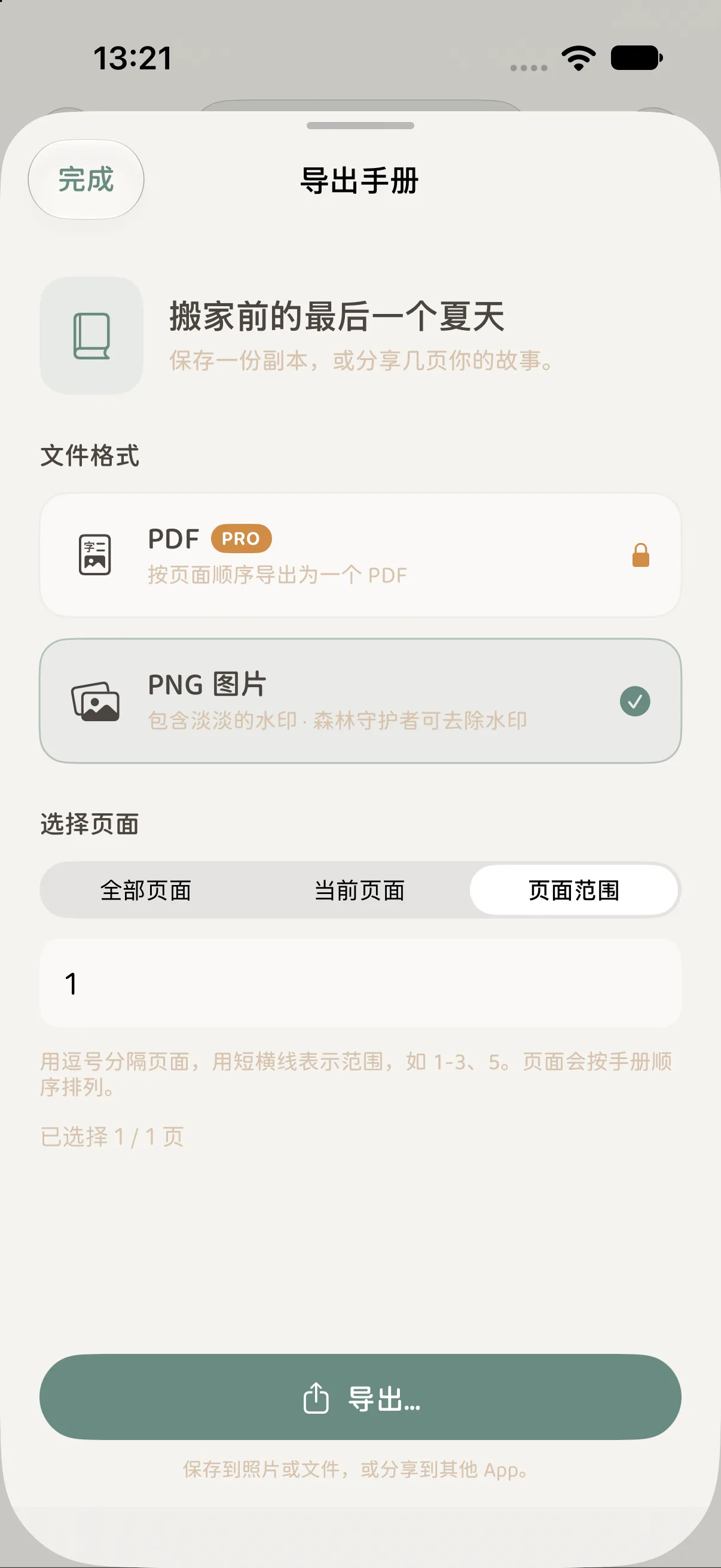
- 选择文件格式:PDF 或 PNG 图片;
- 选择页面范围:全部页面、当前页面或页码范围;
- 检查页面数量和导出格式,点击开始导出;
- 等待文件准备完成,系统会打开分享面板;
- 在分享面板中选择要执行的操作,例如保存到「文件」、保存图片或使用其他应用分享。面板具体显示哪些目的地由设备和已安装的应用决定。
如果你只需要当前页,建议先停留在那一页再打开导出面板,这样选择 「当前页面」 时不容易导错页。
🗃️ PDF 和 PNG 有什么不同?
| 格式 | 导出结果 | 适合用途 |
|---|---|---|
| 所选页面按手册顺序合并为一个多页文件 | 打印、归档、一次分享多页 | |
| PNG 图片 | 每个所选页面生成一张图片 | 分享单页、保存图片、逐页发送 |
如果你正在分享一整本旅行手册,PDF 会比较方便;如果家人只想看某一页,PNG 更直接。PNG 的页数较多时,会生成多张图片,而不是一张自动拼接的长图。
🔢 选择页面范围
导出面板提供三种选择:
- 全部页面:导出整本手册;
- 当前页面:只导出打开导出面板时正在阅读的页面;
- 页码范围:自己填写页码,例如 1-3, 5, 8-10,表示第 1 至 3 页、第 5 页和第 8 至 10 页。
输入页码时,使用逗号分隔不同页或范围,用短横线表示连续页。页码从 1 开始,不能超过当前手册页数。导出结果始终按照手册中的页面顺序排列,而不是按输入的顺序排列。
🌱 免费版与 Pro 导出对照
| 导出能力 | 免费版 | Pro |
|---|---|---|
| 导出 PNG 图片 | 支持,带轻柔水印 | 支持,无水印 |
| 导出 PDF | 不支持 | 支持 |
| 选择当前页、全部页面或页码范围 | PNG 支持 | PDF 与 PNG 均支持 |
免费版选择 PDF 时会看到 Pro 锁定提示;如果只需要图片,可以改选 PNG。账号超出免费手册额度而进入受限状态时,导出也可能暂时不可用,请先查看 app 显示的额度或订阅提示。
📁 导出文件在哪里?
导出完成后,app 会交给 iOS 系统分享面板处理。文件不会自动放进「照片」或某个固定文件夹。想长期保存时,请在分享面板中明确选择保存目的地;例如使用「存储到文件」选择文件夹,或选择面板提供的图片保存选项。
PDF 和 PNG 都是便于阅读、分享或打印的成品文件。它们不能替代 app 中可继续编辑的原手册。如果你需要管理 app 数据备份或跨设备同步,请参阅备份与同步策略。
🧰 导出遇到问题时
页码范围无法确认
检查页码是否从 1 开始、是否超过总页数,以及范围两端的数字是否按从小到大的顺序填写。例如 2-4, 7 是有效写法;若写成 7-2,范围会被拒绝。
某页无法准备或图片尚未显示
回到手册,等待页面和照片素材载入完成后再试。若素材仍无法载入,检查设备网络与 iCloud 同步状态,再重新打开手册。
文件无法写入
检查设备可用储存空间,并在分享面板中改选其他保存位置后重试。
PDF 显示锁定
PDF 导出需要 Pro。免费版可以选择 PNG 图片导出;如需查看升级方案,请使用 app 内显示的说明。
❓ 常见问题
Q1:免费版可以导出手册吗?
可以导出 PNG 图片,但会带有轻柔水印。PDF 与无水印 PNG 需要 Pro。
Q2:导出 PNG 会生成一个长图吗?
不会。PNG 格式会为每个所选页面生成一张图片;若希望多页放在同一个文件中,请选择 PDF。
Q3:我输入了 2-4, 7,为什么导出页码顺序不是先 2、再 3、4、最后 7?
这是正常的。导出结果按手册当前页序排列。输入框用于选择页码,不用于重新排序页面。
Q4:导出以后还可以改手册吗?
可以。导出文件与原手册分开;返回书架打开原手册,就能继续翻阅和编辑。
Q5:导出的 PDF 或 PNG 能用来恢复整本手册吗?
不能。导出的是页面成品,不包含可继续编辑的原始手册结构。需要备份 app 数据时,请查看备份与同步策略。
🌲 继续使用
导出完成后,原手册仍在回忆手册书架中。你可以继续补充页面,也可以回到翻阅页面与整理书架调整故事顺序。