추억 수첩:작품 내보내기와 보관
추억 수첩을 PDF나 PNG로 내보내는 방법을 단계별로 알아보고, 현재 페이지, 전체 페이지 또는 페이지 범위를 선택하며 공유 시트, 저장 위치 및 Pro 안내를 확인합니다.
이 페이지 목차
수첩 전체나 소중한 페이지를 파일로 내보내 공유하거나 인쇄하고, 오래도록 안전하게 간직하세요
“한 페이지를 내보내는 것은 따뜻한 조각 하나를 공유하는 일이고, 한 권을 내보내는 것은 내 삶의 온전한 이야기를 곁에 품는 일입니다.”
💡 읽기 가이드: 본 가이드에서는 내보내기 절차, 파일 형식, 페이지 범위 지정 및 무료 버전 안내를 다룹니다. 내보내기 전 페이지 순서나 표지를 수정하고 싶다면 추억 수첩:페이지 넘기기와 책장 정리를 먼저 확인하세요.
📤 내보내기 전 확인해야 할 세 가지
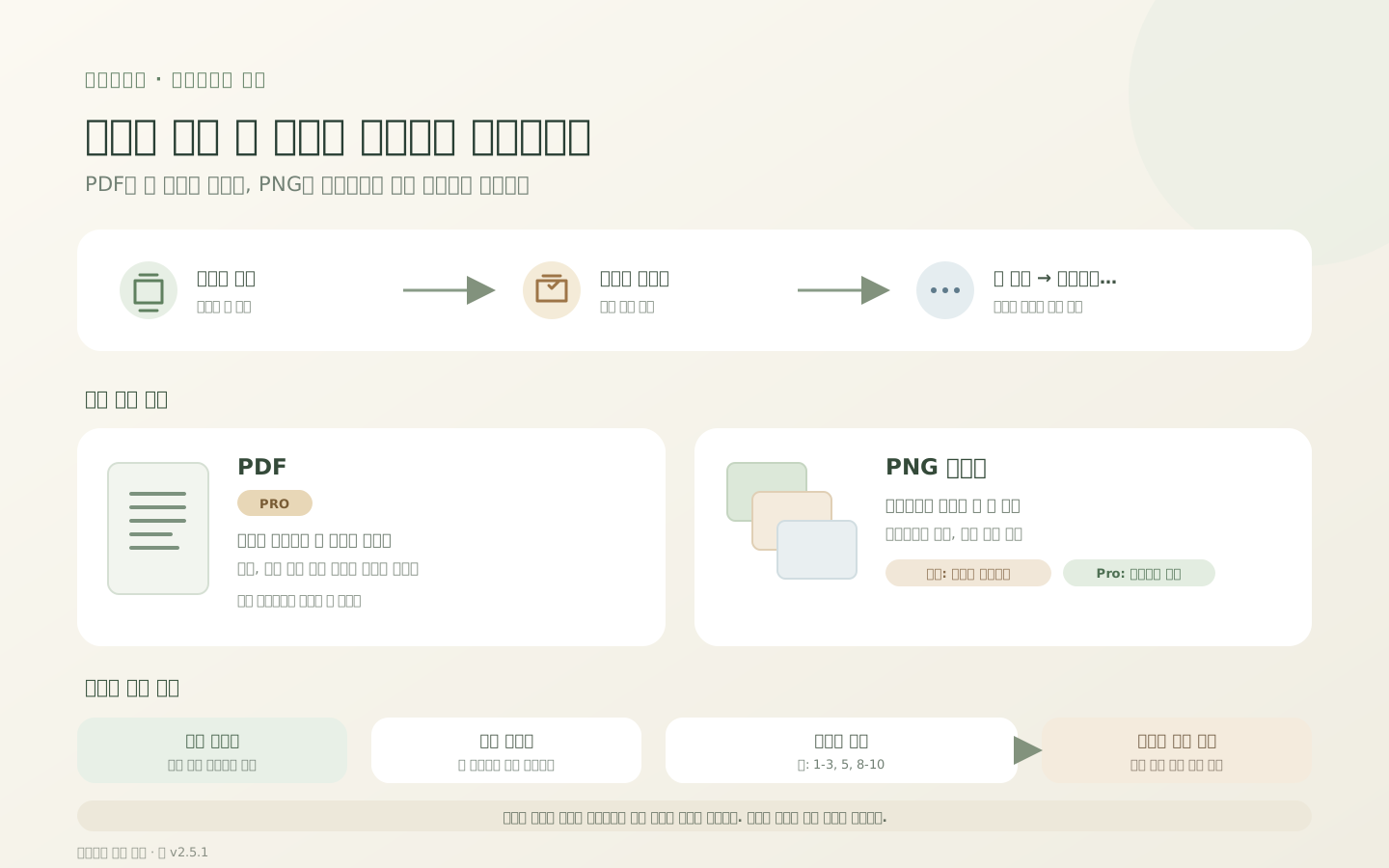
- 단일 이미지인가, 여러 페이지 문서인가? 한두 페이지만 메신저나 SNS에 공유하려면 PNG를, 전체 수첩을 보관하거나 인쇄하려면 PDF를 선택하세요.
- 어떤 페이지를 내보낼 것인가? 지금 보고 있는 현재 페이지, 전체 페이지, 혹은 특정 페이지 번호 범위(예: 1-3, 5)를 선택할 수 있습니다.
- 페이지 순서가 확정되었는가? 내보내기 시 페이지 번호는 현재 수첩의 순서를 따릅니다. 순서를 바꾸고 싶다면 먼저 페이지 목록에서 정리해 주세요.
내보내기는 감상과 인쇄를 위한 결과물 파일을 생성합니다. 이는 원본 수첩을 변경하지 않으며, 앱 내부에서 편집 가능한 데이터 백업을 대체하지는 않습니다.
🪜 단계별 내보내기 방법
- 추억의 숲 화면의 「추억 수첩」 책장에서 내보낼 수첩을 엽니다.
- 화면 중앙을 가볍게 탭하여 읽기 도구 모음을 표시합니다.
- 우측 상단의 **「···」 더보기 ➔ 「내보내기…」**를 누릅니다.
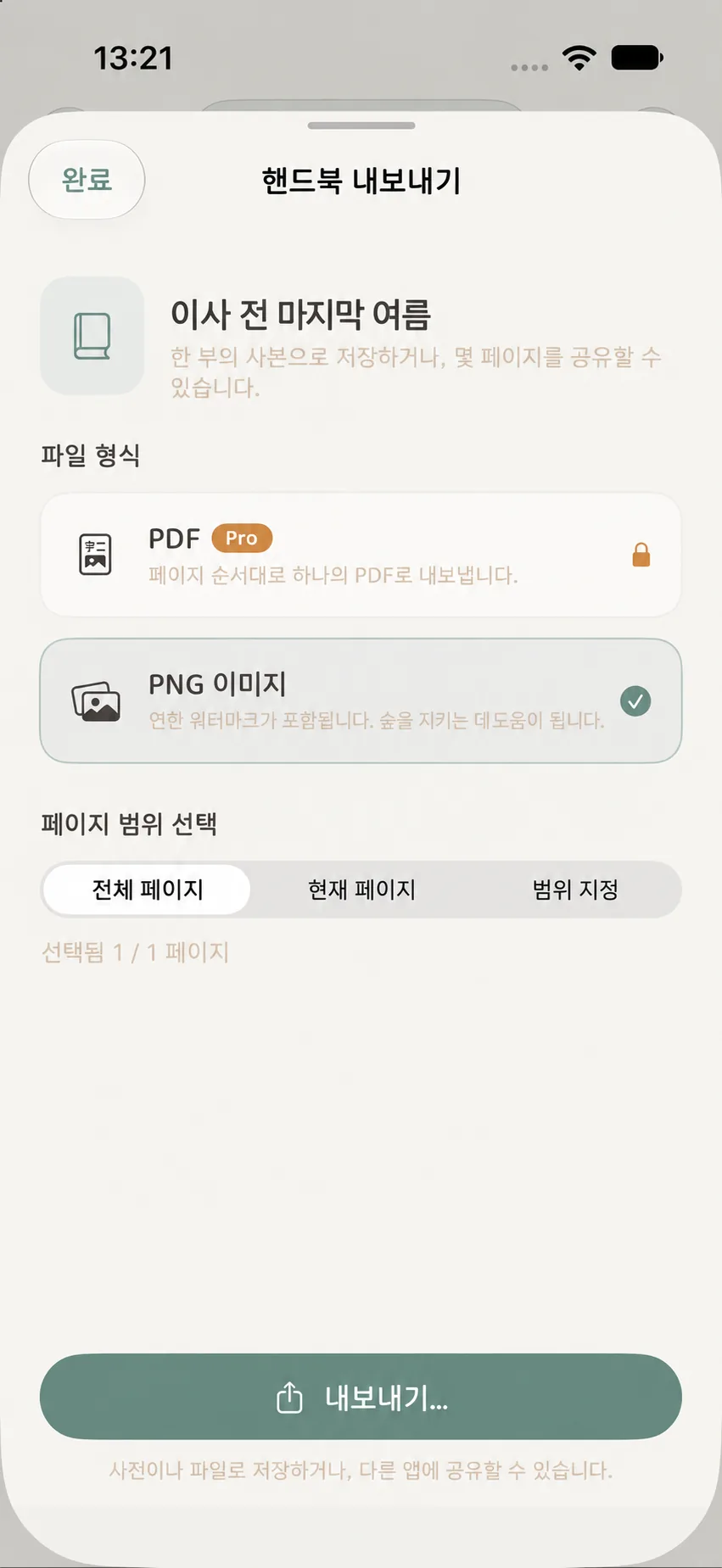
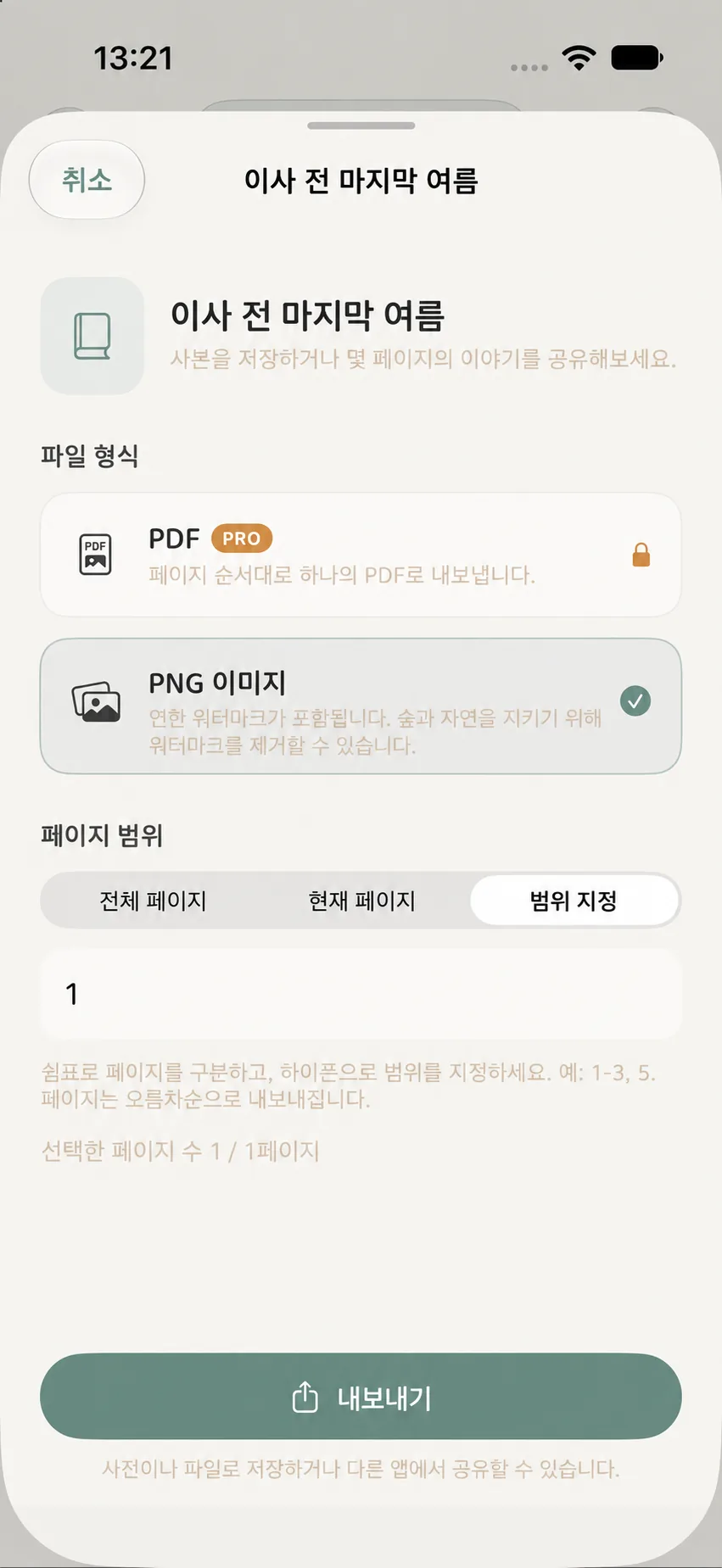
- 파일 형식을 선택합니다: PDF 또는 PNG 이미지.
- 페이지 범위를 선택합니다: 전체 페이지, 현재 페이지, 또는 페이지 번호 지정.
- 페이지 수와 형식을 확인한 후 내보내기를 시작합니다.
- 파일 생성이 완료되면 iOS 시스템 공유 시트가 열립니다.
- ‘파일에 저장’, ‘이미지 저장’ 또는 원하는 앱으로 전송을 선택합니다.
🗃️ PDF와 PNG의 차이점
| 형식 | 내보내기 결과 | 적합한 용도 |
|---|---|---|
| 선택한 페이지들이 수첩 순서대로 하나로 묶인 다중 페이지 문서 | 인쇄, 제본, 장기 보관, 여러 페이지 일괄 열람 | |
| PNG 이미지 | 선택한 각 페이지가 각각 한 장의 고화질 이미지로 생성됨 | 한 장씩 SNS 공유, 사진첩 저장, 개별 메시지 전송 |
🔢 페이지 범위 지정하기
- 전체 페이지: 수첩의 모든 페이지를 내보냅니다.
- 현재 페이지: 내보내기 창을 열었을 때 보고 있던 바로 그 페이지만 내보냅니다.
- 페이지 번호 지정: 직접 페이지 번호를 입력합니다. 예: 1-3, 5, 8-10 (1
3페이지, 5페이지, 810페이지).
🌱 무료 버전과 Pro 비교
| 내보내기 기능 | 무료 버전 | Pro 버전 |
|---|---|---|
| PNG 이미지 내보내기 | 지원 (은은한 워터마크 포함) | 지원 (워터마크 없음) |
| PDF 문서 내보내기 | 미지원 | 지원 |
| 페이지 범위 선택 | PNG 지원 | PDF 및 PNG 모두 지원 |
📁 내보낸 파일의 저장 위치
내보내기가 완료되면 iOS 시스템 공유 시트가 나타납니다. 사진첩이나 iCloud Drive 파일 앱 등 원하는 위치를 직접 지정하여 저장하세요.
PDF나 PNG는 어디서든 열어볼 수 있는 독립된 완성 파일입니다. 앱의 전체 데이터 백업 및 기기 간 동기화에 대해서는 백업과 동기화 전략을 참고하세요.
❓ 자주 묻는 질문 (FAQ)
Q1: 무료 버전에서도 수첩을 내보낼 수 있나요?
네, 은은한 워터마크가 들어간 PNG 이미지로 자유롭게 내보낼 수 있습니다. 고화질 PDF 내보내기 및 무워터마크 저장은 Pro에서 지원됩니다.
Q2: 내보낸 후에도 수첩 내용을 계속 수정할 수 있나요?
물론입니다. 내보내기는 별개의 이미지나 문서 파일을 만들 뿐이며, 원본 수첩은 책장에 그대로 남아 언제든 내용을 추가하고 편집할 수 있습니다.