カスタマイズ
NEW · v3.1.0 で追加サブカテゴリー:同じ種類の持ち物を分かりやすく整理
メインカテゴリーとの違いから、作成、割り当て、一括整理、絞り込み、名前や順序の変更、無効化・削除・統合の影響まで説明します。
更新日 2026年10月6日 約 12 分で読めます
このページの内容
慣れた大きな分類の中に、よく一緒に見る持ち物の小さなグループを作りましょう
「まず大まかな居場所を決めて、必要になったら細かく分ける。整理は暮らしに合わせて育てられます。」
サブカテゴリーは、メインカテゴリーの下に作るグループです。衣類なら夏服・冬服、書籍なら小説・実用書など。細かく分けながら、メインカテゴリーの属性設定を引き継ぎます。
分類・場所・タグの違いがまだ分からない場合は、カテゴリーの基本からご覧ください。ここでは「書籍 → 小説」を作り、一覧で持ち物を見つけるところまで説明します。
図はiPhone 17のv3.1.0中国語画面を基にAIで日本語化した説明用画像です。配置は実際の画面を参考にしていますが、日本語版の実機スクリーンショットではありません。件数や日付はサンプルです。
どの情報で整理する?
| 整理したい内容 | 使う情報 | 例 |
|---|---|---|
| 大まかな種類 | メインカテゴリー | 書籍 |
| 同じ種類の中の、よく見るグループ | サブカテゴリー | 小説・実用書 |
| 実際に置いている場所 | 森と場所 | 自宅 → 書斎 → 本棚の2段目 |
| 違う種類を同じテーマで探す | タグ | 旅行・貸出予定・引っ越し準備 |
| 大きく異なる入力項目 | 独立したメインカテゴリーとテンプレート | カメラのマウント、衣類のサイズ |
現在のルール:
- サブカテゴリーは1つのメインカテゴリーに属します。その下に第3階層は作れません。
- 1件の持ち物に、メインカテゴリーとその中のサブカテゴリー1つを指定できます。 「サブカテゴリなし」 でも保存できます。
- 属性テンプレート・アイコン・色はメインカテゴリーと共通です。
- システムの未分類では管理できません。別のメインカテゴリーを選んでから分けます。
すべての分類を細分化する必要はありません。別々に見る機会が多いときに作ると便利です。
最初のグループを作る
- 「その他 → カテゴリー管理」 を開きます。
- 書籍など、対象のメインカテゴリーを開きます。
- 「サブカテゴリー → 管理」 を選びます。
- 「サブカテゴリを使う」 をオンにします。
- 「サブカテゴリーを追加」 をタップし、小説などの名前を入力して保存します。
- 一覧に名前が出たことを確認し、必要なら実用書なども追加します。
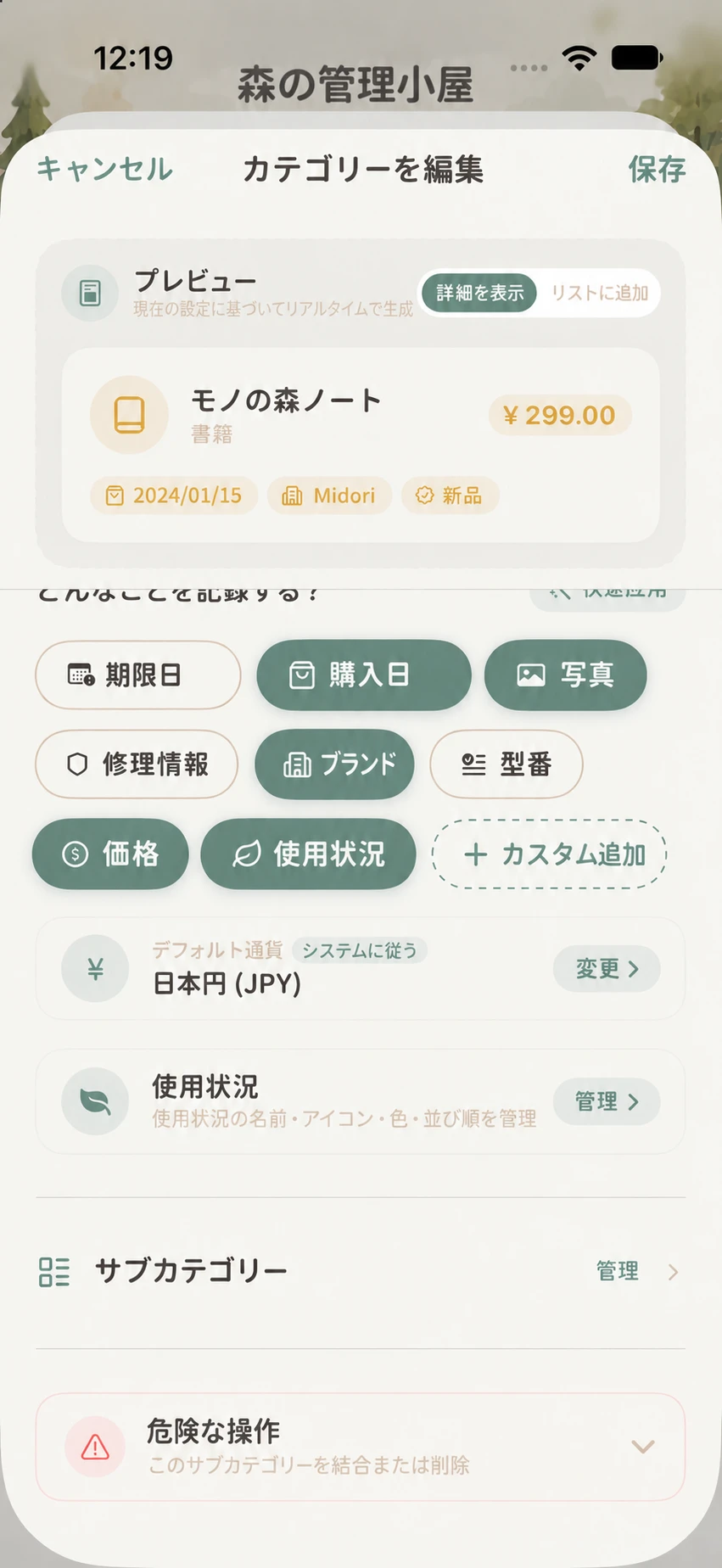
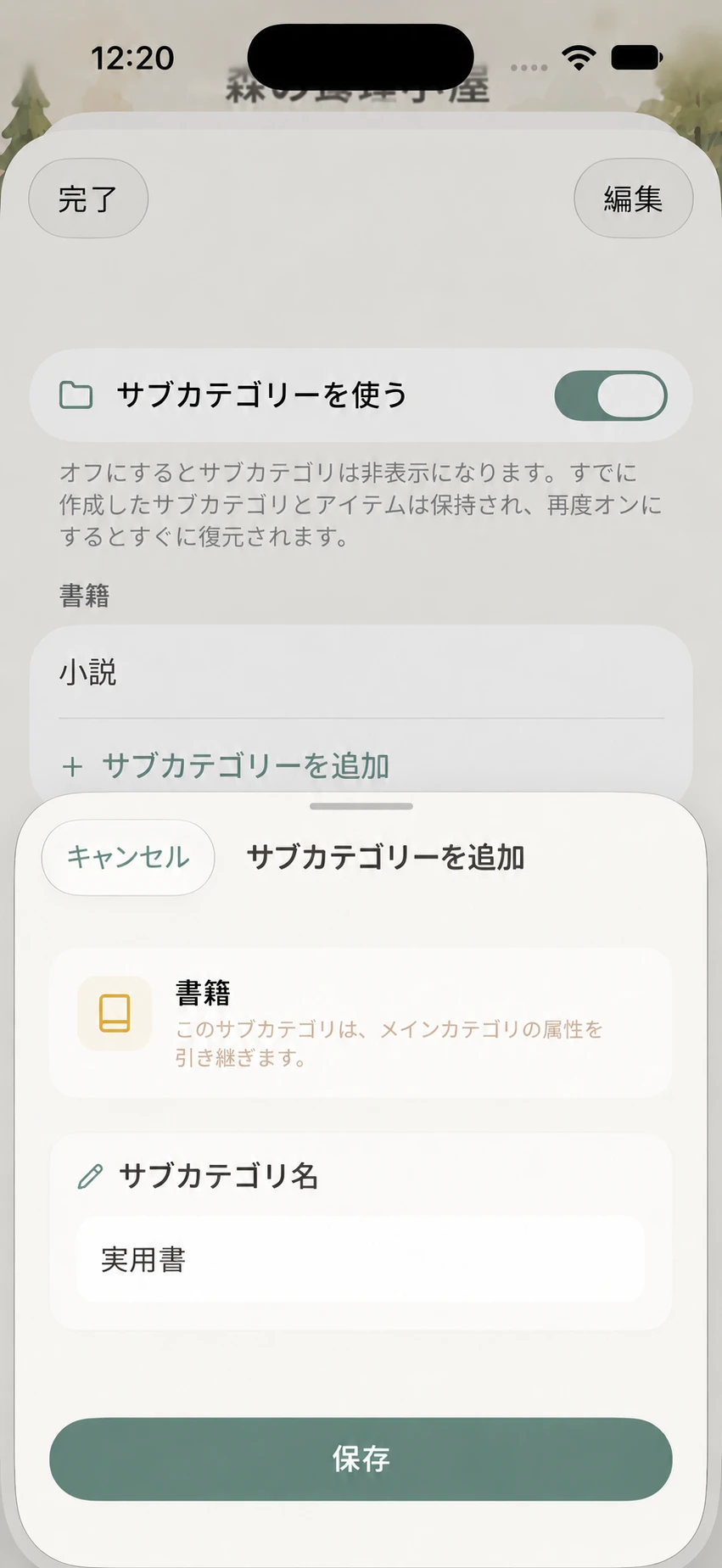
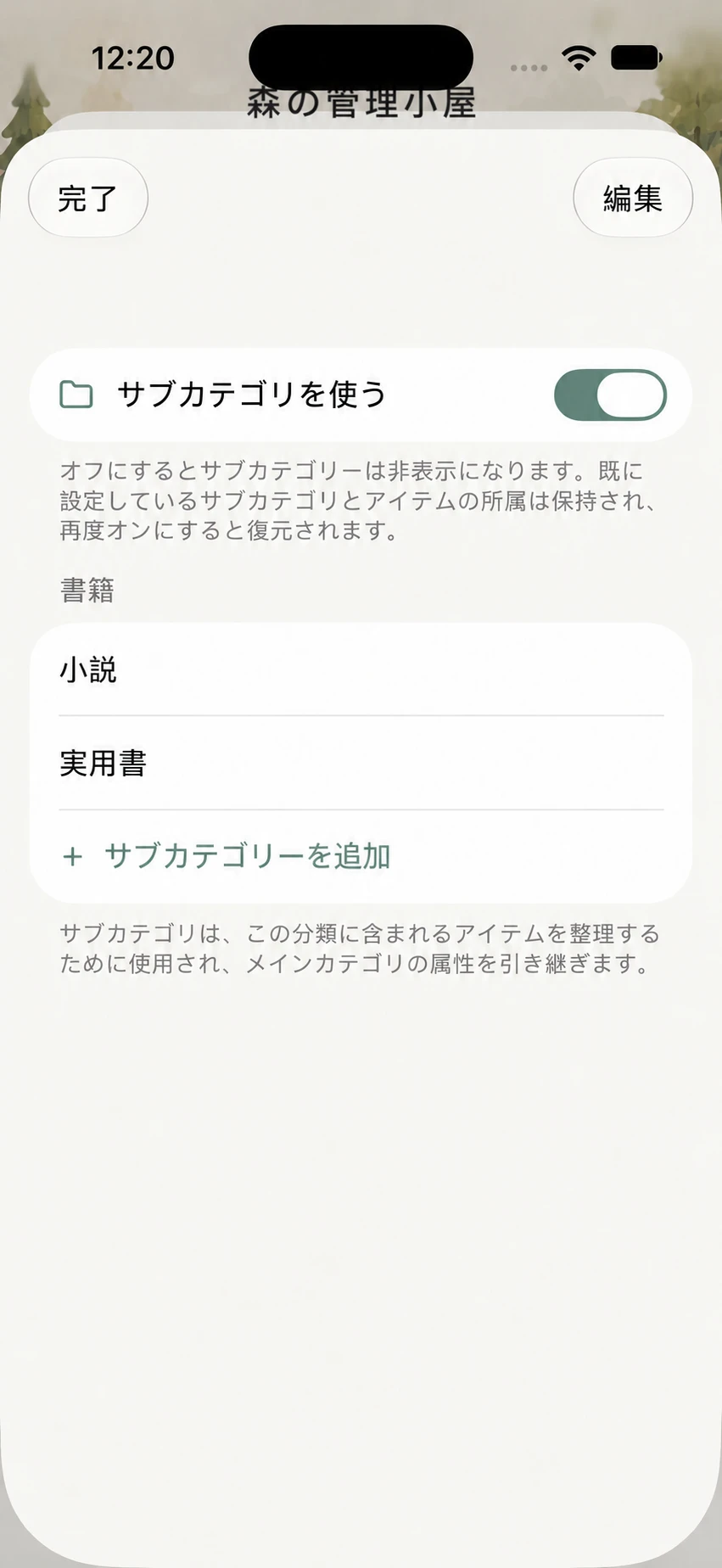
同じメインカテゴリー内で同名や空の名前は保存できません。空白や英字の大小だけを変えて、見た目が同じグループを作ることも避けてください。
作成しても既存の持ち物は自動で割り当てられません。 書籍にあった記録は、編集や一括操作で小説に移します。作成と名前変更は管理ページで保存します。完了で戻った後、メインカテゴリーの名前やテンプレートも変更した場合は、それらも別途保存してください。
持ち物に割り当てる
新しい持ち物
- 追加フォームで名前を入力します。
- 書籍を選びます。
- 選択画面またはフォームの任意のサブカテゴリー欄で小説を選びます。
- メインカテゴリー・サブカテゴリー・実際の場所を確認して持ち物を保存します。
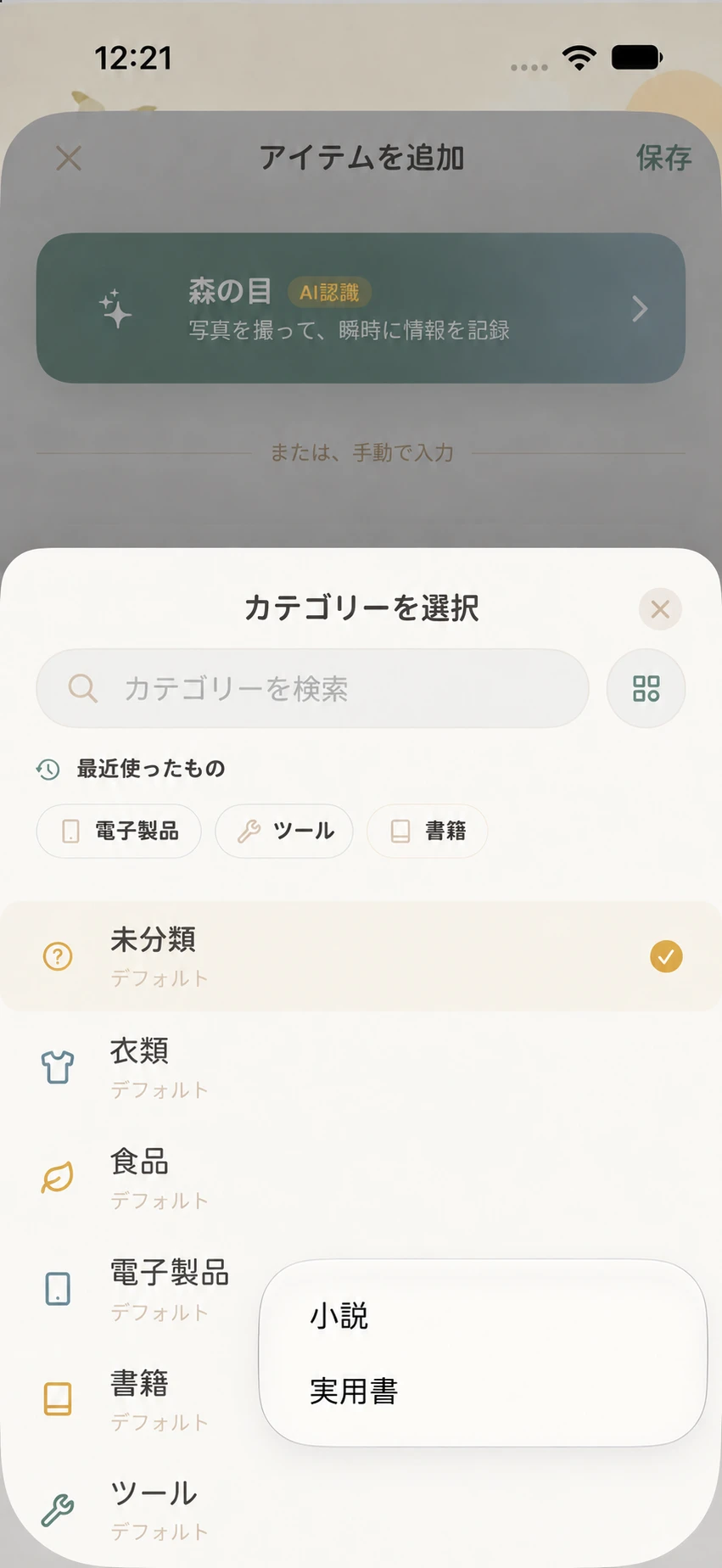
まだ決めていなければサブカテゴリなしを選べます。保存の前にすべてのグループを作る必要はありません。
既存の持ち物
- 詳細の操作メニューから編集を開きます。
- メインカテゴリーが書籍になっているか確認します。
- 小説を選んで保存します。
- 一覧で書籍、小説の順に絞り込み、見つかるか確認します。
選択だけでは割り当ては完了しません。フォームを閉じる前に持ち物の保存が必要です。
メインカテゴリーを変えるとき
書籍から衣類に変更すると、小説は引き継げません。新しいメインカテゴリーのグループを選ぶか、サブカテゴリなしにします。変更後の属性も確認してください。
複数の持ち物をまとめて整理
- 一覧で対象を絞り、小説など同じグループに入れる少数の記録を選択します。
- 一括操作のカテゴリーを選びます。
- 対象のメインカテゴリーとサブカテゴリーを選びます。
- 更新を待ち、数件の詳細で結果を確認します。
一括操作は両方の分類を指定します。メインカテゴリーだけを選ぶと、その分類のサブカテゴリなしになり、以前の個別の割り当ては保たれません。最初は少数で試し、大切な整理の前は完全なバックアップを作成できます。
絞り込みで見つける
一覧のクイックフィルター
メインカテゴリーを選ぶと、利用がオンで選択肢がある場合にサブカテゴリー行が表示されます。
- すべて:そのメインカテゴリーの全記録。未割り当ても含みます。
- 特定のグループ:そのグループだけを表示します。
- サブカテゴリなし:まだ分けていない記録。そのメインカテゴリーにサブカテゴリー未設定の持ち物がある場合(またはすでに選択中の場合)だけ表示されます。
書籍、小説の順に選びます。書籍全体へ戻すにはサブカテゴリー行のすべて、森全体へ戻すにはメインカテゴリーと他の条件も解除します。
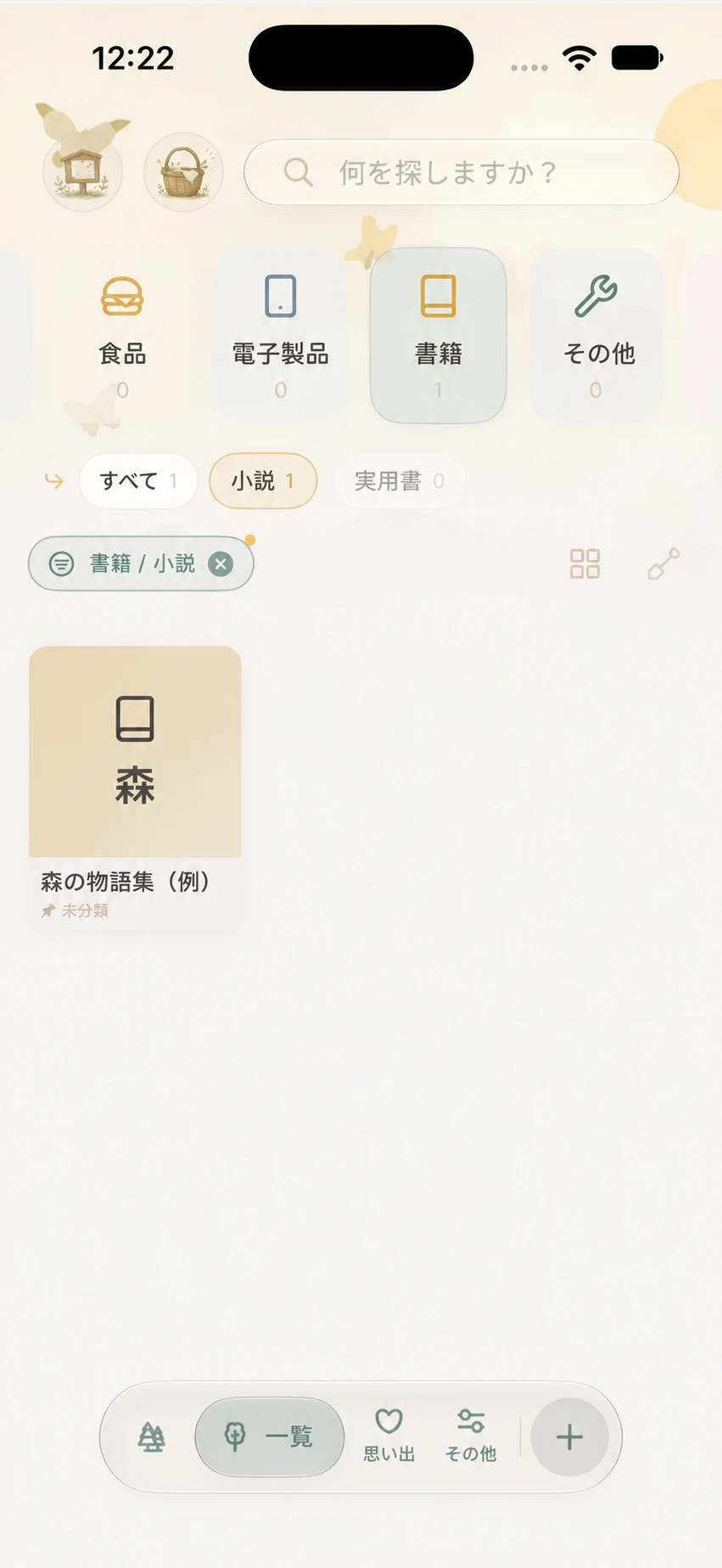
詳細フィルターで複数選ぶ
フィルターパネルの基本・カテゴリーでメインカテゴリーを選ぶと、複数のサブカテゴリーやサブカテゴリなしも選べます。小説と実用書を選ぶと、どちらかに属するものを残します。他の場所・タグ・属性条件も引き続き適用されます。パネルで適用し、組み合わせは検索と絞り込みをご覧ください。
管理ページから見る
グループを長押しして持ち物を表示する操作を選ぶと、そのグループの在庫記録を確認できます。空の画面でも作成失敗とは限りません。
名前と順序を変える
名前をタップ、または長押しメニューから名前変更を開き、保存します。同じグループの名前が変わるため、持ち物を再割り当てする必要はありません。
順序変更は利用をオンにして編集を開き、ドラッグして完了します。これは選択肢の順序で、持ち物一覧の並び順は一覧のソート設定で決まります。
無効化・削除・統合の違い
一時的にオフ
利用をオフにすると、選択・絞り込みが隠れ、関連フィルターはメインカテゴリーの範囲に戻ります。 グループと既存の割り当ては残ります。 オンに戻すと再利用できます。入力欄を減らしたいときの一時調整です。
グループを削除
行を左にスワイプ、または長押しの削除を選び、確認文を読んで進めます。持ち物はメインカテゴリーに残り、サブカテゴリなしになります。属性・写真・履歴は消えません。同じ名前を作り直しても別グループなので、以前の割り当ては自動復元されません。編集や一括操作で再指定します。
メインカテゴリーを統合
持ち物とサブカテゴリーは統合先へ移ります。同名のグループがあれば片方を先に改名します。読書を書籍に統合し、双方に小説がある場合は、別グループとして残すかを考えて名前を区別してください。統合後は属性と割り当てを確認します。メインカテゴリーの統合は、単なるグループの改名とは操作が異なります。
よくある質問
サブカテゴリーが出ない
未分類を選んでいないか、利用がオフになっていないか、グループを作成済みか確認します。簡略化された選択画面は候補があるときだけ表示する場合があります。その他のカテゴリー管理へ戻って確認できます。
同期待ちと表示される
割り当ては保存されていますが、この端末に名前などがまだ届いていません。同期を待ち、画面を開き直します。同じグループを重複作成したり、待機表示だけを理由にサブカテゴリなしへ変更したりしないでください。後者は保存済みの割り当てを変更します。
選んだのに一覧で見つからない
持ち物を保存したか確認し、場所・タグ・状態などの追加条件を外します。メインカテゴリーと、冬眠・思い出・一時保管などの表示範囲も確認します。見えないことと削除されたことは同じではありません。
独自の項目や、さらに下の階層を作れる?
現在はできません。独自の項目はメインカテゴリーのテンプレートで設定し、違うテンプレートが必要なら独立したメインカテゴリーを作ります。横断するテーマにはタグを使います。
初めての練習
書籍の下に小説を作り、2冊を保存して一覧で絞り込みます。1冊をサブカテゴリなしに戻し、書籍のすべてには残っていることを確認します。これで大分類・小グループ・未割り当ての関係が分かります。