个性化定制
NEW · v3.1.0 新增子分类:把同类物品整理得更清楚
从主分类与子分类的区别开始,学习创建、分配、批量整理和筛选子分类,以及关闭、重命名、删除和合并时的影响。
更新于 2026年10月6日 约 12 分钟阅读
本页内容
在熟悉的大分类里再分一小步,让经常一起浏览的物品拥有自己的分组
「先让物品有一个大致的归属,再在真正需要时细分。整理可以随着生活慢慢长出来。」
子分类是在一个主分类下面建立的小组。例如,主分类「衣物」下面可以有「夏装」「冬装」,「书籍」下面可以有「小说」「工具书」。它帮助你细分同类物品,同时沿用主分类的属性设置。
如果还不熟悉分类、位置与标签,请先阅读物品分类基础。本篇用「书籍 → 小说」为例,从建立子分类一直做到在列表中找到物品。
配图来自 iPhone 17 上的 v3.1.0 简体中文界面,使用教程示例资料。你的物品数量、获得日期和进度可能不同。
先理解子分类能做什么
| 你想解决的问题 | 更合适的记录方式 | 例子 |
|---|---|---|
| 这件物品大致属于哪一类? | 主分类 | 书籍 |
| 在这一类里面,我常常单独查看哪一组? | 子分类 | 小说、工具书 |
| 它实际放在哪里? | 林地与位置 | 家 → 书房 → 书架第二层 |
| 我想把不同分类的物品按同一主题找出来 | 标签 | 旅行、待借出、准备搬家 |
| 某些物品需要一套明显不同的字段 | 独立主分类及其模板 | 相机需要镜头接口,衣物需要尺码 |
当前子分类有几条规则:
- 一个子分类属于一个主分类,下面不能继续建立第三层子分类。
- 一件物品可以有一个主分类,并选择其中一个子分类;也可以保留为 「无子分类」。
- 子分类共用主分类的属性模板和视觉识别,不单独配置一套字段、图标或颜色。
- 系统的 「未分类」 不提供子分类管理;先为物品选择其他主分类,再按需要细分。
不必把每个主分类都细分。只有当你确实经常分别查看两个小组时,建立子分类才会减少操作。
创建第一个子分类
- 打开底部 「更多」,进入 「分类」。
- 点开要细分的主分类,进入其编辑页面,例如「书籍」。
- 找到 「子分类」 一行,点 「管理」。
- 在子分类管理页确认 「使用子分类」 已开启;如果关闭,先开启。
- 点 「添加子分类」,输入「小说」等清楚的名称,再保存。
- 返回管理列表,确认新名称已经出现;需要时继续添加「工具书」。
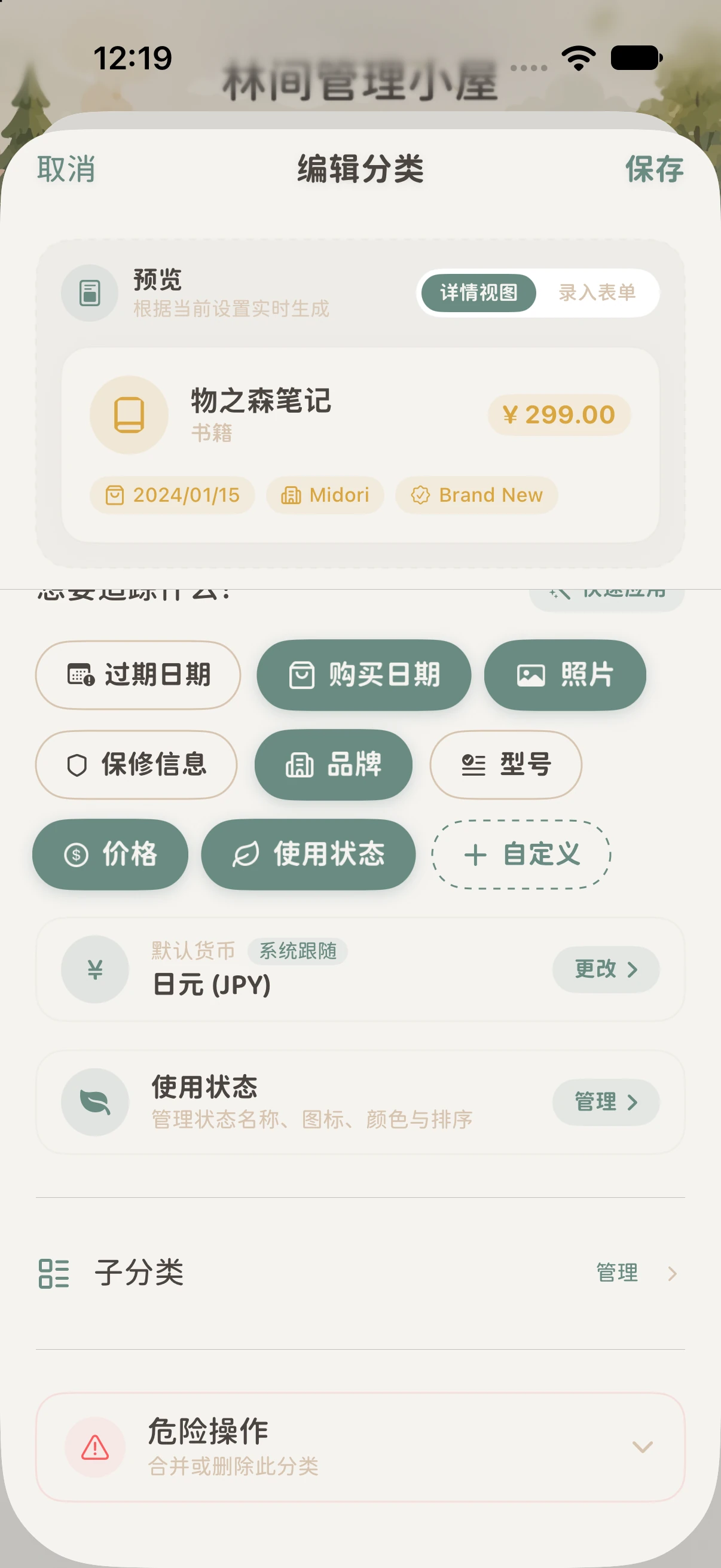
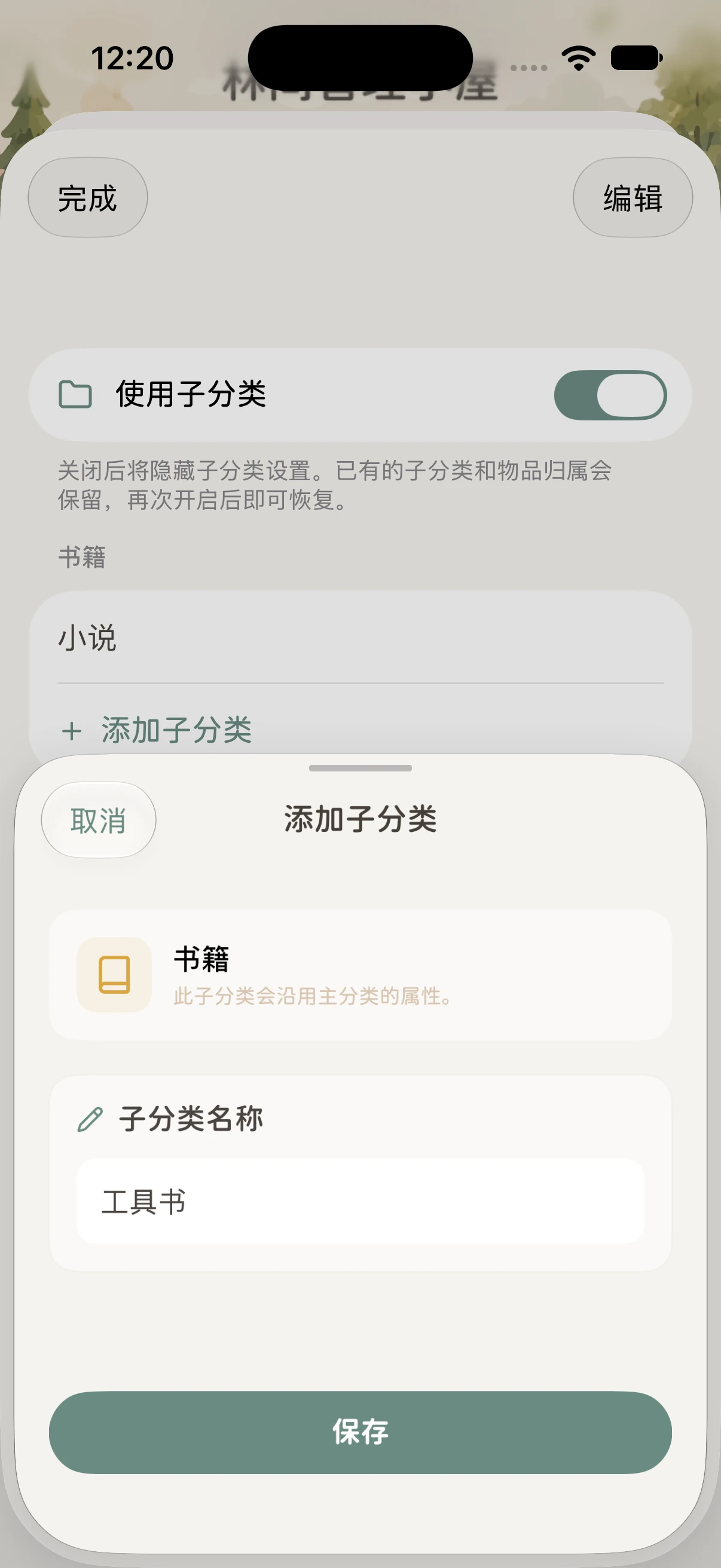
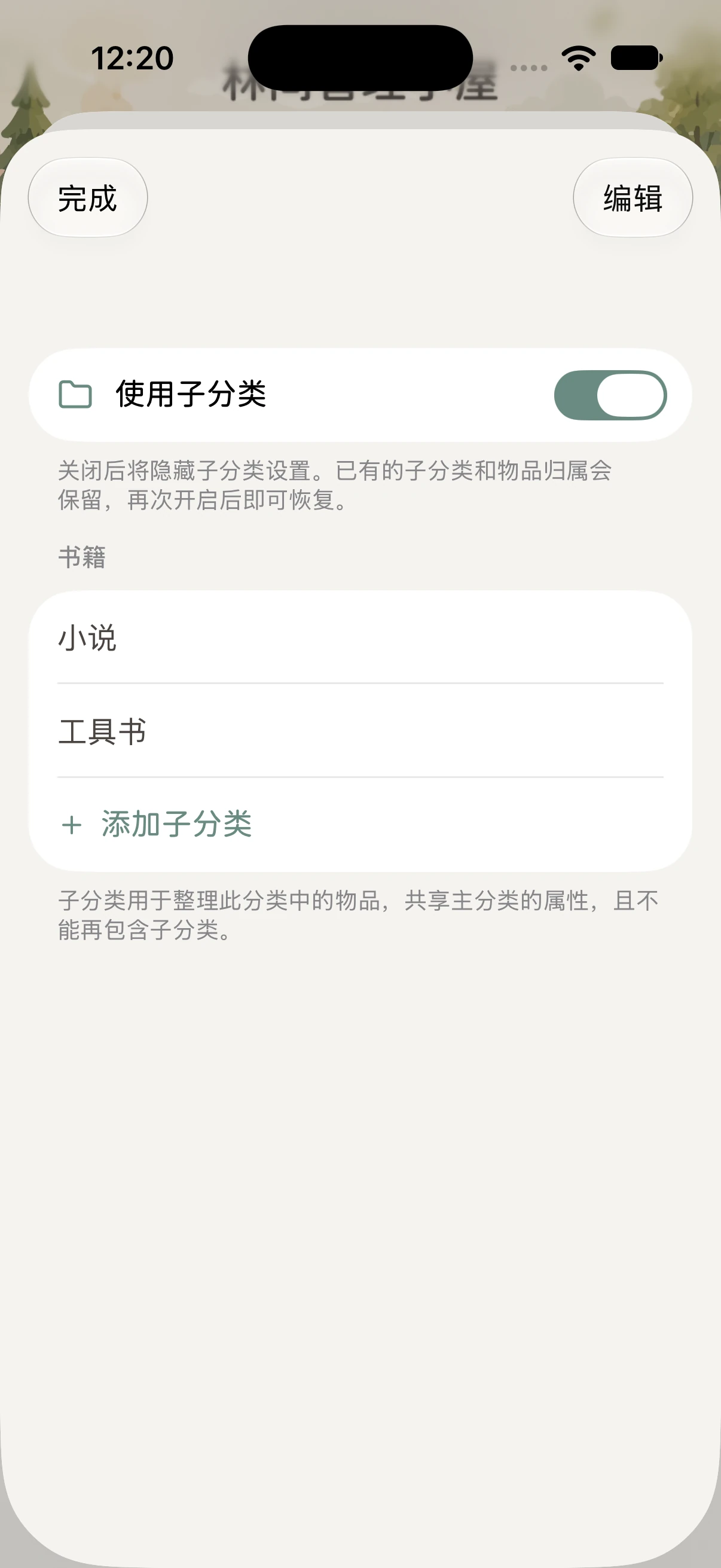
同一个主分类下不能创建重复名称,空名称也无法保存。不要用多加空格或改变英文字母大小写来建立看起来相同的两组。
建立子分类只建立分组,不会自动把旧物品放进去。 例如,你创建「小说」后,原来属于「书籍」的物品仍需通过编辑或批量操作分配到它。
添加与重命名在子分类管理页各自保存。完成后可点「完成」回到主分类编辑页;如果还修改了主分类名称或模板,再按主分类页面的保存方式处理那些改动。
把一件物品放进子分类
新增物品时选择
- 打开添加物品表单,填写物品名称。
- 在分类区域选择「书籍」。
- 在分类选择界面或表单中的 「子分类(可选)」 区域,选择「小说」。
- 核对主分类、子分类与实际位置,再保存物品。
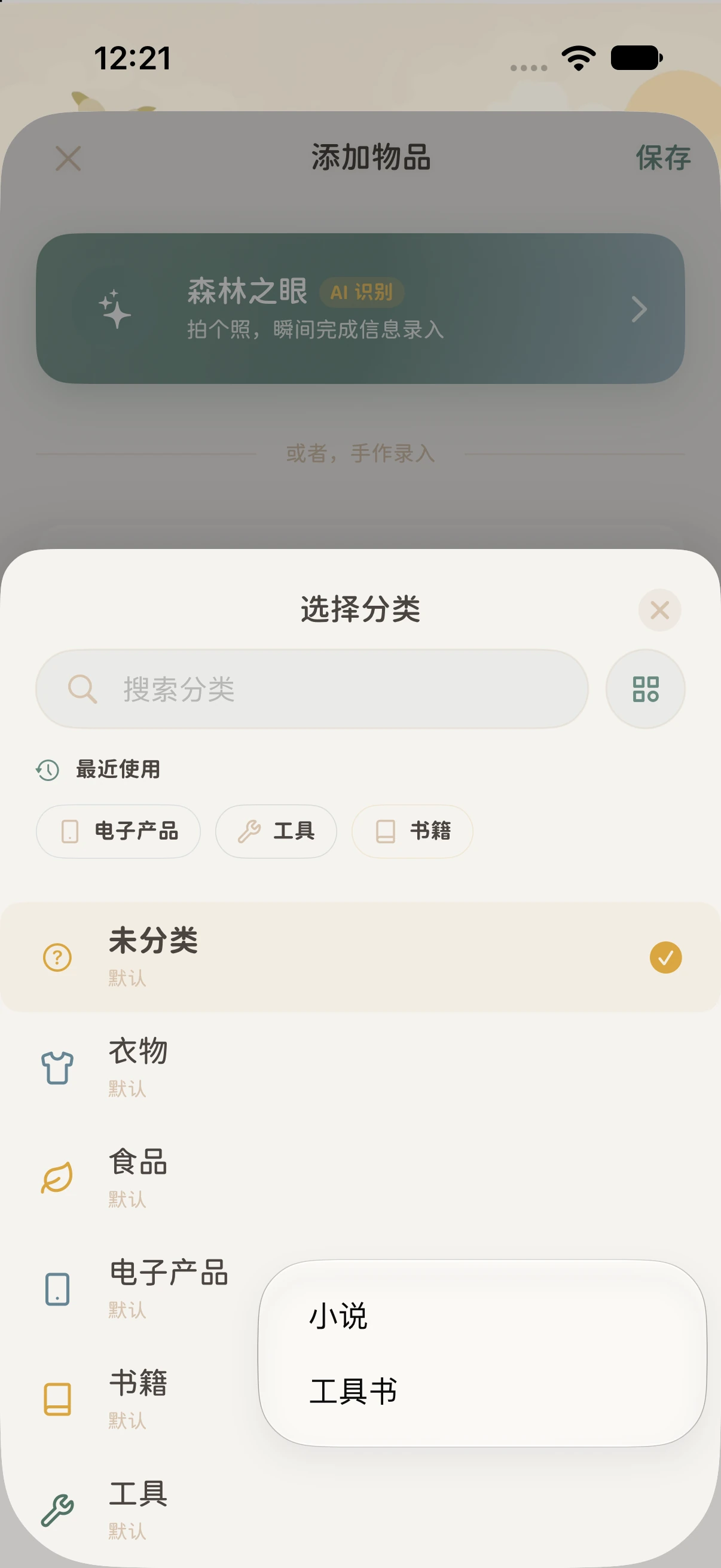
如果你暂时没决定它属于哪组,选择「无子分类」即可。子分类是可选整理信息,不需要为了保存一件物品先建齐所有组。
修改已有物品
- 打开物品详情,从更多操作进入 「编辑」。
- 确认主分类仍是「书籍」。
- 在子分类区域选择「小说」,保存物品。
- 回到一览,筛选「书籍」再选「小说」,确认记录能找到。
点选子分类后还需要保存物品;只创建了子分类或关闭编辑表单,不等于完成物品分配。
更换主分类时再核对一次
子分类属于其主分类。把物品从「书籍」改成「衣物」时,原来的「小说」不能继续沿用,需要重新选择新主分类下面的子分类,或保留为「无子分类」。切换主分类后,再检查显示的属性是否仍适合这件物品。
已有很多物品,怎样批量整理?
可以先在「一览」中缩小到同一批需要整理的物品,再进入多选/批量操作:
- 先选中少量确实要放进同一子分类的记录,例如几本小说。
- 点批量操作托盘中的 「分类」。
- 在分类选择面板中选择目标主分类,并选择它下面的子分类。
- 完成选择后等待应用更新,返回列表抽查几件记录。
批量操作会为选中的记录设置目标主分类和子分类。只选择主分类时,记录会归到该主分类的「无子分类」,因此不要用只选主分类的操作来保留每件物品原先不同的子分类。
建议先整理几件,确认结果,再处理下一批。需要保留重要资料时,可提前创建完整备份。
按子分类查看物品
一览中的快速筛选
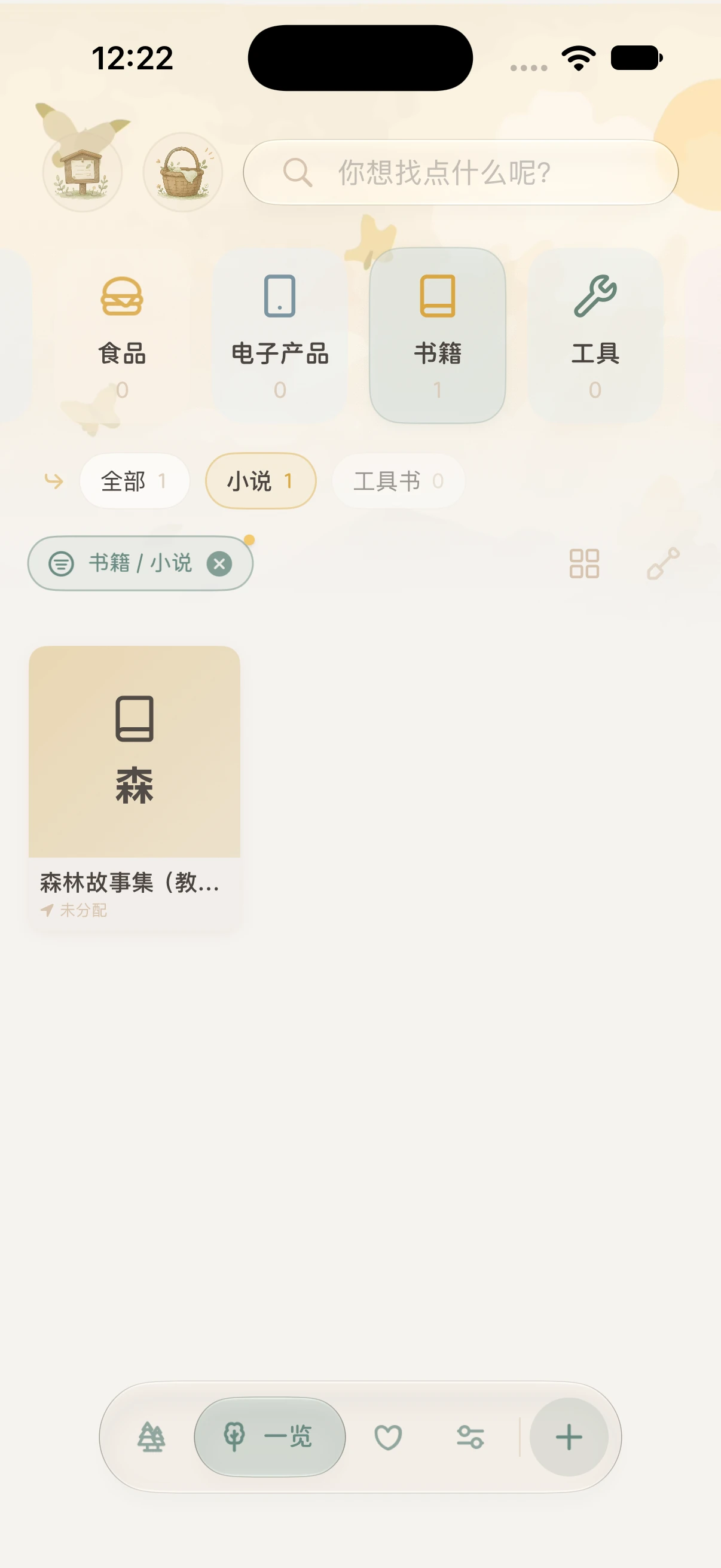
先在一览的分类快筛中选择主分类。它启用子分类且有可选内容时,会出现子分类筛选行:
- 全部:查看这个主分类的全部记录,包含有子分类和无子分类的物品。
- 某个子分类:只看分配到该组的记录。
- 无子分类:查看尚未细分的记录,便于逐步整理。只有这个主分类下有未分配子分类的物品(或这个选项已被选中)时才会显示。
例如,先点「书籍」,再点「小说」,就可以集中浏览小说。想重新看所有书籍时,选子分类行的「全部」;想看整个森林,还需要清除主分类及其他筛选。
高级筛选中的多个子分类
打开筛选面板,在 「基本 → 分类」 选择主分类后,可进一步选择其子分类。高级筛选支持同一主分类内多选,也可以把「无子分类」一起纳入。
同一主分类内选了「小说」和「工具书」,表示保留属于其中任意一组的物品;其他位置、标签或属性条件仍会继续限制结果。设置后按面板的应用方式完成,具体组合方法见搜索与多维筛选。
从管理页查看
在子分类管理页长按一个子分类,选择 「查看物品」,可以直接查看这组的在库记录,并点开物品详情。某组没有记录时会显示空状态,不表示子分类创建失败。
重命名与调整顺序
在子分类管理页点按已有名称,可以进入重命名;长按菜单也提供 「重命名」。修改并保存后,仍使用原来的分组,已有物品不需要逐件重新分配。
需要调整排列时,保持「使用子分类」开启,点列表的 「编辑」,拖动子分类顺序,完成后退出编辑。这个顺序用于排列子分类选项;物品本身的显示顺序仍由物品列表的排序设置决定。
关闭、删除与合并,分别会怎样?
暂时关闭「使用子分类」
关闭后,子分类选择和筛选入口会隐藏,相关筛选会回到主分类范围。已经建立的子分类和物品分配会保留,重新开启后可以继续使用。
如果只是觉得当前表单太复杂,关闭是合适的暂时调整;这不等于逐件清空子分类。
删除一个子分类
在管理列表向左滑动目标子分类,或从长按菜单选择 「删除」,阅读确认说明后再继续。
删除后,原来属于它的物品仍留在主分类中,回到「无子分类」。物品的属性、照片和历史不会随这个小组一起删除。之后创建同名子分类是一个新分组,不会自动把原来清空的分配全部接回去;需要重新选择或批量分配。
合并两个主分类
合并主分类时,子分类会连同物品一起迁往目标主分类。如果两边都有同名子分类,需要先重命名其中一个,解决重名后再合并。
例如,把「阅读」合并到「书籍」前,发现两边都有「小说」,先决定是否保留为两个不同小组并区分名称。合并后检查目标分类的属性和子分类分配;主分类合并按页面提示执行,不能把它当成单纯的子分类改名。
常见问题
已经选了主分类,为什么看不到子分类?
检查是否选中了系统「未分类」、主分类是否关闭了「使用子分类」,以及是否已经建立子分类。部分精简的分类选择界面只在有可选子分类时显示该区域;可以回「更多 → 分类」管理。
显示「等待子分类同步」怎么办?
这表示物品已经保存了子分类关联,但本机暂时还没有对应名称等资料。先等待同步完成并重新打开页面。暂时不要为同一组重复创建子分类,也不要因为等待提示就改成「无子分类」;后者会改变这件物品原有的分配。
选了子分类,列表却找不到物品?
先确认物品编辑已经保存,再清除额外的位置、标签、状态等筛选。还要核对它所属的主分类,以及是否正在查看冬眠、回忆或回收站之外的列表范围。看不到记录不等于记录已经删除。
子分类能有自己的字段,或继续分出更小一层吗?
当前不支持。独立字段应在主分类模板中设置;不同类别需要不同模板时,可以建立独立主分类。只想增加一个可跨分类查找的主题时,可以使用标签。
一个适合新手的完成标准
建立「书籍 → 小说」,把两本书保存到「小说」,再从一览筛选找到它们。接着把其中一本改为「无子分类」,确认它仍留在「书籍」的全部列表中。完成这一步,你就理解了主分类、子分类与未细分记录之间的关系。