個人化設定
NEW · v3.1.0 新增子分類:把同類物品整理得更清楚
從主分類與子分類的區別開始,學習建立、分配、批次整理和篩選子分類,以及關閉、重新命名、刪除和合並時的影響。
更新於 2026年10月6日 約 12 分鐘閱讀
本頁內容
在熟悉的大分類裡再分一小步,讓經常一起瀏覽的物品擁有自己的分組
「先讓物品有一個大致的歸屬,再在真正需要時細分。整理可以隨著生活慢慢長出來。」
子分類是在一個主分類下面建立的小組。例如,主分類「衣物」下面可以有「夏裝」「冬裝」,「書籍」下面可以有「小說」「工具書」。它幫助你細分同類物品,同時沿用主分類的屬性設定。
如果還不熟悉分類、位置與標籤,請先閱讀物品分類基礎。本篇用「書籍 → 小說」為例,從建立子分類一直做到在列表中找到物品。
配圖以 iPhone 17 上的 v3.1.0 簡體中文實際畫面為基礎,使用 AI 製作繁體中文本地化示意圖,並非繁體中文實機截圖。數量、日期及進度均為教學範例。
先理解子分類能做什麼
| 你想解決的問題 | 更合適的記錄方式 | 例子 |
|---|---|---|
| 這件物品大致屬於哪一類? | 主分類 | 書籍 |
| 在這一類裡面,我常常單獨檢視哪一組? | 子分類 | 小說、工具書 |
| 它實際放在哪裡? | 林地與位置 | 家 → 書房 → 書架第二層 |
| 我想把不同分類的物品按同一主題找出來 | 標籤 | 旅行、待借出、準備搬家 |
| 某些物品需要一套明顯不同的欄位 | 獨立主分類及其範本 | 相機需要鏡頭介面,衣物需要尺碼 |
當前子分類有幾條規則:
- 一個子分類屬於一個主分類,下面不能繼續建立第三層子分類。
- 一件物品可以有一個主分類,並選擇其中一個子分類;也可以保留為 「無子分類」。
- 子分類共用主分類的屬性範本和視覺識別,不單獨配置一套欄位、圖示或顏色。
- 系統的 「未分類」 不提供子分類管理;先為物品選擇其他主分類,再按需要細分。
不必把每個主分類都細分。只有當你確實經常分別檢視兩個小組時,建立子分類才會減少操作。
建立第一個子分類
- 開啟底部 「更多」,進入 「分類」。
- 點開要細分的主分類,進入其編輯頁面,例如「書籍」。
- 找到 「子分類」 一行,點 「管理」。
- 在子分類管理頁確認 「使用子分類」 已開啟;如果關閉,先開啟。
- 點 「新增子分類」,輸入「小說」等清楚的名稱,再儲存。
- 返回管理列表,確認新名稱已經出現;需要時繼續新增「工具書」。
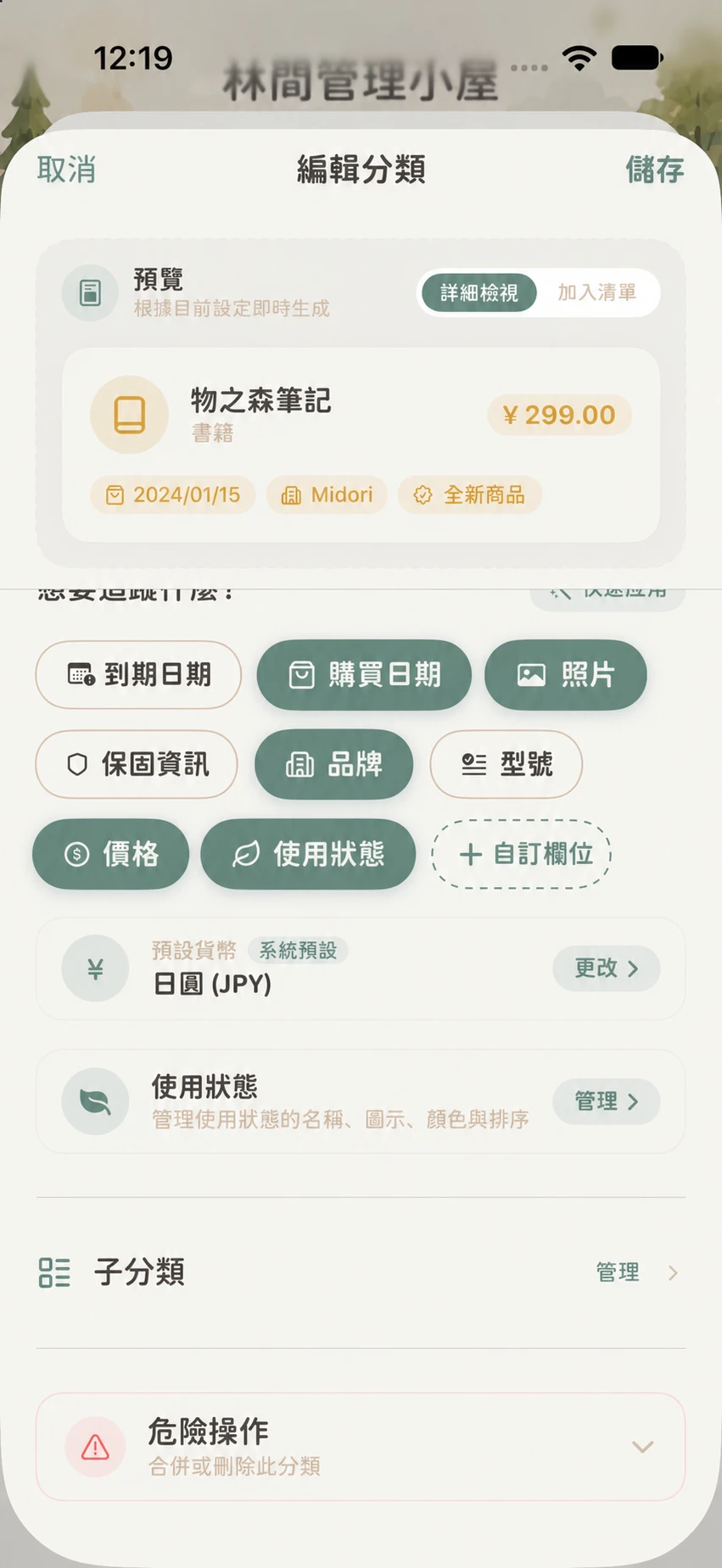
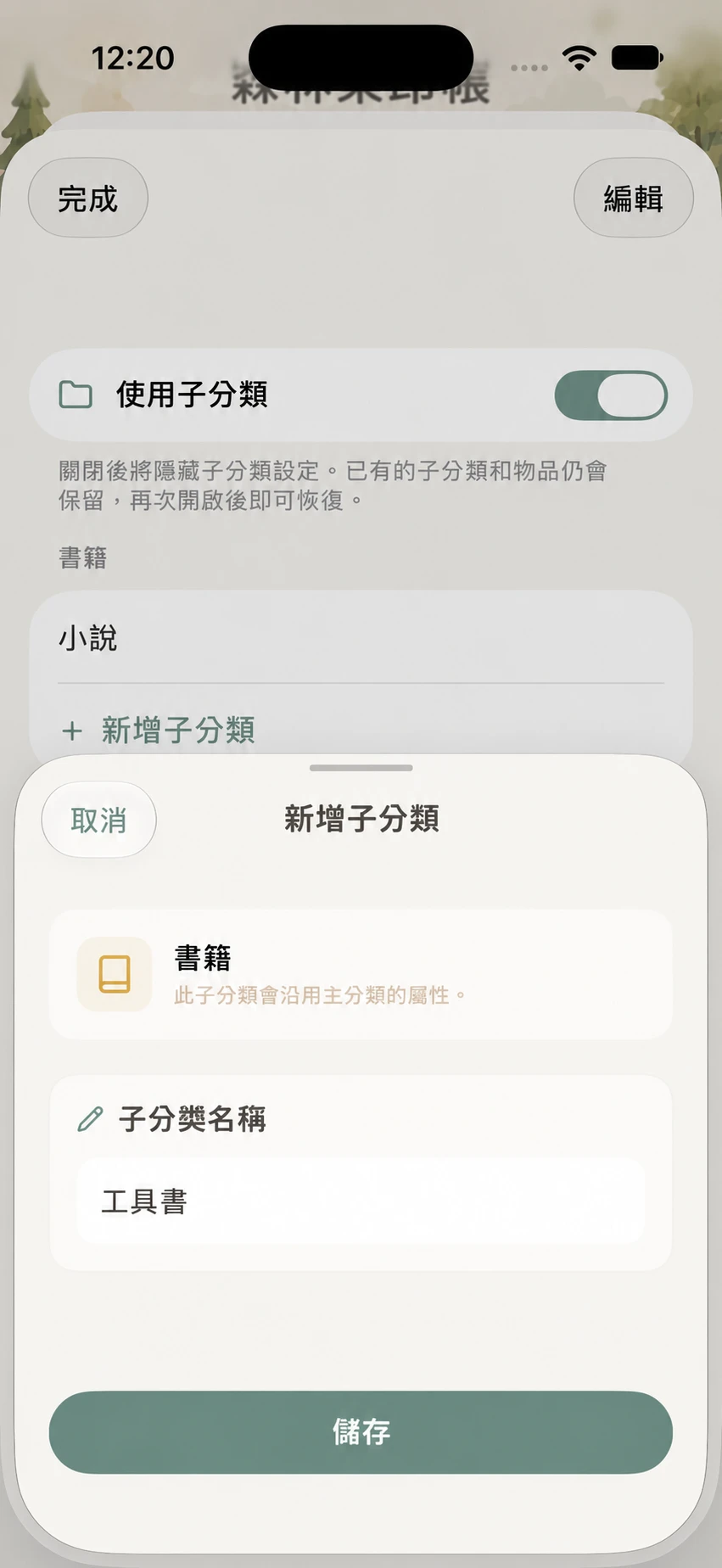
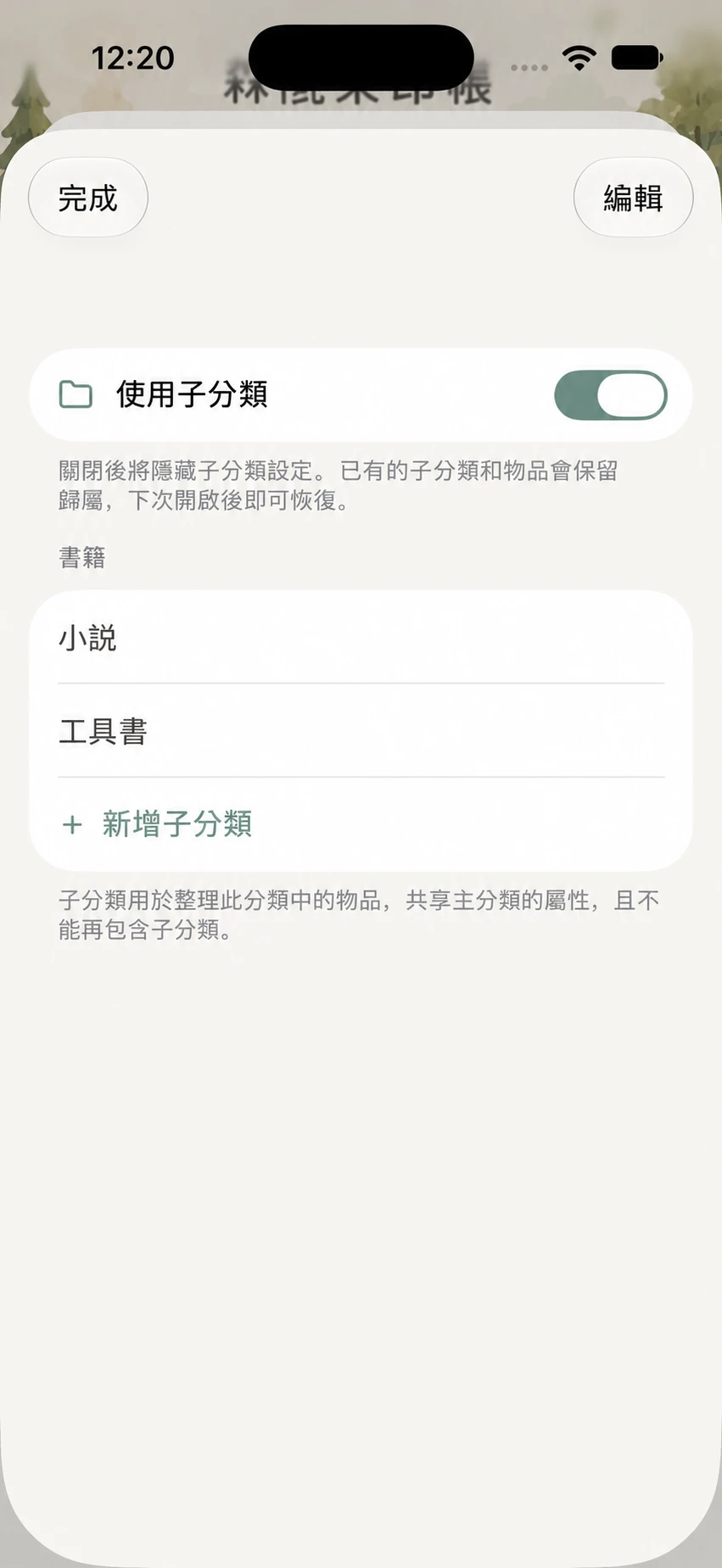
同一個主分類下不能建立重複名稱,空名稱也無法儲存。不要用多加空格或改變英文字母大小寫來建立看起來相同的兩組。
建立子分類只建立分組,不會自動把舊物品放進去。 例如,你建立「小說」後,原來屬於「書籍」的物品仍需通過編輯或批次操作分配到它。
新增與重新命名在子分類管理頁各自儲存。完成後可點「完成」回到主分類編輯頁;如果還修改了主分類名稱或範本,再按主分類頁面的儲存方式處理那些改動。
把一件物品放進子分類
新增物品時選擇
- 開啟新增物品表單,填寫物品名稱。
- 在分類區域選擇「書籍」。
- 在分類選擇介面或表單中的 「子分類(選填)」 區域,選擇「小說」。
- 核對主分類、子分類與實際位置,再儲存物品。
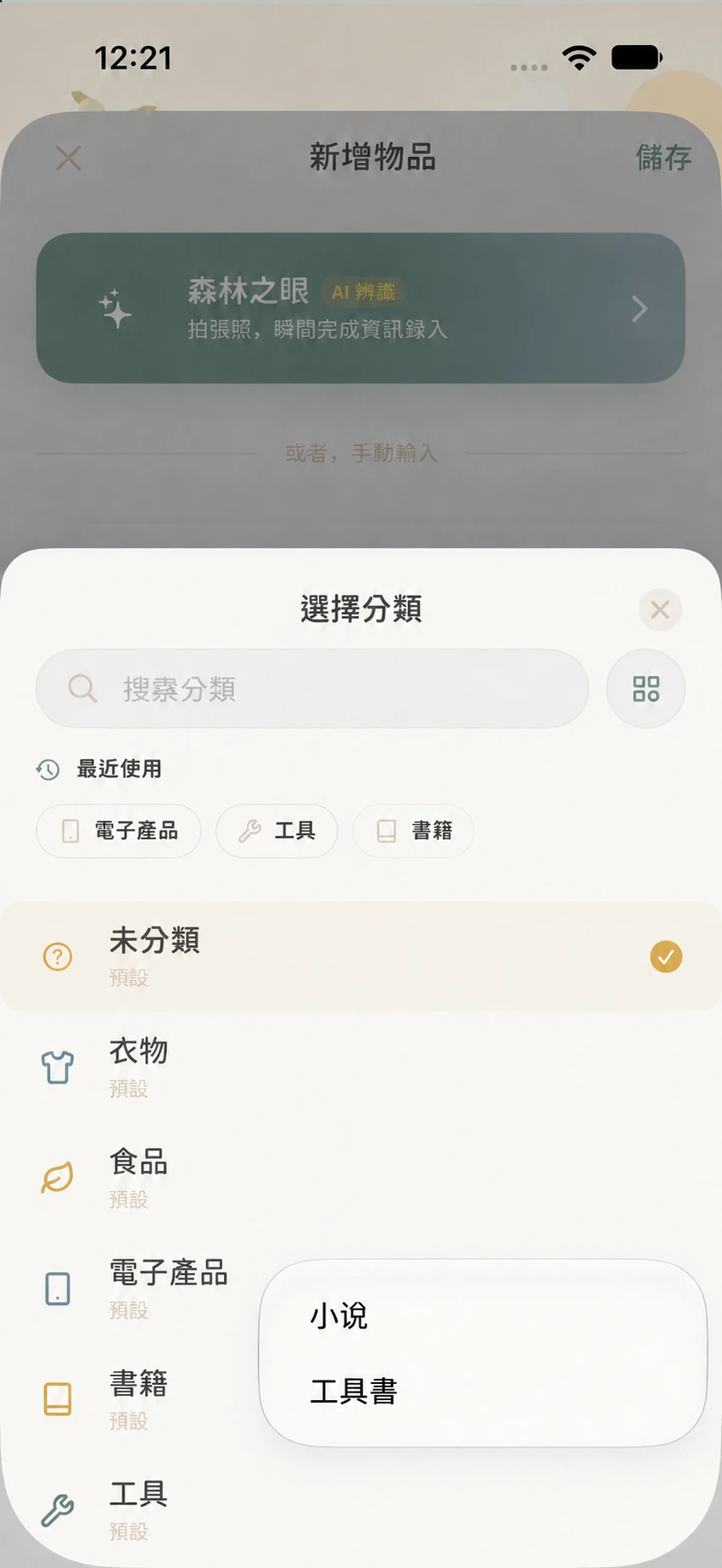
如果你暫時沒決定它屬於哪組,選擇「無子分類」即可。子分類是可選整理資訊,不需要為了儲存一件物品先建齊所有組。
修改已有物品
- 開啟物品詳情,從更多操作進入 「編輯」。
- 確認主分類仍是「書籍」。
- 在子分類區域選擇「小說」,儲存物品。
- 回到一覽,篩選「書籍」再選「小說」,確認記錄能找到。
點選子分類後還需要儲存物品;只建立了子分類或關閉編輯表單,不等於完成物品分配。
更換主分類時再核對一次
子分類屬於其主分類。把物品從「書籍」改成「衣物」時,原來的「小說」不能繼續沿用,需要重新選擇新主分類下面的子分類,或保留為「無子分類」。切換主分類後,再檢查顯示的屬性是否仍適合這件物品。
已有很多物品,怎樣批次整理?
可以先在「一覽」中縮小到同一批需要整理的物品,再進入多選/批次操作:
- 先選中少量確實要放進同一子分類的記錄,例如幾本小說。
- 點批次操作托盤中的 「分類」。
- 在分類選擇面板中選擇目標主分類,並選擇它下面的子分類。
- 完成選擇後等待應用更新,返回列表抽查幾件記錄。
批次操作會為選中的記錄設定目標主分類和子分類。只選擇主分類時,記錄會歸到該主分類的「無子分類」,因此不要用只選主分類的操作來保留每件物品原先不同的子分類。
建議先整理幾件,確認結果,再處理下一批。需要保留重要資料時,可提前建立完整備份。
按子分類檢視物品
一覽中的快速篩選
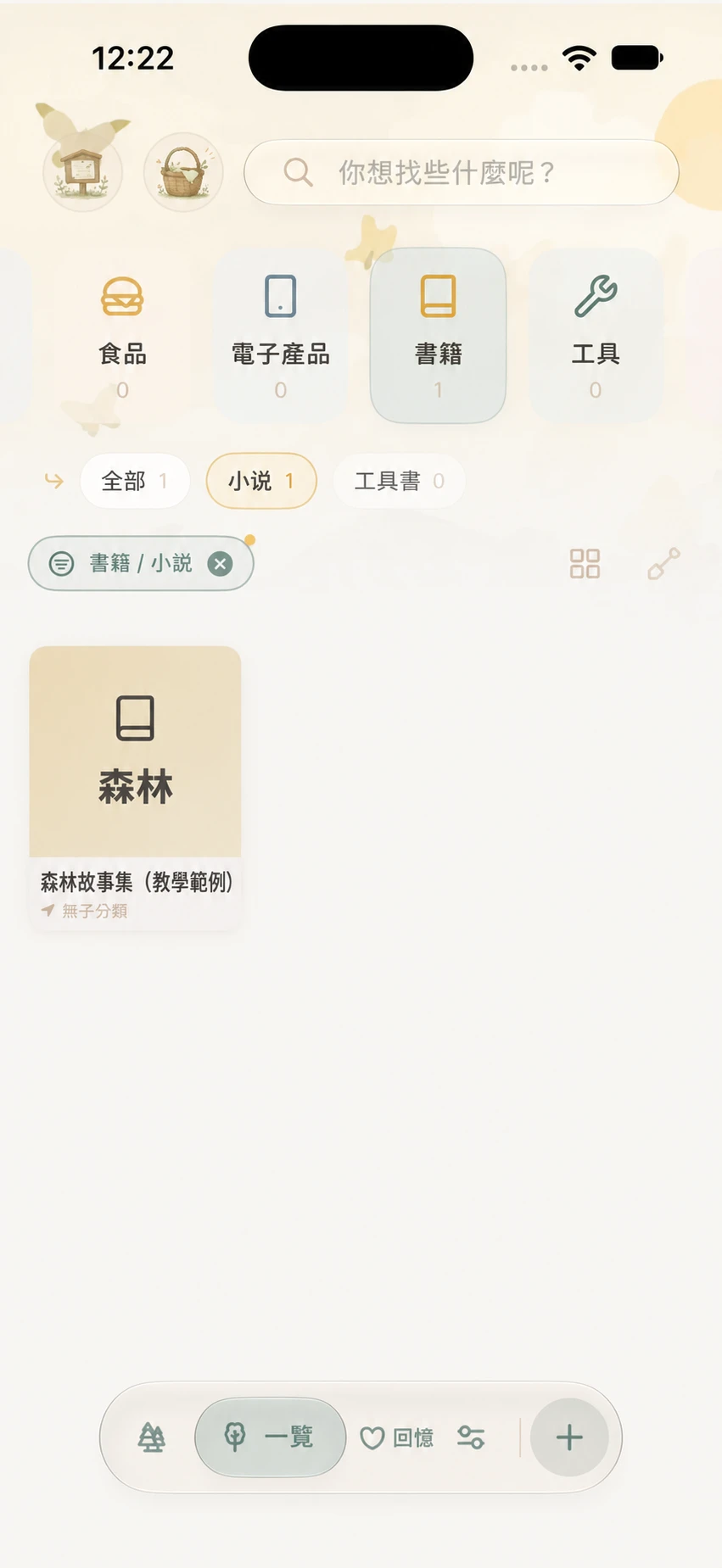
先在一覽的分類快篩中選擇主分類。它啟用子分類且有可選內容時,會出現子分類篩選行:
- 全部:檢視這個主分類的全部記錄,包含有子分類和無子分類的物品。
- 某個子分類:只看分配到該組的記錄。
- 無子分類:檢視尚未細分的記錄,便於逐步整理。只有這個主分類下有未分配子分類的物品(或這個選項已被選中)時才會顯示。
例如,先點「書籍」,再點「小說」,就可以集中瀏覽小說。想重新看所有書籍時,選子分類行的「全部」;想看整個森林,還需要清除主分類及其他篩選。
高階篩選中的多個子分類
開啟篩選面板,在 「基本 → 分類」 選擇主分類後,可進一步選擇其子分類。高階篩選支援同一主分類內多選,也可以把「無子分類」一起納入。
同一主分類內選了「小說」和「工具書」,表示保留屬於其中任意一組的物品;其他位置、標籤或屬性條件仍會繼續限制結果。設定後按面板的應用方式完成,具體組合方法見搜尋與多維篩選。
從管理頁檢視
在子分類管理頁長按一個子分類,選擇 「查看物品」,可以直接檢視這組的在庫記錄,並點開物品詳情。某組沒有記錄時會顯示空狀態,不表示子分類建立失敗。
重新命名與調整順序
在子分類管理頁點選已有名稱,可以進入重新命名;長按選單也提供 「重新命名」。修改並儲存後,仍使用原來的分組,已有物品不需要逐件重新分配。
需要調整排列時,保持「使用子分類」開啟,點列表的 「編輯」,拖動子分類順序,完成後退出編輯。這個順序用於排列子分類選項;物品本身的顯示順序仍由物品列表的排序設定決定。
關閉、刪除與合併,分別會怎樣?
暫時關閉「使用子分類」
關閉後,子分類選擇和篩選入口會隱藏,相關篩選會回到主分類範圍。已經建立的子分類和物品分配會保留,重新開啟後可以繼續使用。
如果只是覺得當前表單太複雜,關閉是合適的暫時調整;這不等於逐件清空子分類。
刪除一個子分類
在管理列表向左滑動目標子分類,或從長按選單選擇 「刪除」,閱讀確認說明後再繼續。
刪除後,原來屬於它的物品仍留在主分類中,回到「無子分類」。物品的屬性、照片和歷史不會隨這個小組一起刪除。之後建立同名子分類是一個新分組,不會自動把原來清空的分配全部接回去;需要重新選擇或批次分配。
合併兩個主分類
合併主分類時,子分類會連同物品一起遷往目標主分類。如果兩邊都有同名子分類,需要先重新命名其中一個,解決重名後再合併。
例如,把「閱讀」合併到「書籍」前,發現兩邊都有「小說」,先決定是否保留為兩個不同小組並區分名稱。合併後檢查目標分類的屬性和子分類分配;主分類合併按頁面提示執行,不能把它當成單純的子分類改名。
常見問題
已經選了主分類,為什麼看不到子分類?
檢查是否選中了系統「未分類」、主分類是否關閉了「使用子分類」,以及是否已經建立子分類。部分精簡的分類選擇介面只在有可選子分類時顯示該區域;可以回「更多 → 分類」管理。
顯示「等待子分類同步」怎麼辦?
這表示物品已經儲存了子分類關聯,但本機暫時還沒有對應名稱等資料。先等待同步完成並重新開啟頁面。暫時不要為同一組重複建立子分類,也不要因為等待提示就改成「無子分類」;後者會改變這件物品原有的分配。
選了子分類,列表卻找不到物品?
先確認物品編輯已經儲存,再清除額外的位置、標籤、狀態等篩選。還要核對它所屬的主分類,以及是否正在檢視冬眠、回憶或回收站之外的列表範圍。看不到記錄不等於記錄已經刪除。
子分類能有自己的欄位,或繼續分出更小一層嗎?
當前不支援。獨立欄位應在主分類範本中設定;不同類別需要不同範本時,可以建立獨立主分類。只想增加一個可跨分類查詢的主題時,可以使用標籤。
一個適合新手的完成標準
建立「書籍 → 小說」,把兩本書儲存到「小說」,再從一覽篩選找到它們。接著把其中一本改為「無子分類」,確認它仍留在「書籍」的全部列表中。完成這一步,你就理解了主分類、子分類與未細分記錄之間的關係。