思い出の手帳:素材の追加とページ編集
白紙のページから始めて、手元のモノ、写真、文章、装飾ステッカーを順に追加し、キャンバス、背景、レイアウトを調整する手順を学びます。
ページ概要
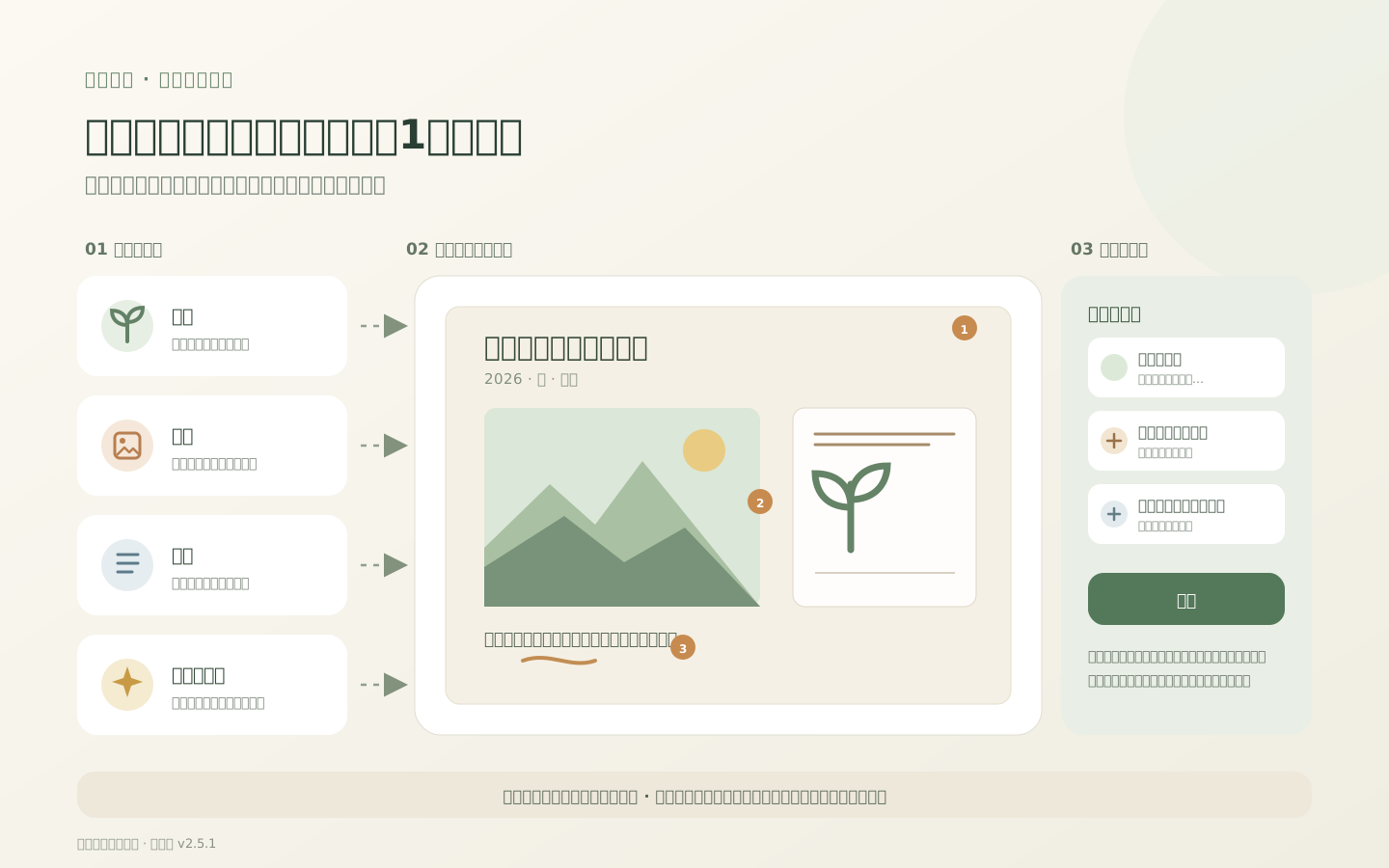
ひとつのモノ、一枚の写真、あるいは一言のメモから。それぞれのページに固有の物語を吹き込む
「手帳を一気に完成させる必要はありません。まずは日々のひとコマをそっと残してみる。レイアウトや言葉は、思い出と共に自然と深まっていきます。」
💡 ナビゲーション案内:
まだ手帳を作成していない方は、まず思い出の手帳:最初の1冊を作るをご覧ください。本編では、エディターを開いてコンテンツを追加し、レイアウトを整えて保存するまでの実践的な流れを解説します。
✍️ まず知っておきたい2つの画面状態
手帳を開くと、通常はまず**読書モード(閲覧画面)**が表示されます。ボタン類が隠れ、静かにページをめくって読書に没頭できる状態です。内容を編集したい場合は、**ページエディター(編集画面)**に切り替えます。
ページエディターを開く
作成したばかりの空の手帳は自動的にエディターが開きます。一度エディターを閉じた後の開き方は以下の通りです:
- 記憶の森の 「思い出の手帳」 本棚で、読みたい手帳をタップして開きます;
- 読書画面の中央をタップして、ツールバーを表示させます;
- 右上の 「その他」 メニューをタップします;
- 「ページを編集」 を選択します。
素材を追加する入口(ペンアイコン)
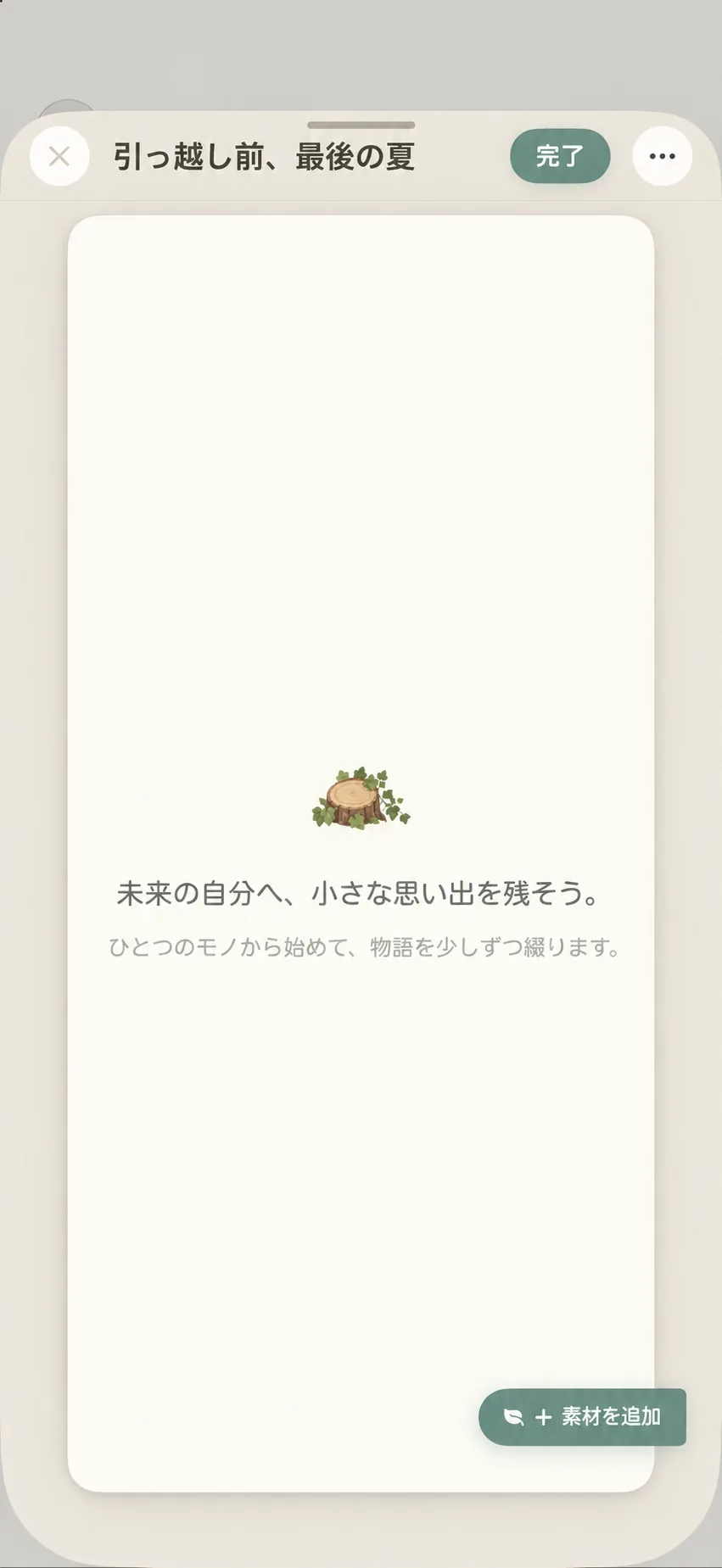
エディター画面では、画面の縁にある緑色の 「添削(ペン)」 ボタンが素材追加の入口です。タップすると素材パネルが開き、ウッドランドからモノを呼び出す、写真を追加する、文章を書く、装飾ステッカーを選ぶ、といったメニューが表示されます。
一度に選ぶのは1種類で構いません。配置した後に再度 「添削」 ボタンを押せば、いつでも次の素材を重ねて追加できます。
🍃 手元のモノを追加する:愛用品を物語の中へ
「ウッドランドからモノを選ぶ」 を選択すると、アイテム選択パネルが開きます。検索ボックスで名前を探したり、カテゴリーで絞り込むことができます。1点または複数選んで配置を確定しましょう。
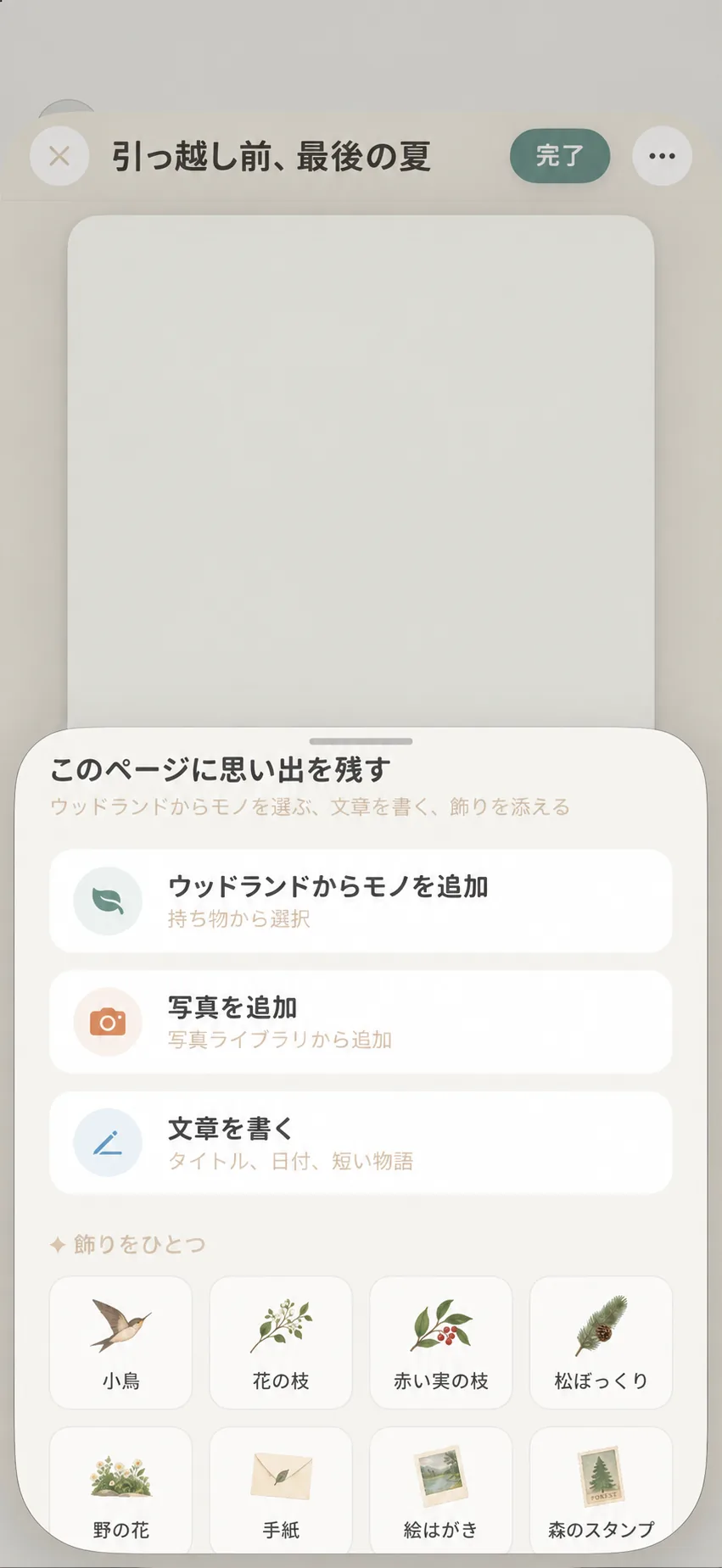
選んだモノは、切り抜きイラストのような素材としてキャンバスに置かれます。元のモノはウッドランドに残ったままであり、手帳に入れたからといって手放されたり、場所が変わったりすることはありません。
選択パネルに目当てのモノが見つからない場合
この選択パネルに表示されるのは、現在ウッドランドにある「在庫中のモノ」です。すでに記憶の森へお別れしたモノ、ゴミ箱にあるモノ、まだアプリに登録していないモノはここには表示されません:
- 手元にある愛用品を入れたい場合:先にウッドランドへ登録してから手帳で選択してください;
- すでにお別れした懐かしいモノを載せたい場合:モノの選択ではなく、写真や文章を直接手帳に追加して思い出を綴りましょう;
- 特にモノのデータと紐付けない場合:「写真を追加」 や 「今の思いを綴る」 からスタートできます。
モノの情報や写真をページに引用する
キャンバス上で配置したモノの素材をタップすると、「モノの情報」 を開くことができます。登録されている詳細を確認したり、役立つ説明文をテキストとしてページに貼り付けたり、登録済みの写真を呼び出すことができます。
🖼️ 写真を追加する
「写真を追加」 を選ぶと、端末のフォトライブラリが開きます。使いたい写真を選ぶと、独立した素材としてキャンバスに配置されます。自由に移動、拡大縮小、回転が可能です。
写真をページいっぱいの背景(下絵)として敷きたい場合:
- まず 「添削」>「写真を追加」 で写真を読み込みます;
- キャンバスに戻り、右上の 「その他」>「背景」 を開きます;
- 直前に読み込んだ写真を背景として適用します。
写真が素材の場合は文字やステッカーと一緒に自由に動かせますが、背景に設定した場合はページ全体の雰囲気を演出する下地になります。文字を重ねるときは、背景の色合いに合わせて文字色を工夫したり、半透明のプレートを挟むと読みやすくなります。
📝 文章を追加する:タイトル、日付、物語
「今の思いを綴る」 を選ぶと、タイトル、日付、短いメモや物語を入力できます。テキストスタイルパネルには様々なプリセットが用意されており、フォント、文字サイズ、太さ、色、配置、行間、ボックス幅などを細かくカスタマイズできます。
読みやすいページ構成のヒント:
- 見出し(タイトル):このページが何の場面なのかを伝える;
- 日付や場所:未来の自分が懐かしく思い出すための手がかり;
- 写真やモノの素材:視線を集める主役;
- 短いストーリーや注釈:当時の気持ちや出来事、登場人物のひと言。
最初から長文を書く必要はありません。「新居で最初に灯した明かり」という一行だけでも、未来の自分には十分なタイムカプセルになります。
文字の編集とスタイル変更
キャンバス上のテキストボックスをタップすると、操作バーから編集画面やスタイルパネルを開けます。
1つのテキストボックスには最大 20,000文字 まで入力できます。もし文字がページの縦幅をはみ出してしまう場合は、フォントサイズを小さくするか、枠を広げるか、複数のページに分けて続きを書きましょう。
🌿 装飾ステッカーを添える
「添削」 パネルから植物、自然、手帳テイストの装飾ステッカーを選べます。ステッカーは単体の素材として配置されます。日付の横に添えたり、見出しのアクセントにしたり、余白のバランスを取るのに最適です。
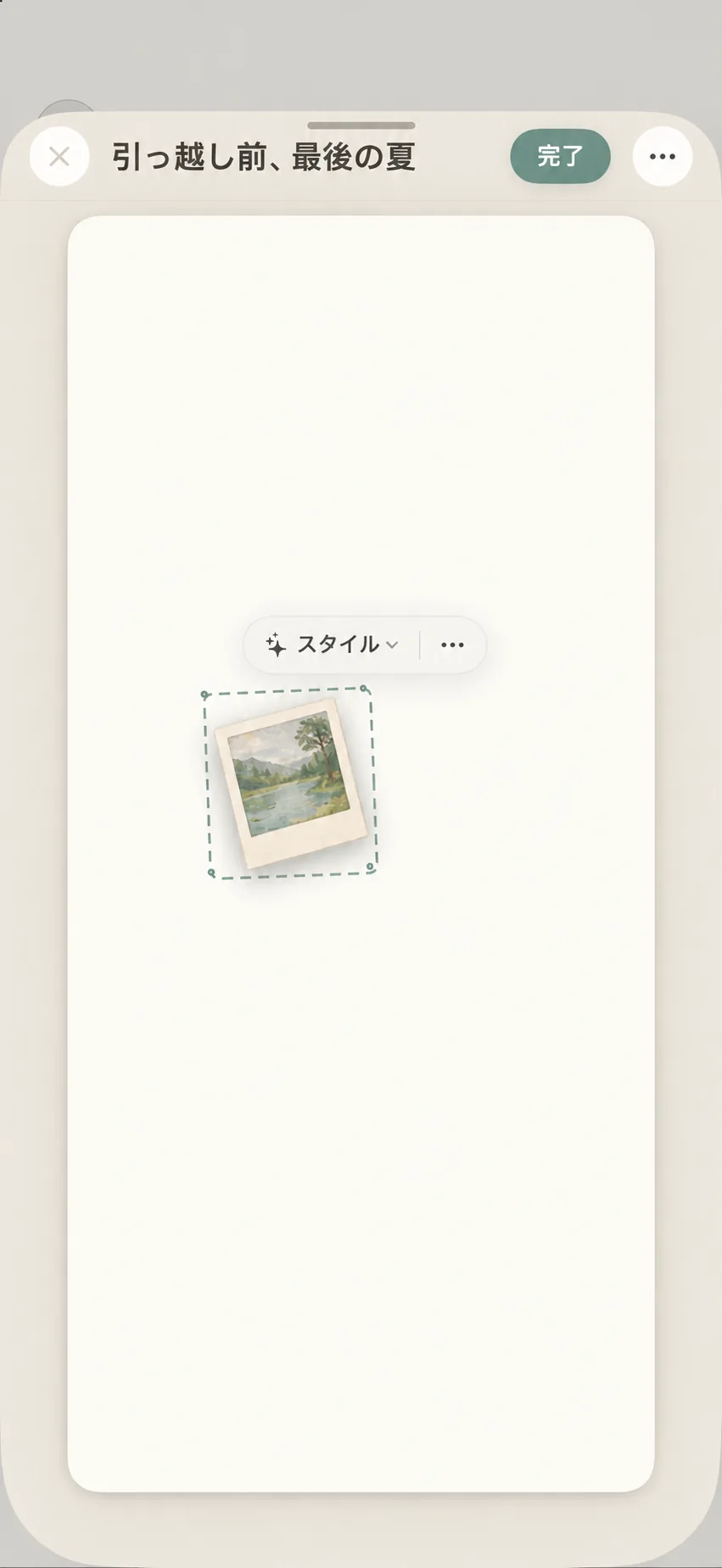
複数の素材が重なっているときは、素材を選択して操作バーから「前面へ移動」「背面へ移動」「複製」「削除」などのレイヤー操作が可能です。やり直したいときは「その他」メニューの「取り消し(アンドゥ)」や「やり直し(リドゥ)」を活用しましょう。
🎨 ページ規格、用紙、グリッドの調整
エディター右上の 「その他」 メニューから、キャンバス全体の設定を変更できます:
ページ規格
全画面、縦型 4:5、正方形、A5 用紙を切り替えられます。比率を変えた後は、文字や写真がキャンバスからはみ出ていないか上から下まで見直しましょう。
背景と用紙の質感
背景は 和紙、プレーン紙、クラフト紙、フォレスト、ミッドナイトムーン から選べます。用紙の罫線として無地、ドット方眼(5mm)、方眼、横罫線を選択でき、写真背景と組み合わせることも可能です。
配置ガイド(グリッドとスナップ)
- グリッド表示:位置合わせの目安となる格子を表示します;
- スナップ吸着:素材を動かす際、グリッドに沿ってピタッと吸着します;
- ガイド線:他の素材やページ中央との整列を補助します。
これらは編集時の補助ツールですので、作品の閲覧時には表示されません。
🧩 白紙から完成までの具体例
旅先で手に入れた古いカメラを記録する場合:
- 「添削」>「ウッドランドからモノを選ぶ」 でカメラを選択;
- カメラ素材を選んで 「モノの情報」 を開き、型番やメモをページに引用;
- 「添削」>「写真を追加」 で、そのカメラを持って旅をしたときの風景写真を配置;
- 「添削」>「今の思いを綴る」 で、旅の日付と思い出の一言を入力;
- カメラ、写真、タイトル、文章の配置を整え、文字が読みやすいようレイアウト;
- 最後に和紙の背景と小さな植物ステッカーを添えて、右上の 「完了」 をタップして保存。
アプリにまだカメラを登録していなければ、ステップ1をスキップして写真と文章だけで始めても素敵に仕上がります。
💾 保存と編集時の注意点
編集作業中、アプリは自動的に変更内容を保存します。右上の 「完了」 をタップすると保存して読書モードに戻ります。写真を読み込んだ直後などは、完全に読み込まれるのを待ってからエディターを終了すると確実です。
もし「保存されていません」という警告が出た場合は、エディターを無理に閉じず、もう一度「完了」をタップしてください。取り消し(アンドゥ)は直前の操作を戻すためのものであり、一度削除を確定したページ全体を復元することはできません。
❓ よくある質問
Q1:選択パネルにお別れした古いモノが出てこないのはなぜ?
モノの選択パネルには、現在手元(ウッドランド)にあるモノのみが表示されます。記憶の森にあるモノは、写真や文章を手帳に直接配置して記録してください。
Q2:追加した写真が画面いっぱいに広がりません
写真はデフォルトで移動可能な素材として配置されます。背景として敷き詰めたい場合は、右上の 「その他」>「背景」 から写真を選択してください。
Q3:文字が多すぎて下が見切れてしまいます
フォントサイズを小さくするか、テキスト枠を横に広げるか、前後のページに文章を分けてみてください。1ページ1テーマにすると、心地よく読み返せる手帳になります。
Q4:編集した内容は自動で保存されますか?
はい、自動保存されます。「完了」を押すと確実に保存されて閲覧モードに戻ります。
🌲 次のステップ
ページが完成したら、右上の 「完了」 をタップして読書モードに戻りましょう。次のガイド:思い出の手帳:ページのめくり方と本棚の整理 では、スムーズな読書体験、ページの並べ替え、表紙のカスタマイズ、複数冊の手帳管理について解説します。