추억 수첩:소재 추가와 페이지 편집
빈 페이지에서 시작하여 보관 중인 물건, 사진, 텍스트, 장식 스티커를 추억 수첩에 차례대로 담고 캔버스, 배경 및 레이아웃을 다듬는 방법을 알아봅니다.
이 페이지 목차
물건 하나, 사진 한 장, 글 한 줄에서 시작하여 모든 페이지에 저마다의 고유한 이야기를 불어넣어 보세요
“한 번에 수첩 전체를 완성할 필요는 없습니다. 작은 기억의 조각 하나를 먼저 내려놓으면, 페이지의 구성과 사연은 추억을 따라 자연스럽게 피어납니다.”
💡 읽기 가이드: 아직 수첩을 만들지 않으셨다면 먼저 추억 수첩:첫 번째 수첩 만들기를 읽어보세요. 본 가이드에서는 에디터를 열고 콘텐츠를 추가하며 소재를 배치하고 저장하는 전체 과정을 안내합니다.
✍️ 두 가지 화면 상태 이해하기
수첩을 열면 보통 읽기 모드가 먼저 나타납니다. 조용히 책장을 넘겨보며 감상할 수 있도록 편집 도구들이 숨겨져 있습니다. 내용을 수정하거나 새로 추가하려면 페이지 에디터로 전환해야 합니다.
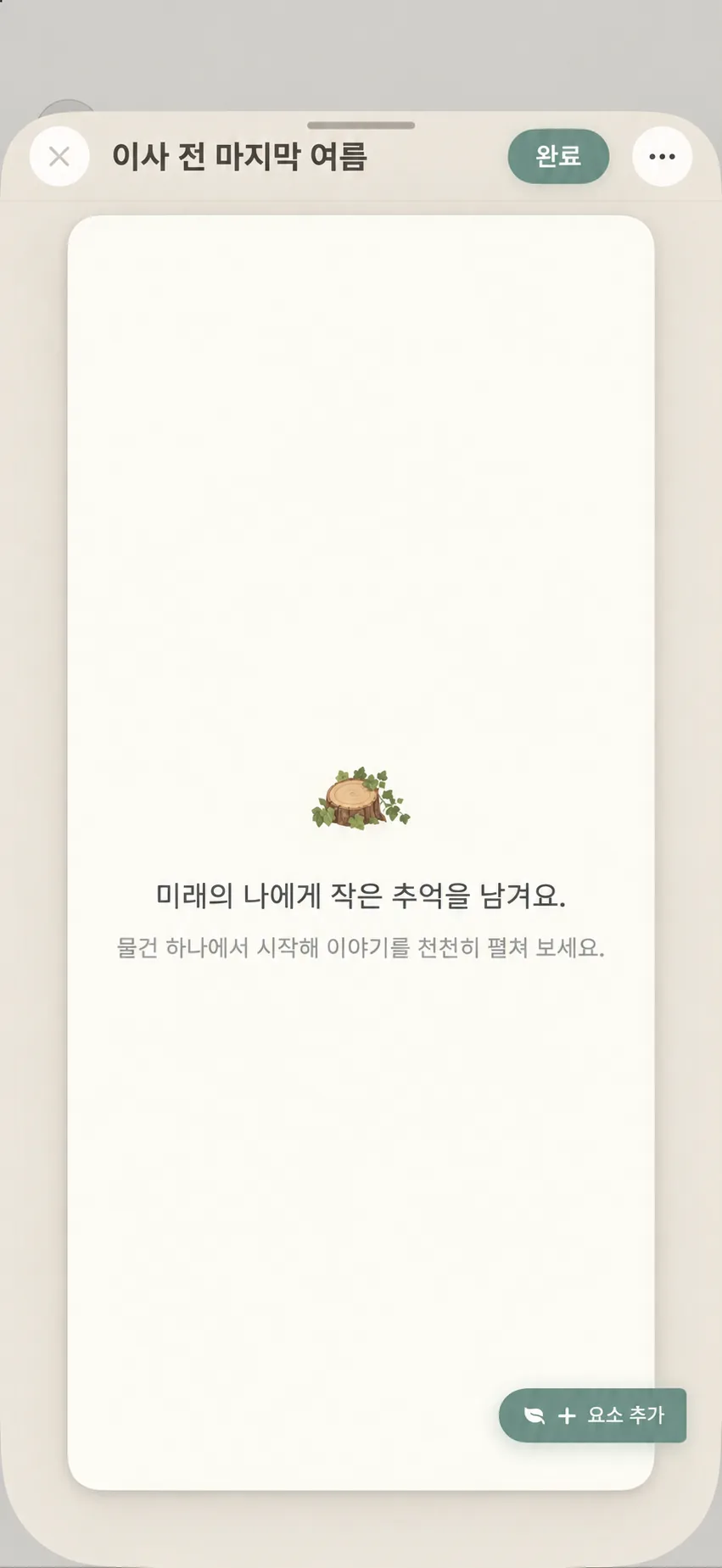
빈 페이지 에디터 열기
새로 만든 수첩은 자동으로 빈 페이지 에디터 상태로 진입합니다. 이미 에디터를 빠져나왔다면:
- 추억의 숲 화면의 「추억 수첩」 책장에서 수첩 표지를 탭하여 엽니다.
- 읽기 화면 중앙을 가볍게 탭하여 도구 모음을 불러옵니다.
- 우측 상단의 「···」 더보기 메뉴를 누릅니다.
- **「페이지 편집」**을 선택합니다.
소재 추가 입구 찾기
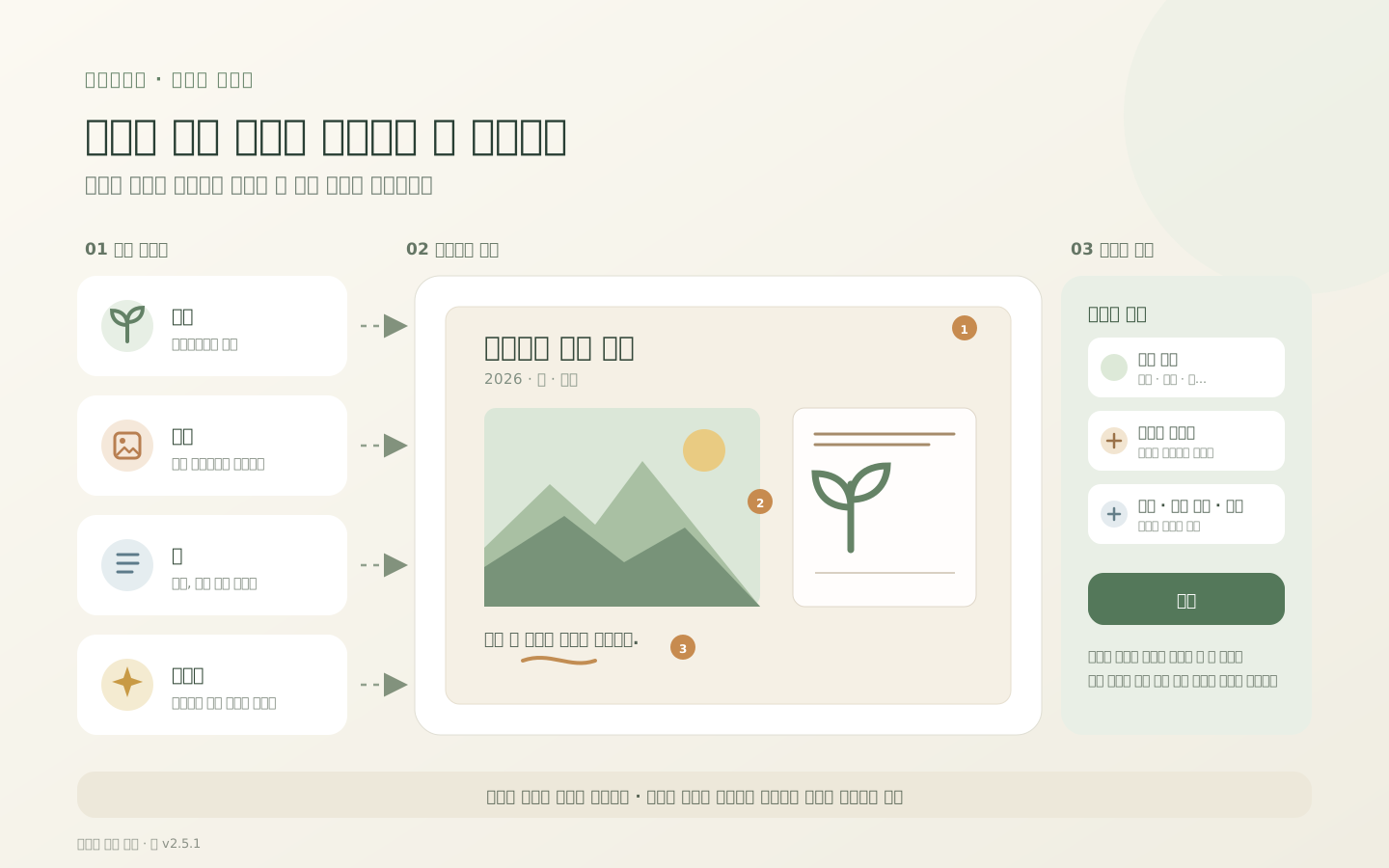
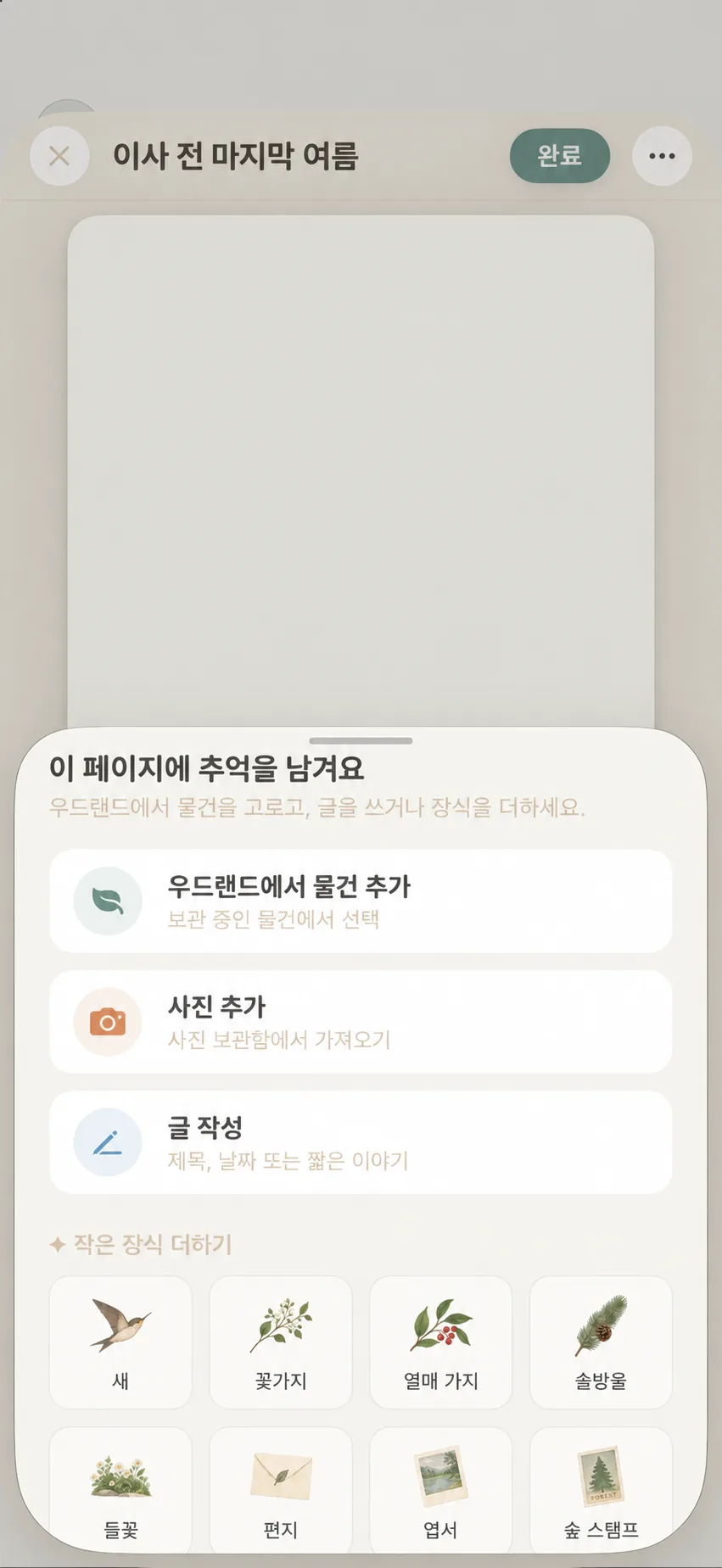
에디터 화면에서 가장자리에 있는 초록색 「소재 추가」 버튼을 누르면 소재 패널이 펼쳐집니다. 숲에서 물건 가져오기, 사진 추가, 생각 적기(텍스트), 장식 스티커 붙이기 등의 도구를 제공합니다.
한 번에 하나의 소재를 먼저 선택해 캔버스에 올린 후, 다시 **「소재 추가」**를 눌러 다른 요소들을 차근차근 보완해 나가면 됩니다.
🍃 보관 중인 물건 추가하기: 친숙한 물건을 이야기 속으로
**「숲에서 물건 가져오기」**를 선택하면 물건 선택기가 열립니다. 검색창으로 이름을 찾거나 카테고리 필터로 좁힌 후, 하나 또는 여러 물건을 선택하고 확인을 누릅니다.
선택된 물건은 캔버스 위에 독립된 그래픽 소재로 배치됩니다. 이때 물건은 원래 숲에 그대로 보관되어 있으며, 수첩에 들어갔다고 해서 작별하거나 삭제되거나 위치가 바뀌지 않습니다.
선택기에서 물건을 찾을 수 없는 경우
이 선택기에는 현재 숲에 정상적으로 보관 중인 물건들만 표시됩니다. 이미 추억의 숲으로 작별을 고한 물건이나 휴지통에 있는 물건은 나타나지 않습니다.
- 사용 중인 물건을 넣고 싶다면: 먼저 숲에 물건을 등록한 뒤 수첩에서 선택하세요.
- 작별한 옛 물건의 사연을 적고 싶다면: **「사진 추가」**와 **「생각 적기」**를 통해 사진과 글로 이야기를 남길 수 있습니다.
물건 정보와 사진 보완하기
캔버스에 놓인 물건 소재를 선택하면 「물건 정보」 창을 열 수 있습니다. 물건에 등록해 둔 브랜드나 모델명 메모를 텍스트로 복사해 오거나, 기존에 첨부했던 사진을 추가할 수 있습니다.
🖼️ 사진 추가하기
**「사진 추가」**를 누르면 스마트폰 사진첩이 열립니다. 넣고 싶은 사진을 선택하면 캔버스에 독립된 사진 소재로 추가되며, 손가락으로 드래그하여 이동, 크기 조절, 회전을 할 수 있습니다.
사진을 페이지 전체 배경으로 채우고 싶을 때
- 먼저 **「소재 추가」 ➔ 「사진 추가」**로 사진을 불러옵니다.
- 에디터 우측 상단의 **「···」 더보기 ➔ 「배경」**을 엽니다.
- 최근 불러온 사진을 배경으로 지정합니다.
📝 텍스트 추가하기: 제목, 날짜, 이야기 적기
**「생각 적기」**를 선택하면 제목, 날짜, 설명 또는 짧은 수필을 입력할 수 있습니다. 폰트 종류, 크기, 굵기, 색상, 정렬 방식, 줄 간격과 너비를 원하는 대로 조절할 수 있습니다.
읽기 편한 좋은 페이지 구성:
- 제목: 이 페이지가 어떤 이야기인지 알려줍니다.
- 날짜나 장소: 훗날 기억을 되살려줄 배경 단서가 됩니다.
- 사진이나 물건 소재: 시각적 중심을 잡아줍니다.
- 짧은 사연: 당시의 감정과 함께한 사람들에 대한 기억을 적습니다.
🌿 장식 스티커 붙이기
「소재 추가」 메뉴에서 식물, 자연, 빈티지 다이어리 테마의 스티커를 선택할 수 있습니다. 스티커는 날짜를 강조하거나 제목을 꾸미고 여백의 균형을 맞추기에 좋습니다.
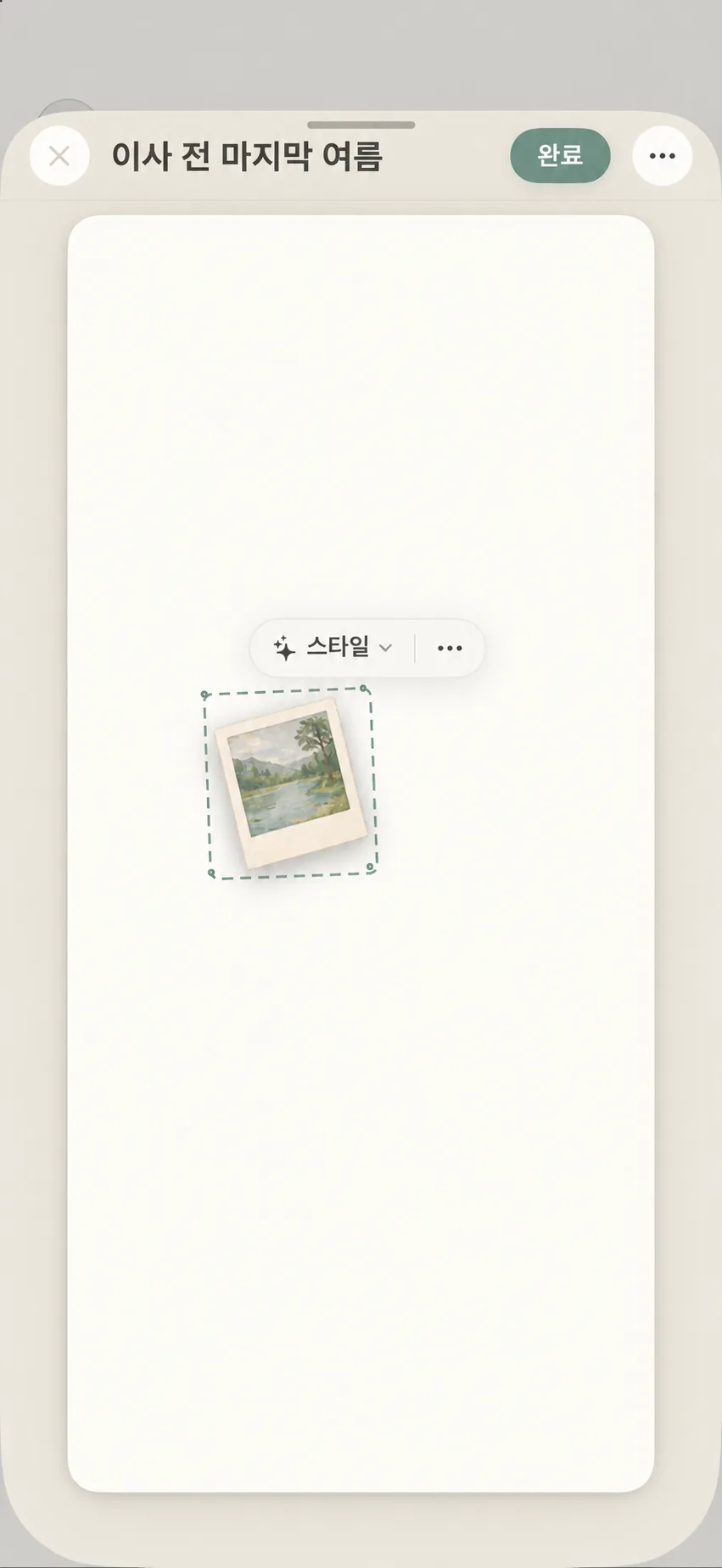
캔버스에 여러 소재가 겹쳐 있을 때는 선택 후 레이어 순서(앞으로 가져오기, 뒤로 보내기)를 조절하거나 복제, 삭제할 수 있습니다. 마음에 들지 않는 배치는 메뉴의 **실행 취소(Undo)**로 되돌릴 수 있습니다.
🎨 캔버스 판형, 배경 종이와 격자 설정
에디터 우측 상단의 「···」 더보기 메뉴에서 캔버스 환경을 설정할 수 있습니다:
페이지 판형
전체 화면, 세로 4:5, 정사각형, A5 용지 중에서 전환할 수 있습니다. 판형을 바꾸면 여백이 달라지므로 글과 사진이 캔버스 안에 잘 맞는지 확인해 주세요.
배경과 종이 질감
배경 색상(화지, 레트로 크라프트지, 숲의 녹음, 자정의 달빛 등)과 종이 질감(무지, 5mm 모눈 격자, 방안선, 줄노트)을 취향에 맞게 조합할 수 있습니다.
정렬 보조 도구
- 그리드 표시: 눈금선을 띄워 배치 기준을 확인합니다.
- 스냅 흡착: 소재를 움직일 때 격자선에 부드럽게 달라붙도록 돕습니다.
- 가이드 라인: 소재 간의 간격과 중앙 정렬을 맞추도록 안내합니다.
💾 저장과 편집 시 유의 사항
페이지를 편집하는 동안 앱은 변경 사항을 자동으로 안전하게 저장합니다. 우측 상단의 **「완료」**를 누르면 저장을 확정하고 읽기 화면으로 돌아갑니다.
🌲 다음 단계
페이지 작성을 마쳤다면 **「완료」**를 눌러 책장을 넘겨보세요. 다음 가이드: 추억 수첩:페이지 넘기기와 책장 정리에서 페이지 순서 변경, 표지 설정, 여러 권의 수첩 관리 노하우를 소개합니다.