回忆手册:添加素材与编排页面
从空白页开始,逐步把在库物品、照片、文字和装饰贴纸加入回忆手册,并学习调整画布、背景与版面。
本页导览
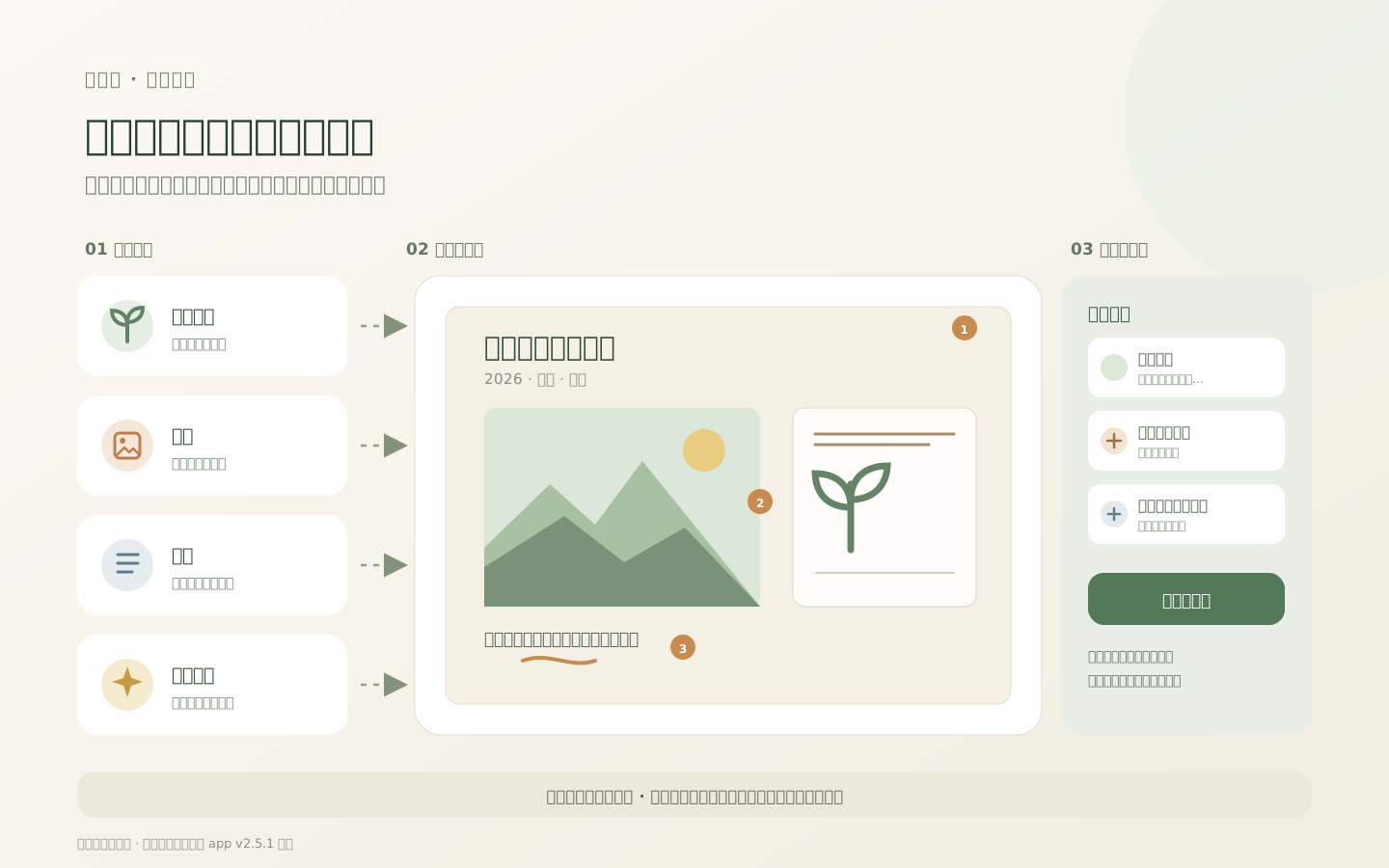
从一件物品、一张照片或一句话开始,让每一页都有自己的故事
「不需要一次完成整本手册。先留下一个片段,版面与故事都可以随着回忆慢慢长出来。」
💡 阅读导航: 如果还没有创建手册,请先阅读回忆手册:创建你的第一本手册。本篇会从打开编辑器开始,介绍添加内容、调整素材和保存页面。
✍️ 先认识两个页面状态
打开手册后,通常先看到的是阅读页面:可以安静地翻阅,屏幕上的编辑按钮会暂时收起来。要修改内容,需要先切换到页面编辑器。
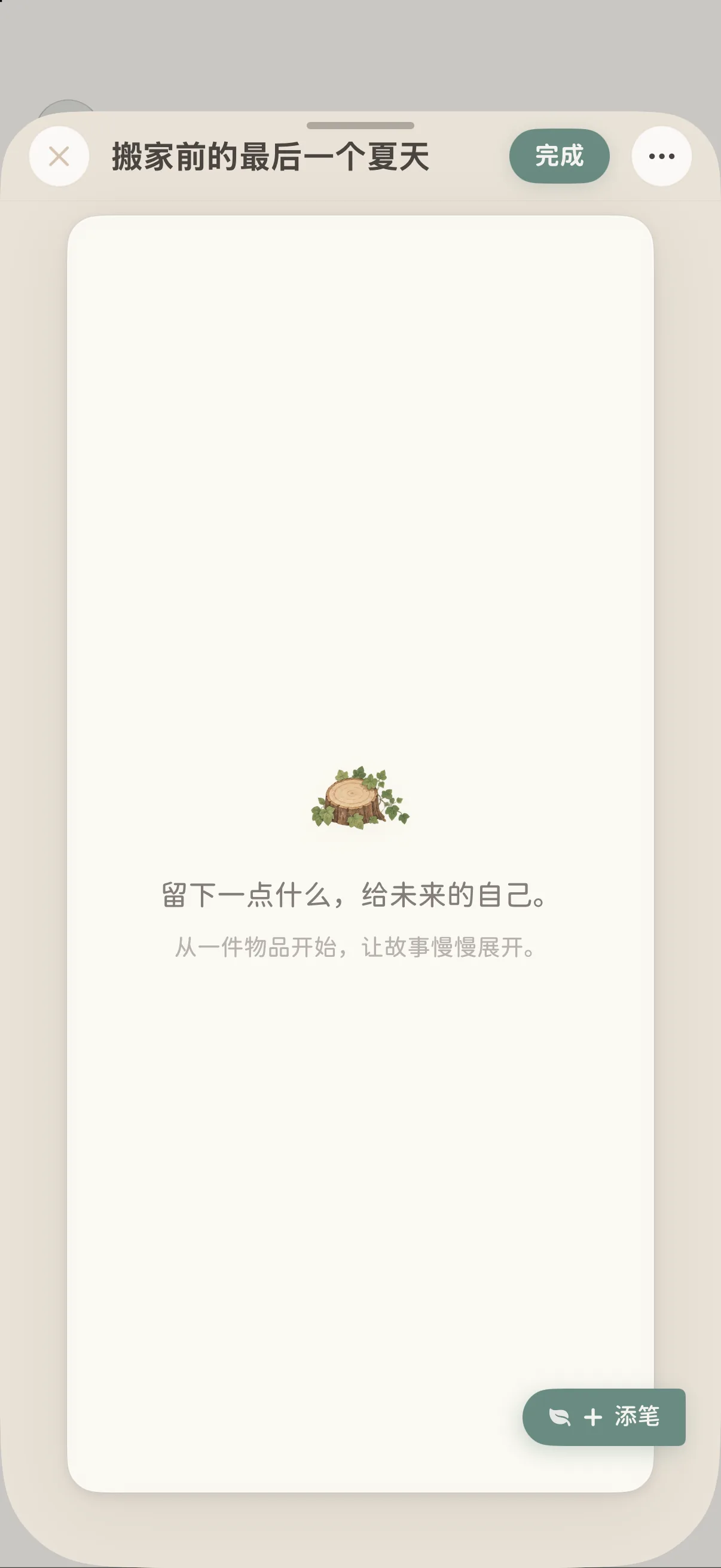
打开空白页编辑器
刚创建的空手册会自动进入空白页编辑器。如果已经离开编辑器:
- 回到回忆森林的 「回忆手册」 书架,轻点封面打开手册;
- 轻点阅读页面中央,显示阅读工具栏;
- 轻点右上方的 「更多」 菜单;
- 选择 「编辑页面」。
找到添加素材的入口
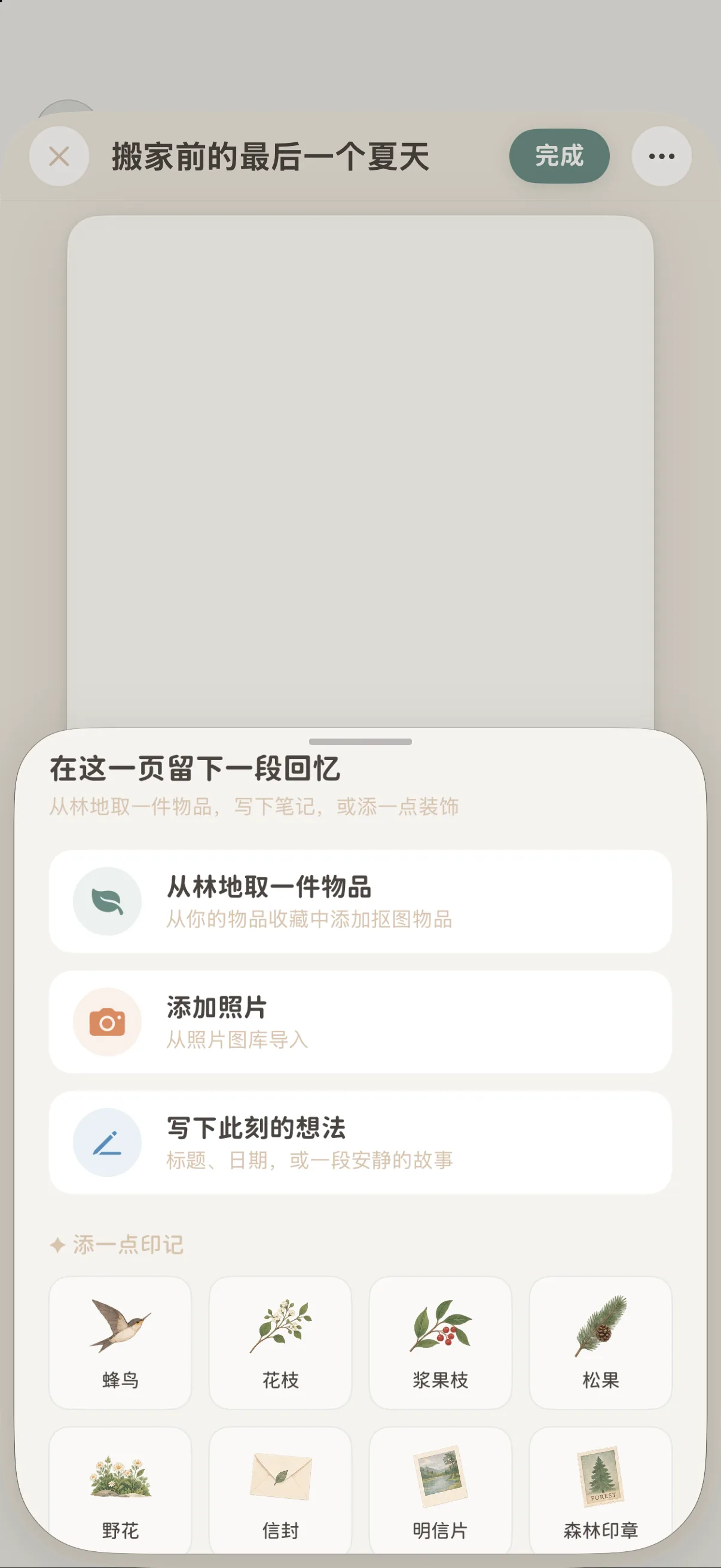
编辑器中,页面边缘的绿色 「添笔」 按钮是添加内容的入口。点击后会出现素材面板,里面有从林地取物品、添加照片、写下想法,以及添加装饰贴纸等选项。
一次只需要先选择一种素材。添加完成后,可以再次点击 「添笔」,继续为这一页补充内容。
🍃 添加在库物品:把熟悉的物件放进故事里
选择 「从林地取一件物品」,会打开物品选择器。你可以通过搜索框查找名称,也可以点分类筛选;选择一件或多件物品后,再确认添加。
选中的物品会以图像素材放在页面上。它仍然保留在林地中,不会因为出现在手册里就被告别、删除或改变所在空间。
如果选择器里找不到想要的物品
这个选择器显示的是当前仍在林地中的在库物品。已经移入回忆森林的物品、回收箱中的物品,以及尚未创建的物品不会出现在这份列表中。
- 想加入一件目前仍在使用的物品:先将它录入林地,再回到手册选择;
- 想讲述已经告别的旧物:可以直接加入旧物照片和文字,写下它的故事;
- 暂时没有物品素材:可以从 「添加照片」 或 「写下此刻的想法」 开始。
补充物品信息和照片
在画布上选择已经加入的物品素材,可以打开 「物品信息」。这里能查看该物品的资料,也可以把有用的文字摘录到当前页面,或加入该物品已有的照片附件。这样就能把「物品本身」与「它背后的说明」放在同一页。
🖼️ 添加一张照片
选择 「添加照片」 后,app 会打开系统照片图库。点选想使用的照片即可导入。照片会作为一个独立素材放在画布上,之后仍可移动、缩放或旋转。
如果想让照片铺满整页作为底图:
- 先通过 「添笔」>「添加照片」 导入照片;
- 返回编辑画布,打开右上方 「更多」>「背景」;
- 选择使用最近导入的照片作为背景。
照片以素材方式加入时,可以和文字、贴纸一起移动和排版;设为背景后,则用于衬托整页内容。需要给底图留出可读文字区域时,建议使用色块或半透明空间分隔图片与文字。
📝 添加文字:标题、日期和故事都可以
选择 「写下此刻的想法」 后,可以输入标题、日期、说明或一段故事。文字样式面板提供不同用途的预设,也可以进一步调整字形、字号、粗细、颜色、对齐方式、行间距和文字宽度。
一个简单好读的页面通常包括:
- 标题:告诉读者这页在讲什么;
- 时间或地点:帮助未来的自己想起背景;
- 照片或物品素材:作为视觉重点;
- 短故事或注记:写下当时的感受、人物和细节。
不需要把所有背景一次写完。一句「这是我们住进新家的第一盏灯」也足以让未来的自己想起很多事。
修改文字内容或样式
在画布上点选文字块后,使用出现的文字操作项进入编辑或样式面板。调整完成后保存文字,再回到画布查看字号和位置是否合适。
文字内容最多 20,000 个字符。如果文字块高于页面,app 会提示你加宽文字框、缩小字号,或拆成几个较短的文字块。长故事可以拆到相邻页面,不必挤在一页里。
🌿 添加装饰贴纸
在 「添笔」 面板中选择植物、自然或手账主题的装饰贴纸。贴纸会作为单独素材加入页面。它适合标记日期、点缀标题或平衡页面留白;如果贴纸遮住了文字或主体,点选它后可以调整位置、大小和角度。
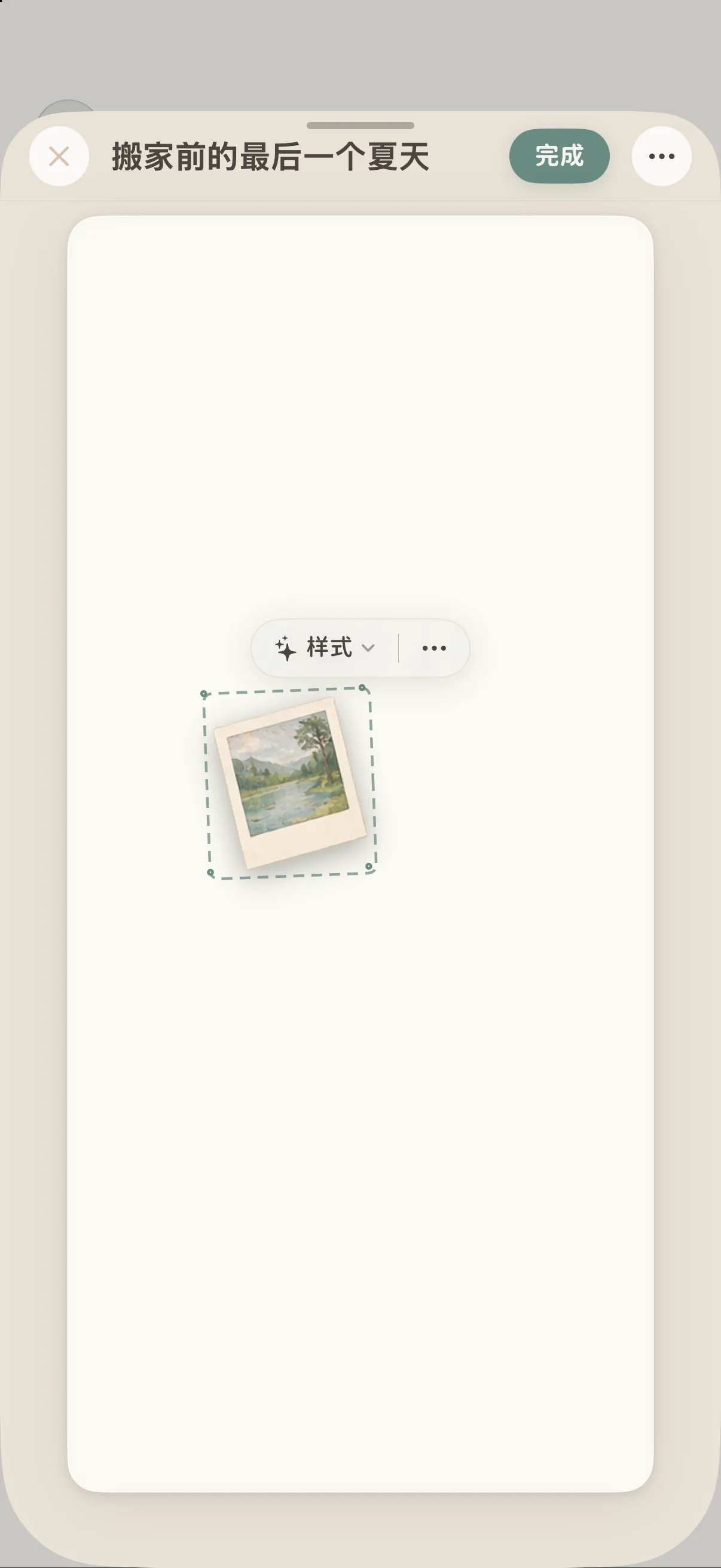
页面里已经有多个素材时,可以先选中某个素材,再使用操作条里的复制、前移、后移或删除等操作。遇到不满意的摆放,也可以在 「更多」 菜单中撤销或重做。
🎨 调整页面规格、纸张和网格
编辑器右上方的 「更多」 菜单可以调整当前页的画布:
页面规格
可在全屏页面、竖版 4:5、正方形和 A5 纸张之间切换。不同规格会改变页面比例;切换后请从上到下检查一次,确认文字和图片仍在画布范围内。
背景与纸张纹理
背景可选 和纸、纸张、复古牛皮纸、森林、午夜月色。纸张纹理可选空白、点阵(5mm)、方格或横线。你也可以搭配照片底图,形成不同的页面气氛。
对齐辅助
网格选项包括显示网格、对齐吸附和参考线:
- 显示网格:在画布上显示对齐参考;
- 对齐吸附:移动素材时帮助它靠近网格位置;
- 参考线:辅助观察素材之间以及素材与页面边缘的相对位置。
这些是编辑辅助,不是页面内容本身;若不需要,可以关闭。
🧩 一个从空白页开始的完整例子
假设你想记录一次旅行中的老相机:
- 点 「添笔」>「从林地取一件物品」,选择相机;
- 选中相机素材,打开 「物品信息」,把型号或备注放到页面;
- 再点 「添笔」>「添加照片」,加入旅行时拍摄的照片;
- 点 「添笔」>「写下此刻的想法」,写上日期和一句旅行记忆;
- 调整相机、照片、标题和故事的位置,让重点清楚、文字能读;
- 最后选择纸张背景和贴纸,并点右上方 「完成」 保存退出。
如果你目前还没有相机这类物品记录,也可以跳过第一步,从照片和文字开始。
💾 保存与编辑中的注意事项
页面编辑期间,app 会自动保存变更;点右上方 「完成」 会保存并退出编辑器。刚导入照片或素材较多时,等它们载入完成再离开会更稳妥。
如果 app 提示修改尚未保存,页面仍会保持打开。先不要关闭编辑器,再点 「完成」 重试;如果仍然失败,先保持当前页面打开,避免未保存的修改随着退出而丢失。更多菜单里的撤销与重做适合处理误操作;它们不能恢复已经确认删除的整页。
❓ 常见问题
Q1:为什么选择器里没有已经告别的旧物?
物品选择器只列出当前在林地中的在库物品。已经移入回忆森林的条目不会出现在此列表里;请在手册中加入相关照片和文字来讲述它。
Q2:我加入了照片,为什么它没有铺满整页?
照片默认是一个可移动的页面素材。要把最近导入的照片用作底图,请打开 「更多」>「背景」 并选择该照片。
Q3:页面里文字太多,底部显示不完整怎么办?
缩小字号、加宽文字框,或把一段长内容拆成多个文字块或相邻页面。让每一页只讲一个重点,阅读会更轻松。
Q4:缩放、拖动之后版面不整齐怎么办?
开启网格、对齐吸附或参考线辅助摆放,也可以撤销后重新调整。完成后切换到阅读状态,检查整页是否易读。
Q5:刚才修改的内容会自动保存吗?
页面会自动保存变更。点 「完成」 会主动保存并退出;如果出现保存失败提示,请保持编辑器打开并重试。
🌲 下一步
页面完成后,点 「完成」 返回阅读。下一篇:回忆手册:翻阅页面与整理书架,会详细介绍翻页、整理页序、设置封面和管理多本手册。