家電 · 保固與說明書
機器壞掉的那天, 不用再翻抽屜。
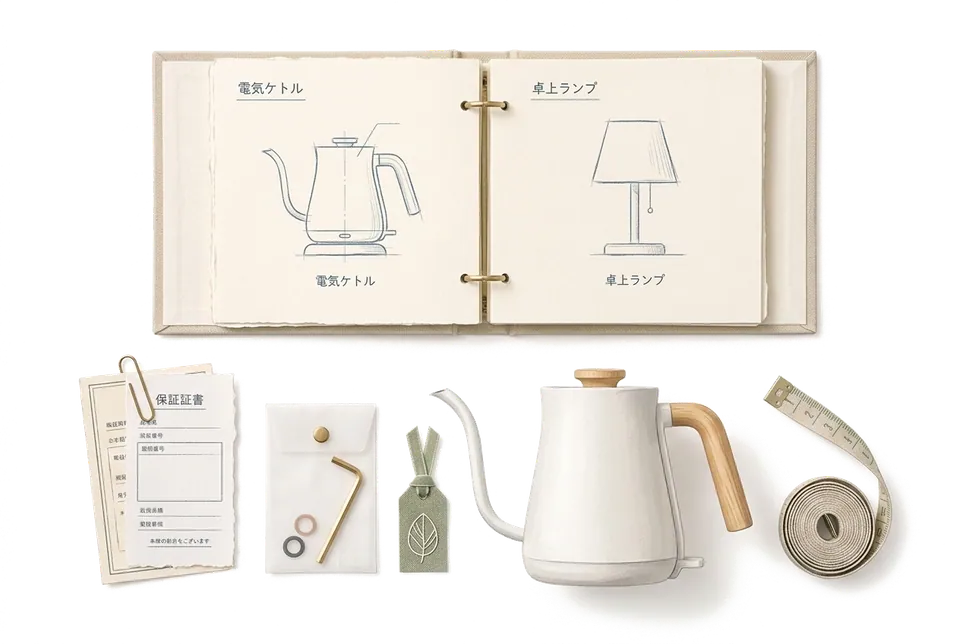
型號、購買日期、保固到哪天、發票和說明書,一台家電一頁檔案。打給客服之前,先打開物之森,要報的資訊都在同一頁。
一台家電,一頁檔案
像機身上的銘牌一樣, 一眼就清楚。
在家電分類的「想追蹤什麼呢?」裡打開「品牌」「型號」「購買日期」「價格」「保固資訊」。發票、保固卡和說明書放進珍藏匣,和它住在一起。
- 型號
- WD-K1080S
- 購買日期
- 2024.11.08
- 狀態
- 使用中
- 保固
- 整機 3 年 · 到 2027.11.08 保固還剩 1 年 1 個月
珍藏匣
- 發票
- 保固卡
- 說明書
浴室 › 洗衣角落
- 型號
- AC-S35V
- 購買日期
- 2021.06.20
- 狀態
- 使用中
- 保固
- 整機 3 年 · 已過保固 保固已結束
珍藏匣
- 發票
- 安裝單
臥室 › 牆面
- 型號
- VC-M12
- 購買日期
- 2025.12.12
- 狀態
- 送修中
- 保固
- 整機 2 年 · 到 2027.12.12 保固還剩 1 年 2 個月
珍藏匣
- 發票
- 保固卡
- 維修單
儲藏室 › 充電架
- 型號
- EC-210
- 購買日期
- 2026.08.02
- 狀態
- 全新
- 保固
- 整機 1 年 · 到 2027.08.02 保固還剩 10 個月
珍藏匣
- 發票
- 說明書
- 細節照片
廚房 › 檯面
週日早上 9:12
洗衣機突然顯示錯誤的那天。
報修時客服一定會問:什麼型號?哪天買的?還在保固期內嗎?這些問題,本來就不該靠記憶回答。
- 9:12 螢幕上跳出 E21 在物之森裡搜「洗衣機」,型號、購買日期和保固到哪天都在這一頁。
- 9:15 打開珍藏匣 在說明書裡查一下 E21 是什麼意思,發票和保固卡拍好的照片也在,不用去翻抽屜。
- 9:20 改成「送修中」 狀態改成送修中,備註裡記下報修單號和到府時間。家人問起來,一看就知道。
- 一週後 修好了,記一筆 狀態改回使用中,用「記感悟」寫下這次換了什麼零件。下次再出問題,這台機器的經歷都在年輪裡。
- HEPA 濾網 × 2 上次更換 · 8 月 3 日
- 地毯刷頭 儲藏室 › 收納盒
- 充電座 儲藏室 › 牆面
「上次更換」是自訂的日期欄位,想記什麼時候換的都可以。
濾網、刷頭和充電座
配件跟著主機, 不再各自走散。
用「物之相連」把主機和它的配件連在一起。打開吸塵器,濾網、備用刷頭和充電座都在旁邊;打開濾網,也找得回它屬於哪台機器。
用了幾年, 它每天只要幾塊錢。
填上價格和購買日期,物之森會算出日均成本。哪台機器最划算、要不要換新,心裡有底。賣掉或送人的那天,選擇「售出」或「贈送」告別,它的故事也會留在回憶之林。
家裡的單據, 都有一個安靜的去處。
保固卡、發票、說明書,還有不知道屬於哪台機器的那顆螺絲。拍下來,放進它所屬的家電裡,抽屜就可以清空了。
使用手冊
想上手的時候,從這幾篇開始。
一分鐘短片
說在前面
保固這件事,先把界線說清楚。
- 保固到期日不會發通知 到期通知只針對「過期日期」。保固可以記錄,也能按「保固中」「保固已過期」篩選;分類概覽的「近期時效」會列出 60 天內保固到期的機器,但不會另外發通知。
- 條款以原廠為準 紀錄的是你填寫的資訊,保固範圍和條件,請以原廠和銷售商的說明為準。
- 不支援掃碼輸入 沒有條碼或 QR Code 掃描。型號請對照機身銘牌手動填寫,銘牌照片也可以一起存下來。
常見問題
開始之前,你可能想知道這些。
說明書和發票要怎麼保存?
放進物品的「珍藏匣」,可以保存發票、說明書、保固卡或細節照片等附件,支援的類型以當前頁面為準。在一覽裡還可以篩選「有珍藏匣附件」的物品。
能按型號搜尋嗎?
可以。搜尋會比對名稱、備註、標籤、分類、位置,以及品牌、型號等部分屬性。報修時直接搜型號就能找到那台機器。
保固快到期會提醒我嗎?
到期通知只針對「過期日期」,保固到期日不會另外通知。保固期間和到期日都可以記下來,建議定期看一眼分類概覽的「近期時效」,或用「保固中」篩選,留意哪些機器快過保固。
送修期間要怎麼記?
把狀態改成內建的「送修中」,在備註裡寫下報修單號和預約時間。修好後改回「使用中」。
舊家電賣掉以後,紀錄會消失嗎?
不會。選擇「售出」或「贈送」告別,它會帶著照片和故事走進回憶之林,也不會再出現在日常的家電列表裡。
家人也能查看嗎?
可以。把放家電的林地共享給家人,他們會以夥伴身分看到同樣的紀錄、照片和附件(Plus 可邀請 1 位,Premium 最多 6 位,加入免費)。同一個 Apple ID 的 iPhone、iPad 和 Mac 也可以透過 iCloud 同步(需要 Plus 或 Premium)。
物之森
每一台陪你過日子的機器, 都值得一頁好好的檔案。
先從最近買的那一台開始。下一次它鬧脾氣的時候,你會感謝今天的自己。