家電 · 保証と取扱説明書
家電が壊れた日も、 引き出しを探さない。
型番、購入日、保証はいつまでか、レシートと取扱説明書。家電一台につき一ページの記録に。サポート窓口に電話する前にモノの森を開けば、伝える情報がひとつの画面にそろっています。
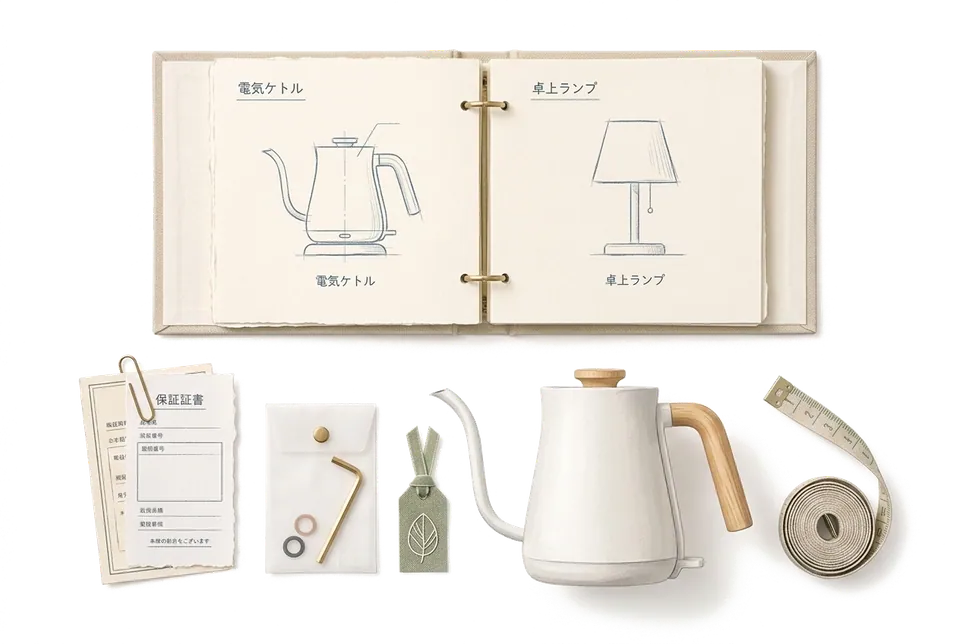
家電一台に、一ページ
本体の銘板のように、 ひと目でわかる。
家電のカテゴリーの「記録する項目」で「ブランド」「型番」「購入日」「価格」「保証情報」をオンに。レシートや保証書、取扱説明書は宝箱へ入れて、本体と一緒にしまっておけます。
- 型番
- WD-K1080S
- 購入日
- 2024.11.08
- ステータス
- 使用中
- 保証
- 本体 3年 · 2027.11.08 まで 保証 あと 1年1か月
宝箱
- レシート
- 保証書
- 取扱説明書
バスルーム › 洗濯スペース
- 型番
- AC-S35V
- 購入日
- 2021.06.20
- ステータス
- 使用中
- 保証
- 本体 3年 · 保証切れ 保証は終了しました
宝箱
- レシート
- 工事完了書
寝室 › 壁
- 型番
- VC-M12
- 購入日
- 2025.12.12
- ステータス
- 修理中
- 保証
- 本体 2年 · 2027.12.12 まで 保証 あと 1年2か月
宝箱
- レシート
- 保証書
- 修理票
納戸 › 充電スタンド
- 型番
- EC-210
- 購入日
- 2026.08.02
- ステータス
- 新品
- 保証
- 本体 1年 · 2027.08.02 まで 保証 あと 10か月
宝箱
- レシート
- 取扱説明書
- 細部の写真
キッチン › カウンター
日曜の朝 9:12
洗濯機が 急にエラーを出した日。
修理を頼むとき、必ず聞かれるのは、型番は?いつ買った?まだ保証期間内?この質問に、記憶だけで答えなくていいはずです。
- 9:12 画面に E21 の表示 モノの森で「洗濯機」を検索。型番、購入日、保証期限がこの一ページにそろっています。
- 9:15 宝箱を開く 取扱説明書で E21 の意味を確認。撮っておいたレシートと保証書の写真もここに。引き出しを探す必要はありません。
- 9:20 「修理中」に変更 ステータスを修理中にして、メモに受付番号と訪問日時を。家族に聞かれても、見ればわかります。
- 1週間後 直ったら、ひとこと残す ステータスを使用中に戻し、「メモ」で交換した部品を書き残します。次に何かあっても、この一台の歩みは年輪に残っています。
- HEPA フィルター × 2 前回の交換 · 8月3日
- カーペット用ヘッド 納戸 › 収納ボックス
- 充電台 納戸 › 壁
「前回の交換」はカスタムの日付項目。いつ替えたか、好きなように記録できます。
フィルター、ヘッド、充電台
付属品は本体と一緒に、 もうばらばらにならない。
「モノのつながり」で本体と付属品を結びます。掃除機を開けばフィルター、替えのヘッド、充電台がすぐそばに。フィルターを開けば、どの本体のものかもわかります。
何年も使えば、 1日あたりはほんのわずか。
価格と購入日を入れれば、モノの森が日あたりコストを計算します。どの一台がいちばん元を取っているか、買い替えるべきか、見当がつきます。売ったり譲ったりする日には「売却」か「譲渡」でお別れを。その物語は思い出の森に残ります。
家の書類にも、 静かな行き先がある。
保証書、レシート、取扱説明書、それにどの家電のものかわからないネジがひとつ。写真に撮って、持ち主の家電の中へ。引き出しは空にして大丈夫です。
使い方ガイド
はじめるときは、この数本から。
- 最初のモノを登録する 名前の入力から持ち物の記録を始め、保管場所、カテゴリー、写真などを必要に応じて補う方法を学びます。
- カテゴリーとカスタム属性 モノの森のカテゴリーシステムとカスタム属性:和のテーマカラー、透明背景SVGアイコンの導入から、多次元フィールド設定、多通貨記帳、日あたりコスト計算までを詳しく解説します。
- モノとかごのつながり セットで使うモノや関連するかごをリンクし、必要に応じて解除する方法を紹介します。
- ステータス管理と多次元評価 モノの森のステータス管理と多次元評価体系を詳しく解説:組み込みステータス、カスタムステータス、株分けでの個別設定、そして従来のステータス思考を超えた多元的な評価心法まで。
1分ショート
先にお伝えしたいこと
保証のことは、できることの範囲を先に。
- 保証期限の通知はありません 期限の通知は「期限日」が対象です。保証は記録でき、「保証期間内」「保証期限切れ」で絞り込めます。カテゴリーの概要にある「近日中の期限」には60日以内に保証が切れる家電が並びますが、個別の通知は届きません。
- 保証内容はメーカーの規定どおりに 記録されるのはあなたが入力した情報です。保証の範囲や条件は、メーカーや販売店の案内をご確認ください。
- バーコード登録には非対応 バーコードやQRコードの読み取りはありません。型番は本体の銘板を見ながら手入力で。銘板の写真も一緒に保存できます。
よくある質問
はじめる前に、気になること。
取扱説明書やレシートはどう保存しますか?
モノの「宝箱」に入れます。レシート、取扱説明書、保証書、細部の写真などを添付として保存できます(対応する形式は画面の表示に準じます)。一覧では「宝箱に添付書類あり」のモノで絞り込むこともできます。
型番で検索できますか?
はい。検索は名前、メモ、タグ、カテゴリー、保管場所のほか、ブランドや型番などの一部の属性にも対応しています。修理を頼むときは、型番で検索すればその一台が見つかります。
保証期限が近づいたら知らせてくれますか?
期限の通知は「期限日」が対象で、保証期限には届きません。保証期間や期限日は記録できるので、ときどきカテゴリーの概要の「近日中の期限」を見るか、「保証期間内」で絞り込んで、保証切れが近い家電を確認するのがおすすめです。
修理に出しているあいだは、どう記録しますか?
ステータスを組み込みの「修理中」にして、メモに受付番号と予約日時を書いておきます。直ったら「使用中」に戻しましょう。
古い家電を売ったら、記録は消えてしまいますか?
消えません。「売却」か「譲渡」でお別れすると、写真と物語と一緒に思い出の森へ。ふだんの家電の一覧には表示されなくなります。
家族も見られますか?
モノの森にはいまのところ家族共有がありません。同じ Apple ID の iPhone・iPad・Mac なら、iCloud で同期できます(Plus か Premium が必要です)。
モノの森
毎日の暮らしを支える一台一台に、 きちんとした記録を。
まずは最近買った一台から。次にその家電がご機嫌ななめになったとき、今日の自分に感謝するはずです。