家电 · 保修与说明书
机器坏掉的那天, 不用再翻抽屉。
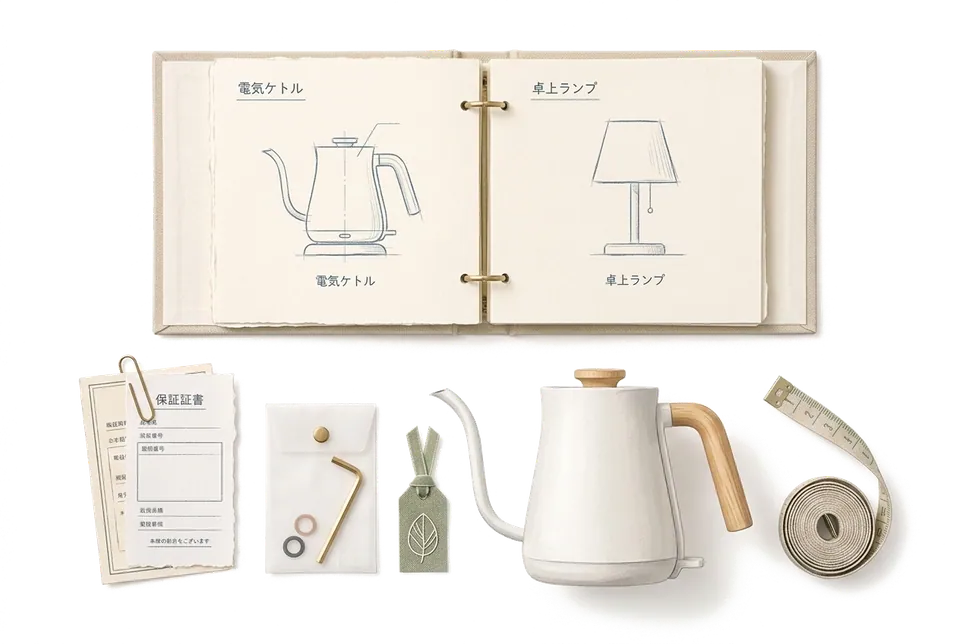
型号、购买日期、保修到哪天、发票和说明书,一台家电一页档案。打客服电话之前,打开物之森,要报的信息都在一屏里。
一台家电,一页档案
像机身上的铭牌一样, 一眼就清楚。
在家电分类的「想要追踪什么?」里打开「品牌」「型号」「购买日期」「价格」「保修信息」。发票、保修卡和说明书放进珍藏匣,和它住在一起。
- 型号
- WD-K1080S
- 购买日期
- 2024.11.08
- 状态
- 使用中
- 保修
- 整机 3 年 · 到 2027.11.08 保修还剩 1 年 1 个月
珍藏匣
- 发票
- 保修卡
- 说明书
浴室 › 洗衣角
- 型号
- AC-S35V
- 购买日期
- 2021.06.20
- 状态
- 使用中
- 保修
- 整机 3 年 · 已过保 保修已结束
珍藏匣
- 发票
- 安装单
卧室 › 墙面
- 型号
- VC-M12
- 购买日期
- 2025.12.12
- 状态
- 送修中
- 保修
- 整机 2 年 · 到 2027.12.12 保修还剩 1 年 2 个月
珍藏匣
- 发票
- 保修卡
- 维修单
储物间 › 充电架
- 型号
- EC-210
- 购买日期
- 2026.08.02
- 状态
- 全新
- 保修
- 整机 1 年 · 到 2027.08.02 保修还剩 10 个月
珍藏匣
- 发票
- 说明书
- 细节照片
厨房 › 台面
周日早上 9:12
洗衣机突然报错的那天。
报修时客服一定会问:什么型号?哪天买的?还在保修期吗?这些问题,本来就不该靠记忆回答。
- 9:12 屏幕上跳出 E21 在物之森里搜「洗衣机」,型号、购买日期和保修到哪天都在这一页。
- 9:15 打开珍藏匣 说明书里查一下 E21 是什么意思,发票和保修卡拍好的照片也在,不用去翻抽屉。
- 9:20 改成「送修中」 状态改成送修中,备注里记下报修单号和上门时间。家里谁问起来,一看就知道。
- 一周后 修好了,留一笔 状态改回使用中,用「记感悟」写下这次换了什么零件。下次再出问题,这台机器的经历都在年轮里。
- HEPA 滤网 × 2 上次更换 · 8 月 3 日
- 地毯刷头 储物间 › 收纳盒
- 充电底座 储物间 › 墙面
「上次更换」是自定义的日期字段,想记什么时候换的都可以。
滤网、刷头和充电座
配件跟着主机, 不再各自走丢。
用「物之相连」把主机和它的配件连在一起。打开吸尘器,滤网、备用刷头和充电座都在旁边;打开滤网,也能找回它属于哪台机器。
用了几年, 它每天只要几块钱。
填上价格和购买日期,物之森会算出日均成本。哪台机器最值,要不要换新,心里有底。卖掉或送人的那天,选择「售出」或「赠送」告别,它的故事也会留在回忆森林。
家里的单据, 都有一个安静的去处。
保修卡、发票、说明书,还有不知道属于哪台机器的那颗螺丝。拍下来,放进它所属的家电里,抽屉就可以清空了。
说在前面
保修这件事,先把界限说清楚。
- 保修到期日不会发通知 到期通知只针对「过期日期」。保修可以记录,也能按「保修中」「保修已过期」筛选;分类概览的「近期时效」会列出 60 天内保修到期的机器,但不会单独发通知。
- 条款以厂家为准 记录的是你填写的信息,保修范围和条件,请以厂家和销售方的说明为准。
- 不支持扫码录入 没有条码或二维码扫描。型号对照机身铭牌手动填写,铭牌照片也可以一起存下来。
常见问题
开始之前,你可能想知道这些。
说明书和发票怎么保存?
放进物品的「珍藏匣」,可以保存发票、说明书、保修卡或细节照片等附件,具体支持的类型以当前页面为准。在一览里还可以筛选「有珍藏匣附件」的物品。
能按型号搜索吗?
可以。搜索会匹配名称、备注、标签、分类、位置,以及品牌、型号等部分属性。报修时直接搜型号就能找到那台机器。
保修快到期会提醒我吗?
到期通知只针对「过期日期」,保修到期日不会单独通知。保修时长和到期日都可以记下来,建议定期看一眼分类概览的「近期时效」,或用「保修中」筛选,留意哪些机器快过保。
送修期间怎么记?
把状态改成内置的「送修中」,在备注里写下报修单号和预约时间。修好后改回「使用中」。
旧家电卖掉以后,记录会消失吗?
不会。选择「售出」或「赠送」告别,它会带着照片和故事去回忆森林,也不会再出现在日常的家电列表里。
家人也能查看吗?
物之森目前没有家庭共享。同一个 Apple ID 的 iPhone、iPad 和 Mac 可以通过 iCloud 同步(需要 Plus 或 Premium)。
物之森
每一台陪你过日子的机器, 都值得一页好好的档案。
先从最近买的那一台开始。下一次它闹脾气的时候,你会感谢今天的自己。